Notice: This page requires JavaScript to function properly.
Please enable JavaScript in your browser settings or update your browser.
Вивчайте Типи правил перевірки | Основи перевірки даних
Перевірка та контроль даних в Excel

Типи правил перевірки

Свайпніть щоб показати меню

Excel пропонує кілька вбудованих типів перевірки даних, кожен з яких призначений для певного виду даних. Вибір правильного типу — перший крок до створення надійної системи введення даних.
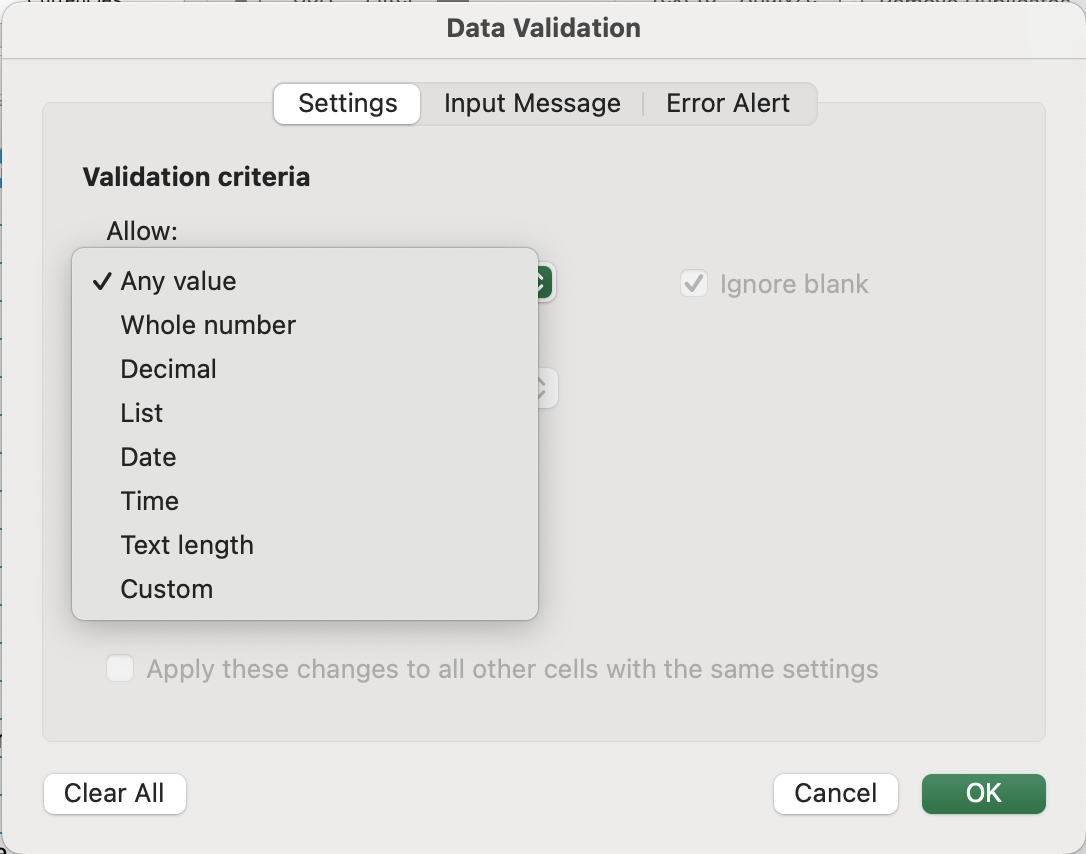
1. Список

Обмежує введення даних заздалегідь визначеним набором значень. Користувачі бачать стрілку випадаючого списку й можуть вибрати лише з визначених вами варіантів.

Використовуйте, коли: поле має фіксований набір допустимих значень — статуси, регіони, категорії, поля так/ні.

Приклад: стовпець Status повинен приймати лише Open, Closed або Pending — нічого іншого.

Можна ввести список безпосередньо у вікні перевірки (через кому) або посилатися на діапазон на аркуші.

2. Число (ціле число та десяткове)

Обмежує введення числовими значеннями в межах визначеного діапазону. Можна вимагати лише цілі числа або дозволити десяткові, а також встановити мінімальні/максимальні межі.

Використовуйте, коли: поле повинно бути числовим і в межах логічного діапазону.

Приклади:

  • Quantity → ціле число, більше 0;
  • Discount % → десяткове, від 0 до 30;
  • Unit Price → десяткове, більше 0.

3. Дата

Обмежує введення лише коректними датами, за потреби — в межах певного діапазону. Excel внутрішньо розглядає дати як числа, тому це правило надійно працює з порівняннями.

Використовуйте, коли: поле фіксує, коли щось відбулося або заплановано.

Приклади:

  • Order Date → має бути коректною датою;
  • Start Date → має бути не раніше дати початку проєкту;
  • End Date → має бути пізніше Start Date (розглядається в Розділі 3 з використанням формул).

4. Довжина тексту

Не контролює який текст вводиться, а якої довжини він може бути. Корисно для полів із відомими обмеженнями на кількість символів.

Використовуйте, коли: запис повинен відповідати певному формату або системному обмеженню.

Приклад: код продукту має містити рівно 6 символів; поле для коментаря не повинно перевищувати 100 символів.

5. Користувацьке

Дозволяє використовувати будь-яку формулу для перевірки даних. Це найпотужніший тип і основна тема Розділу 3. Поки що просто знайте, що така можливість існує — правило Customer Email (має містити "@") — один із ранніх прикладів, коли потрібна користувацька перевірка.

Як Excel перевіряє правила

Коли користувач вводить значення, Excel перевіряє його за вашим правилом після виходу з комірки. Якщо перевірка не проходить, Excel реагує відповідно до налаштованого типу сповіщення — може заблокувати введення, попередити користувача або просто показати повідомлення.

Все було зрозуміло?

Як ми можемо покращити це?

Дякуємо за ваш відгук!

Секція 1. Розділ 2

Запитати АІ

expand

Запитати АІ

ChatGPT

Запитайте про що завгодно або спробуйте одне із запропонованих запитань, щоб почати наш чат

Типи правил перевірки

Excel пропонує кілька вбудованих типів перевірки даних, кожен з яких призначений для певного виду даних. Вибір правильного типу — перший крок до створення надійної системи введення даних.

1. Список

Обмежує введення даних заздалегідь визначеним набором значень. Користувачі бачать стрілку випадаючого списку й можуть вибрати лише з визначених вами варіантів.

Використовуйте, коли: поле має фіксований набір допустимих значень — статуси, регіони, категорії, поля так/ні.

Приклад: стовпець Status повинен приймати лише Open, Closed або Pending — нічого іншого.

Можна ввести список безпосередньо у вікні перевірки (через кому) або посилатися на діапазон на аркуші.

2. Число (ціле число та десяткове)

Обмежує введення числовими значеннями в межах визначеного діапазону. Можна вимагати лише цілі числа або дозволити десяткові, а також встановити мінімальні/максимальні межі.

Використовуйте, коли: поле повинно бути числовим і в межах логічного діапазону.

Приклади:

  • Quantity → ціле число, більше 0;
  • Discount % → десяткове, від 0 до 30;
  • Unit Price → десяткове, більше 0.

3. Дата

Обмежує введення лише коректними датами, за потреби — в межах певного діапазону. Excel внутрішньо розглядає дати як числа, тому це правило надійно працює з порівняннями.

Використовуйте, коли: поле фіксує, коли щось відбулося або заплановано.

Приклади:

  • Order Date → має бути коректною датою;
  • Start Date → має бути не раніше дати початку проєкту;
  • End Date → має бути пізніше Start Date (розглядається в Розділі 3 з використанням формул).

4. Довжина тексту

Не контролює який текст вводиться, а якої довжини він може бути. Корисно для полів із відомими обмеженнями на кількість символів.

Використовуйте, коли: запис повинен відповідати певному формату або системному обмеженню.

Приклад: код продукту має містити рівно 6 символів; поле для коментаря не повинно перевищувати 100 символів.

5. Користувацьке

Дозволяє використовувати будь-яку формулу для перевірки даних. Це найпотужніший тип і основна тема Розділу 3. Поки що просто знайте, що така можливість існує — правило Customer Email (має містити "@") — один із ранніх прикладів, коли потрібна користувацька перевірка.

Як Excel перевіряє правила

Коли користувач вводить значення, Excel перевіряє його за вашим правилом після виходу з комірки. Якщо перевірка не проходить, Excel реагує відповідно до налаштованого типу сповіщення — може заблокувати введення, попередити користувача або просто показати повідомлення.

Все було зрозуміло?

Як ми можемо покращити це?

Дякуємо за ваш відгук!

Секція 1. Розділ 2
some-alt