Встановлення Node.js
Свайпніть щоб показати меню
Тепер, коли ми розуміємо, що таке Node.js і для чого він призначений, настав час перейти до практики. Оскільки Node.js є середовищем виконання JavaScript, настійно рекомендується встановити його на локальний комп'ютер.
Системні вимоги
Перш ніж почати, швидко перевірте системні вимоги, щоб переконатися, що ваш комп'ютер готовий до роботи з Node.js:
- Windows: Windows 7 або новіше;
- macOS: macOS 10.12 (Sierra) або новіше;
- Linux: Сучасний дистрибутив Linux з GLIBC версії 2.17 або новішої, а також інструменти розробника (GCC, G++ тощо) для компіляції нативних додатків.
Примітка
Node.js та npm (Node Package Manager) часто встановлюються разом, оскільки npm постачається у комплекті з Node.js.
Встановлення Node.js
Нижче наведено покрокову інструкцію щодо встановлення Node.js на ваш комп'ютер:
Крок 1: Відвідайте офіційний вебсайт
Відкрийте веббраузер і перейдіть на офіційний сайт Node.js за адресою https://nodejs.org/.
Крок 2: Завантаження Node.js
Доступні дві основні версії: LTS (довгострокова підтримка) та Current (поточна). Рекомендується встановлювати версію LTS для більшості користувачів, оскільки вона стабільна та широко використовується.
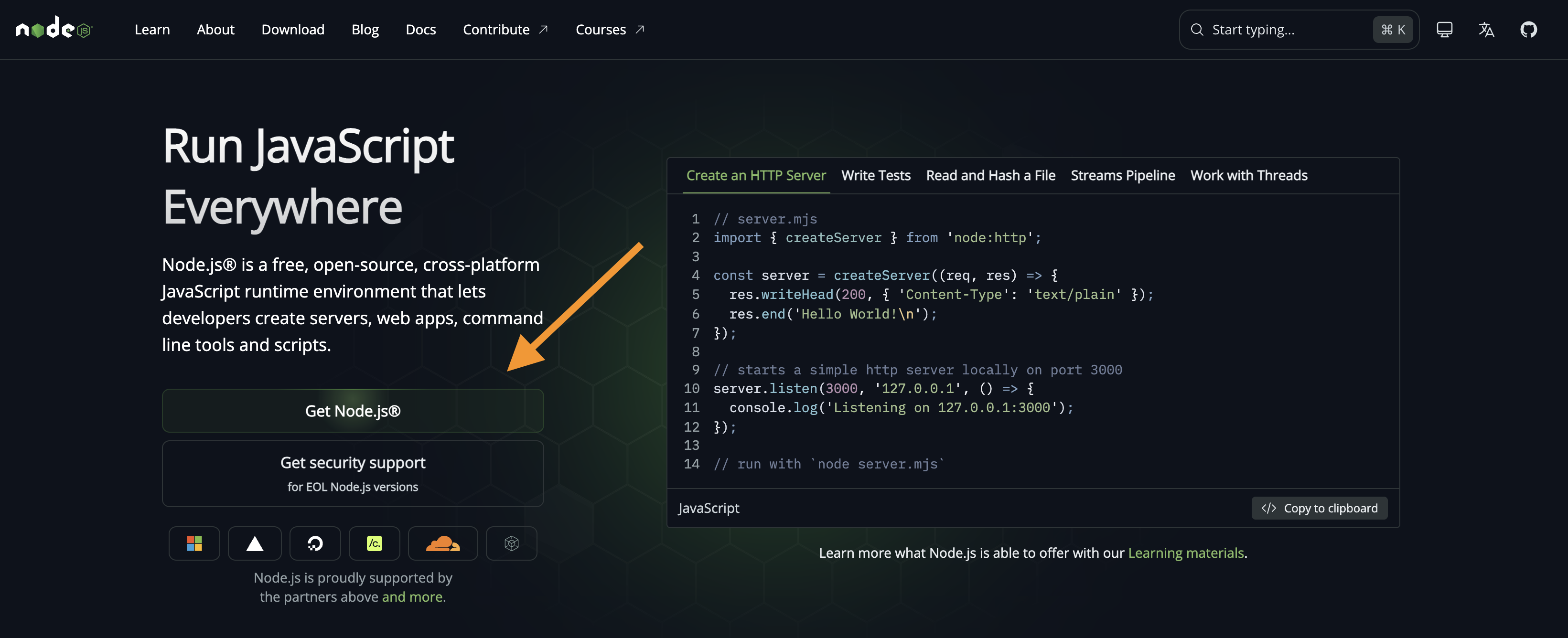
- Натисніть на вкладку «Downloads» на вебсайті Node.js.
- Вебсайт автоматично визначить вашу операційну систему та порекомендує відповідну версію LTS. Якщо цього не сталося, оберіть версію LTS із запропонованих варіантів.
- Натисніть кнопку «LTS», щоб розпочати завантаження інсталятора для вашої операційної системи.
Крок 3: Встановлення
Дякуємо за ваш відгук!
Запитати АІ

Запитати АІ

Запитайте про що завгодно або спробуйте одне із запропонованих запитань, щоб почати наш чат
Встановлення Node.js
Тепер, коли ми розуміємо, що таке Node.js і для чого він призначений, настав час перейти до практики. Оскільки Node.js є середовищем виконання JavaScript, настійно рекомендується встановити його на локальний комп'ютер.
Системні вимоги
Перш ніж почати, швидко перевірте системні вимоги, щоб переконатися, що ваш комп'ютер готовий до роботи з Node.js:
- Windows: Windows 7 або новіше;
- macOS: macOS 10.12 (Sierra) або новіше;
- Linux: Сучасний дистрибутив Linux з GLIBC версії 2.17 або новішої, а також інструменти розробника (GCC, G++ тощо) для компіляції нативних додатків.
Примітка
Node.js та npm (Node Package Manager) часто встановлюються разом, оскільки npm постачається у комплекті з Node.js.
Встановлення Node.js
Нижче наведено покрокову інструкцію щодо встановлення Node.js на ваш комп'ютер:
Крок 1: Відвідайте офіційний вебсайт
Відкрийте веббраузер і перейдіть на офіційний сайт Node.js за адресою https://nodejs.org/.
Крок 2: Завантаження Node.js
Доступні дві основні версії: LTS (довгострокова підтримка) та Current (поточна). Рекомендується встановлювати версію LTS для більшості користувачів, оскільки вона стабільна та широко використовується.
- Натисніть на вкладку «Downloads» на вебсайті Node.js.
- Вебсайт автоматично визначить вашу операційну систему та порекомендує відповідну версію LTS. Якщо цього не сталося, оберіть версію LTS із запропонованих варіантів.
- Натисніть кнопку «LTS», щоб розпочати завантаження інсталятора для вашої операційної системи.
Крок 3: Встановлення
Дякуємо за ваш відгук!
