Використання іменованих діапазонів для підвищення швидкості
Свайпніть щоб показати меню
Формула на кшталт =SUMIFS($E$2:$E$51;$C$2:$C$51;J2) є правильною, але незрозумілою. Формула на кшталт =SUMIFS(Revenue; Region; J2) чітко показує, що вона робить. Будь-хто, хто її читає — включаючи вас через пів року — одразу зрозуміє її зміст.
Іменовані діапазони замінюють адреси комірок на описові мітки. Окрім покращення читабельності, вони роблять формули легшими для супроводу: якщо діапазон даних змінюється, достатньо оновити визначення імені один раз, і всі формули з цим іменем оновляться автоматично.
Створення іменованого діапазону
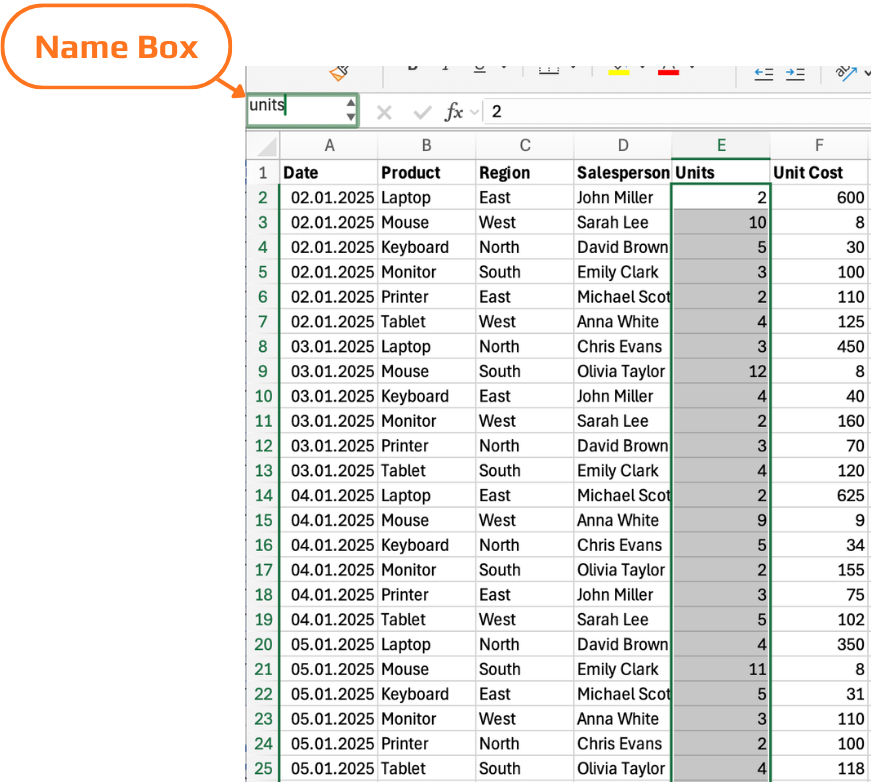
Поле імені — це поле зліва від рядка формул, яке зазвичай показує адресу активної комірки.
- Виділіть комірку або діапазон, який потрібно назвати;
- Натисніть Поле імені;
- Введіть ім’я → натисніть Enter.
Правила іменування
- Імена мають починатися з літери або підкреслення — не з цифри;
- Пробіли не допускаються — використовуйте підкреслення (
Unit_Cost) або camelCase (UnitCost); - Імена не чутливі до регістру —
Revenueіrevenueвважаються однаковими; - Імена не можуть виглядати як адреси комірок —
E2абоR1C1не є допустимими іменами; - Максимальна довжина імені — 255 символів.
Після створення використовуйте ім’я так само, як адресу комірки: =SUM(Revenue) замість =SUM($E$2:$E$51).
Іменовані діапазони з’являються в автозаповненні формул — почніть вводити ім’я, і Excel запропонує його у випадаючому списку, як і назви функцій. Натисніть Tab для вставки.
Диспетчер імен
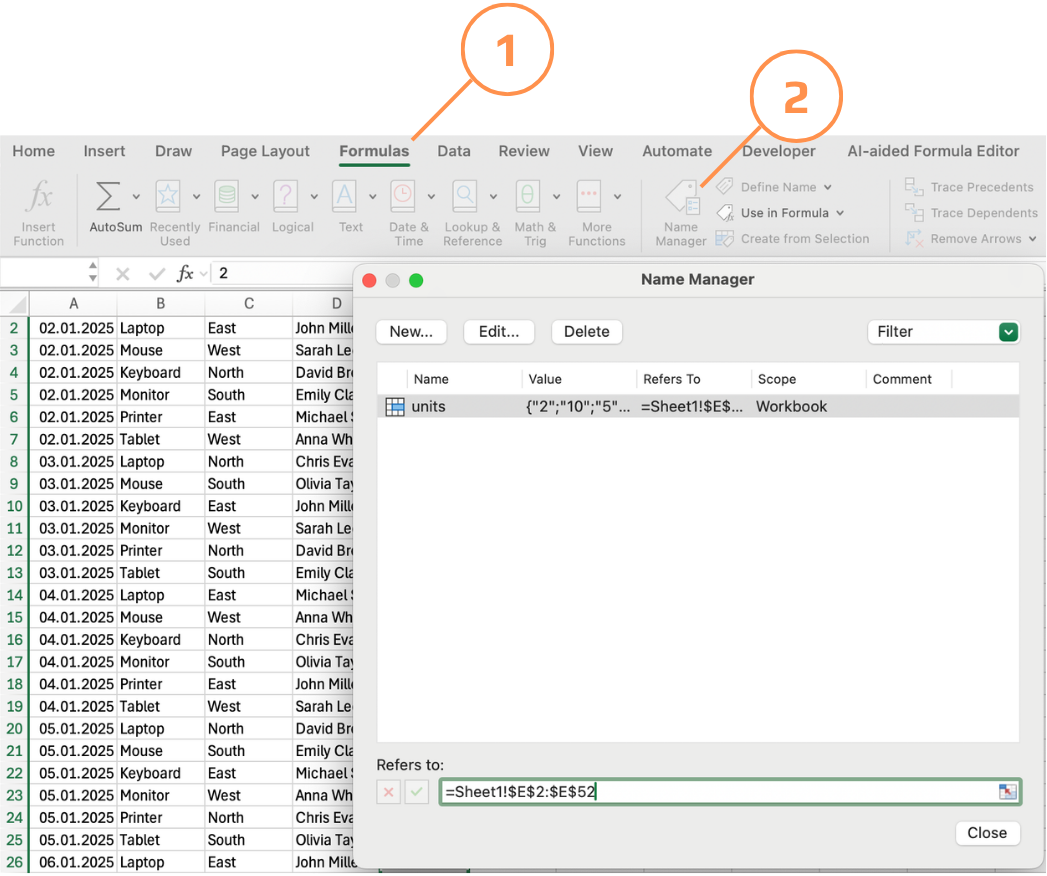
Диспетчер імен відображає всі іменовані діапазони та формули у книзі разом з їх поточними посиланнями, областю дії та значенням. Тут можна:
- Редагувати ім'я або його посилання — якщо додаються рядки даних і іменований діапазон потрібно розширити, оновіть посилання тут;
- Видаляти імена, які більше не потрібні;
- Фільтрувати за областю дії (імена аркуша або книги) чи за статусом помилки.
Якщо іменований діапазон посилається на діапазон, який було видалено або переміщено, Диспетчер імен позначає це як #REF!. Періодично перевіряйте імена — особливо у книгах, які часто редагувалися — щоб підтримувати список імен у порядку.
Використання іменованих діапазонів для обчислення доходу.
Створіть іменовані діапазони для стовпців Units та Unit Cost, а потім використайте їх для обчислення Revenue.
- Створіть іменований діапазон
Unitsдля діапазону E2:E52. - Створіть іменований діапазон
Unit_costsдля діапазону F2:F52. - У клітинці G2 введіть формулу для обчислення Revenue з використанням іменованих діапазонів.
- Виділити діапазон → ввести ім'я в Name Box → натиснути Enter.
- Або використати Formulas → Define Name.
- У G2 використати:
=Units*Unit_costs
- За потреби підтвердити як масивну/динамічну формулу (залежно від версії Excel).
- Переконатися, що обидва діапазони однакового розміру (E2:E52 та F2:F52).
Дякуємо за ваш відгук!
Запитати АІ

Запитати АІ

Запитайте про що завгодно або спробуйте одне із запропонованих запитань, щоб почати наш чат
Використання іменованих діапазонів для підвищення швидкості
Формула на кшталт =SUMIFS($E$2:$E$51;$C$2:$C$51;J2) є правильною, але незрозумілою. Формула на кшталт =SUMIFS(Revenue; Region; J2) чітко показує, що вона робить. Будь-хто, хто її читає — включаючи вас через пів року — одразу зрозуміє її зміст.
Іменовані діапазони замінюють адреси комірок на описові мітки. Окрім покращення читабельності, вони роблять формули легшими для супроводу: якщо діапазон даних змінюється, достатньо оновити визначення імені один раз, і всі формули з цим іменем оновляться автоматично.
Створення іменованого діапазону
Поле імені — це поле зліва від рядка формул, яке зазвичай показує адресу активної комірки.
- Виділіть комірку або діапазон, який потрібно назвати;
- Натисніть Поле імені;
- Введіть ім’я → натисніть Enter.
Правила іменування
- Імена мають починатися з літери або підкреслення — не з цифри;
- Пробіли не допускаються — використовуйте підкреслення (
Unit_Cost) або camelCase (UnitCost); - Імена не чутливі до регістру —
Revenueіrevenueвважаються однаковими; - Імена не можуть виглядати як адреси комірок —
E2абоR1C1не є допустимими іменами; - Максимальна довжина імені — 255 символів.
Після створення використовуйте ім’я так само, як адресу комірки: =SUM(Revenue) замість =SUM($E$2:$E$51).
Іменовані діапазони з’являються в автозаповненні формул — почніть вводити ім’я, і Excel запропонує його у випадаючому списку, як і назви функцій. Натисніть Tab для вставки.
Диспетчер імен
Диспетчер імен відображає всі іменовані діапазони та формули у книзі разом з їх поточними посиланнями, областю дії та значенням. Тут можна:
- Редагувати ім'я або його посилання — якщо додаються рядки даних і іменований діапазон потрібно розширити, оновіть посилання тут;
- Видаляти імена, які більше не потрібні;
- Фільтрувати за областю дії (імена аркуша або книги) чи за статусом помилки.
Якщо іменований діапазон посилається на діапазон, який було видалено або переміщено, Диспетчер імен позначає це як #REF!. Періодично перевіряйте імена — особливо у книгах, які часто редагувалися — щоб підтримувати список імен у порядку.
Використання іменованих діапазонів для обчислення доходу.
Створіть іменовані діапазони для стовпців Units та Unit Cost, а потім використайте їх для обчислення Revenue.
- Створіть іменований діапазон
Unitsдля діапазону E2:E52. - Створіть іменований діапазон
Unit_costsдля діапазону F2:F52. - У клітинці G2 введіть формулу для обчислення Revenue з використанням іменованих діапазонів.
- Виділити діапазон → ввести ім'я в Name Box → натиснути Enter.
- Або використати Formulas → Define Name.
- У G2 використати:
=Units*Unit_costs
- За потреби підтвердити як масивну/динамічну формулу (залежно від версії Excel).
- Переконатися, що обидва діапазони однакового розміру (E2:E52 та F2:F52).
Дякуємо за ваш відгук!
