Notice: This page requires JavaScript to function properly.
Please enable JavaScript in your browser settings or update your browser.
Вивчайте Data Types and Cell Content | Організація даних як професіонал
Excel Adventure

Data Types and Cell Content

Свайпніть щоб показати меню

Кожна нова клітинка в Excel за замовчуванням має формат Загальний — універсальний варіант, який намагається визначити тип даних.

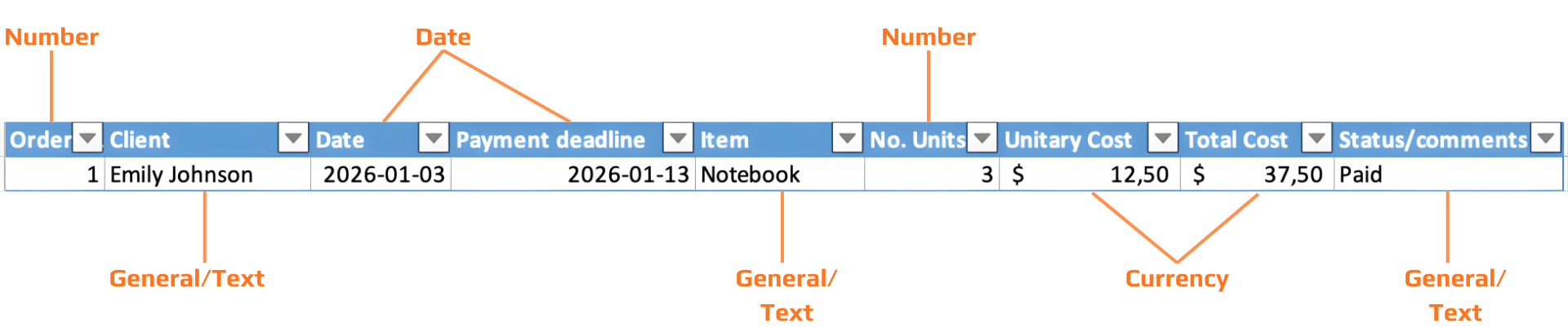
П'ять основних типів, які використовуються найчастіше, та як їх розрізнити:

  • Загальний (за замовчуванням): не призначено конкретного формату;
  • Текст: вирівнювання по лівому краю — не використовується у розрахунках;
  • Число: вирівнювання по правому краю — використовується у розрахунках;
  • Грошовий: грошові значення зі знаком валюти, число з фінансовим форматуванням;
  • Дата: календарні дати (зберігаються як цілі числа), дозволяють сортування, віднімання та обчислення часу.
Note
Примітка

У Excel текст завжди вирівнюється ліворуч; числа завжди вирівнюються праворуч. Якщо стовпець відформатовано як Number, а комірка вирівняна ліворуч, значення зберігається як текст — не як число. Таке значення не буде правильно обчислюватися.

Кожна дата зберігається як ціле число — серійний номер, що рахує дні з 1 січня 1900 року. "Формат дати" — це лише маска відображення поверх цього числа. Саме тому можна віднімати дати, сортувати їх хронологічно та обчислювати різницю в часі.

Оскільки дати — це числа, арифметика з датами — це просто віднімання. =B2-A2, де обидві клітинки містять дати, дає кількість днів між ними. Жодна спеціальна функція не потрібна.

Note
Примітка

Короткий формат дати: 03/01/2026. Довгий формат дати: Sunday, 1 March 2026. Зміна формату відображення не змінює збережене значення, обчислення залишаються незмінними.

Символ ###

Коли у клітинці відображається ###, значення правильне, але стовпець занадто вузький для його відображення. Це найчастіше трапляється з датами та грошовими значеннями.
Виправлення: двічі клацніть межу стовпця в рядку заголовка для автоматичного підбору ширини або перетягніть межу для ручного розширення. Самі дані залишаються незмінними.

Що ще може містити клітинка?

Окрім введених значень, клітинки Excel можуть містити ще три типи вмісту — кожен додається через вкладку "Вставлення", група "Ілюстрації":

  • Зображення: фото або графіка, вставлені з пристрою або онлайн. Розміщується поверх сітки — не прив’язане до окремої клітинки, якщо не використовується "Розмістити в клітинці" (Excel 365);
  • Піктограма: масштабована векторна піктограма з вбудованої бібліотеки Excel. На відміну від зображень, піктограми не залежать від роздільної здатності та можуть змінювати колір. Вставляється через Вставлення → Піктограми;
  • Гіперпосилання: клікабельне посилання на URL, файл, адресу електронної пошти або місце у цій самій книзі. Вставляється за допомогою Ctrl+K. У клітинці відображається текст посилання; фактична URL-адреса зберігається в цілі посилання. Корисно для посилань на вихідні документи або зовнішні ресурси.

Пошук і заміна

Пошук і заміна дозволяє виправити весь набір даних за кілька секунд — і враховує ваш поточний вибір, тож можна обмежити дію лише одним стовпцем.

Note
Примітка

Замінити все миттєво вносить зміни по всьому вибраному діапазону. Використовуйте Знайти далі спочатку, щоб перевірити відповідності перед застосуванням Замінити все. Якщо сталася помилка, Ctrl+Z / Cmd+Z скасовує всю операцію Замінити все за один крок.

Завдання

  1. Застосування коректних форматів даних
    Відформатувати кожен стовпець відповідно до його призначення:

    • Client → Текст
    • Date → Дата (Короткий формат дати)
    • No. of Units → Число
    • Unit Cost → Валюта
    • Total Cost → Валюта

Після форматування перевірити:

  • Текстові значення вирівняні по лівому краю.
  • Числа та дати вирівняні по правому краю.
  1. Виправлення проблем із відображенням (###)

    • Визначити стовпці, в яких відображається ###
    • Відрегулювати їх ширину за допомогою AutoFit (подвійне клацання по межі стовпця)
  2. Уніфікація даних за допомогою Знайти й Замінити

У стовпці Status:

  • Замінити всі варіанти написання “Paid” (наприклад, “paid.”, “PAID”) на “Paid”

Використати:

  • Ctrl/Cmd + H
  • Знайти далі → потім Замінити все
  1. Додавання нового стовпця для допоміжного вмісту

Вставити новий стовпець праворуч із назвою: Receipts.

  1. Вставлення візуальних та посилальних елементів

    • Принаймні в одному рядку: вставити зображення у стовпець Receipts
    • В іншому рядку: вставити іконку у стовпець Receipts
    • У стовпці Item: додати гіперпосилання (Ctrl/Cmd + K)
question mark

Після правильного форматування стовпця Date, як поводяться дані?

Виберіть правильну відповідь

Все було зрозуміло?

Як ми можемо покращити це?

Дякуємо за ваш відгук!

Секція 1. Розділ 4

Запитати АІ

expand

Запитати АІ

ChatGPT

Запитайте про що завгодно або спробуйте одне із запропонованих запитань, щоб почати наш чат

Data Types and Cell Content

Кожна нова клітинка в Excel за замовчуванням має формат Загальний — універсальний варіант, який намагається визначити тип даних.

П'ять основних типів, які використовуються найчастіше, та як їх розрізнити:

  • Загальний (за замовчуванням): не призначено конкретного формату;
  • Текст: вирівнювання по лівому краю — не використовується у розрахунках;
  • Число: вирівнювання по правому краю — використовується у розрахунках;
  • Грошовий: грошові значення зі знаком валюти, число з фінансовим форматуванням;
  • Дата: календарні дати (зберігаються як цілі числа), дозволяють сортування, віднімання та обчислення часу.
Note
Примітка

У Excel текст завжди вирівнюється ліворуч; числа завжди вирівнюються праворуч. Якщо стовпець відформатовано як Number, а комірка вирівняна ліворуч, значення зберігається як текст — не як число. Таке значення не буде правильно обчислюватися.

Кожна дата зберігається як ціле число — серійний номер, що рахує дні з 1 січня 1900 року. "Формат дати" — це лише маска відображення поверх цього числа. Саме тому можна віднімати дати, сортувати їх хронологічно та обчислювати різницю в часі.

Оскільки дати — це числа, арифметика з датами — це просто віднімання. =B2-A2, де обидві клітинки містять дати, дає кількість днів між ними. Жодна спеціальна функція не потрібна.

Note
Примітка

Короткий формат дати: 03/01/2026. Довгий формат дати: Sunday, 1 March 2026. Зміна формату відображення не змінює збережене значення, обчислення залишаються незмінними.

Символ ###

Коли у клітинці відображається ###, значення правильне, але стовпець занадто вузький для його відображення. Це найчастіше трапляється з датами та грошовими значеннями.
Виправлення: двічі клацніть межу стовпця в рядку заголовка для автоматичного підбору ширини або перетягніть межу для ручного розширення. Самі дані залишаються незмінними.

Що ще може містити клітинка?

Окрім введених значень, клітинки Excel можуть містити ще три типи вмісту — кожен додається через вкладку "Вставлення", група "Ілюстрації":

  • Зображення: фото або графіка, вставлені з пристрою або онлайн. Розміщується поверх сітки — не прив’язане до окремої клітинки, якщо не використовується "Розмістити в клітинці" (Excel 365);
  • Піктограма: масштабована векторна піктограма з вбудованої бібліотеки Excel. На відміну від зображень, піктограми не залежать від роздільної здатності та можуть змінювати колір. Вставляється через Вставлення → Піктограми;
  • Гіперпосилання: клікабельне посилання на URL, файл, адресу електронної пошти або місце у цій самій книзі. Вставляється за допомогою Ctrl+K. У клітинці відображається текст посилання; фактична URL-адреса зберігається в цілі посилання. Корисно для посилань на вихідні документи або зовнішні ресурси.

Пошук і заміна

Пошук і заміна дозволяє виправити весь набір даних за кілька секунд — і враховує ваш поточний вибір, тож можна обмежити дію лише одним стовпцем.

Note
Примітка

Замінити все миттєво вносить зміни по всьому вибраному діапазону. Використовуйте Знайти далі спочатку, щоб перевірити відповідності перед застосуванням Замінити все. Якщо сталася помилка, Ctrl+Z / Cmd+Z скасовує всю операцію Замінити все за один крок.

Завдання

  1. Застосування коректних форматів даних
    Відформатувати кожен стовпець відповідно до його призначення:

    • Client → Текст
    • Date → Дата (Короткий формат дати)
    • No. of Units → Число
    • Unit Cost → Валюта
    • Total Cost → Валюта

Після форматування перевірити:

  • Текстові значення вирівняні по лівому краю.
  • Числа та дати вирівняні по правому краю.
  1. Виправлення проблем із відображенням (###)

    • Визначити стовпці, в яких відображається ###
    • Відрегулювати їх ширину за допомогою AutoFit (подвійне клацання по межі стовпця)
  2. Уніфікація даних за допомогою Знайти й Замінити

У стовпці Status:

  • Замінити всі варіанти написання “Paid” (наприклад, “paid.”, “PAID”) на “Paid”

Використати:

  • Ctrl/Cmd + H
  • Знайти далі → потім Замінити все
  1. Додавання нового стовпця для допоміжного вмісту

Вставити новий стовпець праворуч із назвою: Receipts.

  1. Вставлення візуальних та посилальних елементів

    • Принаймні в одному рядку: вставити зображення у стовпець Receipts
    • В іншому рядку: вставити іконку у стовпець Receipts
    • У стовпці Item: додати гіперпосилання (Ctrl/Cmd + K)
Все було зрозуміло?

Як ми можемо покращити це?

Дякуємо за ваш відгук!

Секція 1. Розділ 4
some-alt