Notice: This page requires JavaScript to function properly.
Please enable JavaScript in your browser settings or update your browser.
Вивчайте Умовне форматування | Професійне Представлення Даних
Excel Adventure

Умовне форматування

Свайпніть щоб показати меню

Замість того, щоб вручну визначати вигляд окремих клітинок, ви створюєте правило, і Excel автоматично застосовує форматування до кожної клітинки, яка відповідає умові, та скасовує його, щойно умова перестає виконуватись.

Умовне форматування знаходиться на вкладці Головна → група Стилі. Форматування завжди застосовується до виділеного діапазону — кожна клітинка в цьому діапазоні перевіряється за правилом окремо, і форматування застосовується лише до тих клітинок, де умова істинна.

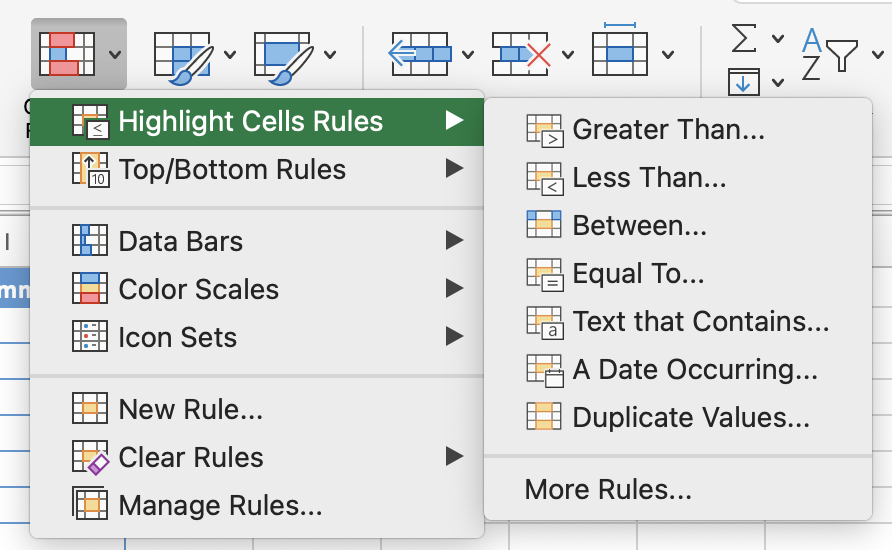
Правила виділення

Ви задаєте умову, наприклад, більше, менше, дорівнює або містить певний текст, і Excel застосовує вибране форматування до кожної клітинки, що відповідає цій умові. Клітинки, які не відповідають умові, залишаються без змін.

Головна → Умовне форматування → Правила виділення клітинок → Більше ніж / Текст, що містить / тощо.
Колірні шкали

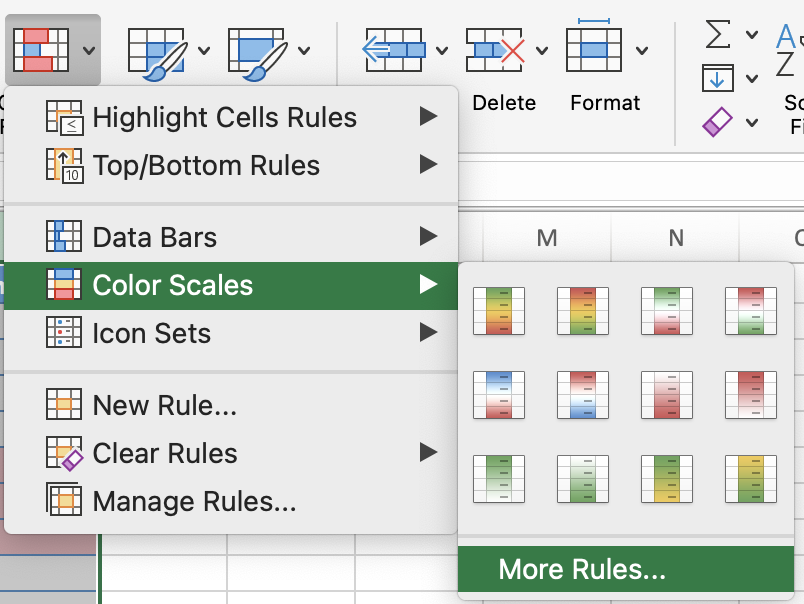
Замість фіксованого порогу, колірні шкали призначають градієнт кольору по всьому діапазону на основі відносного значення. Найменші значення отримують один колір, найбільші — інший, а все між ними зафарбовується пропорційно. Це дозволяє миттєво побачити викиди та тенденції без необхідності знати точні числа.

Головна → Умовне форматування → Колірні шкали → виберіть 2-колірну або 3-колірну шкалу.
Правила для порожніх клітинок

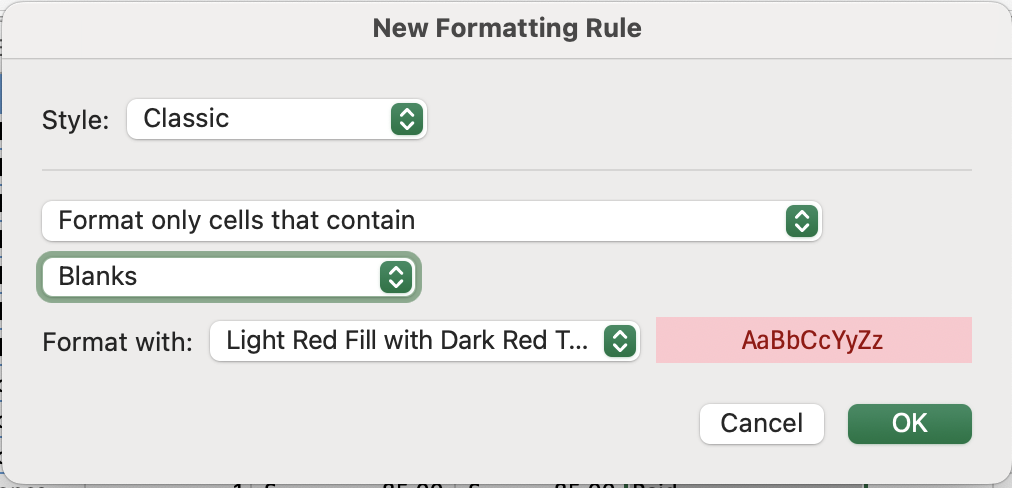
Порожня клітинка у стовпці, який завжди повинен містити значення — дату, суму, статус — є проблемою якості даних. Це може призвести до некоректних результатів формул, неочікуваної різниці між COUNT і COUNTA або неповних звітів. Виділення порожніх клітинок дозволяє одразу побачити ці прогалини, а не залишати їх непоміченими у великій таблиці.

Головна → Умовне форматування → Нове правило → Форматувати лише клітинки, що містять → Порожні.
Керування та редагування правил

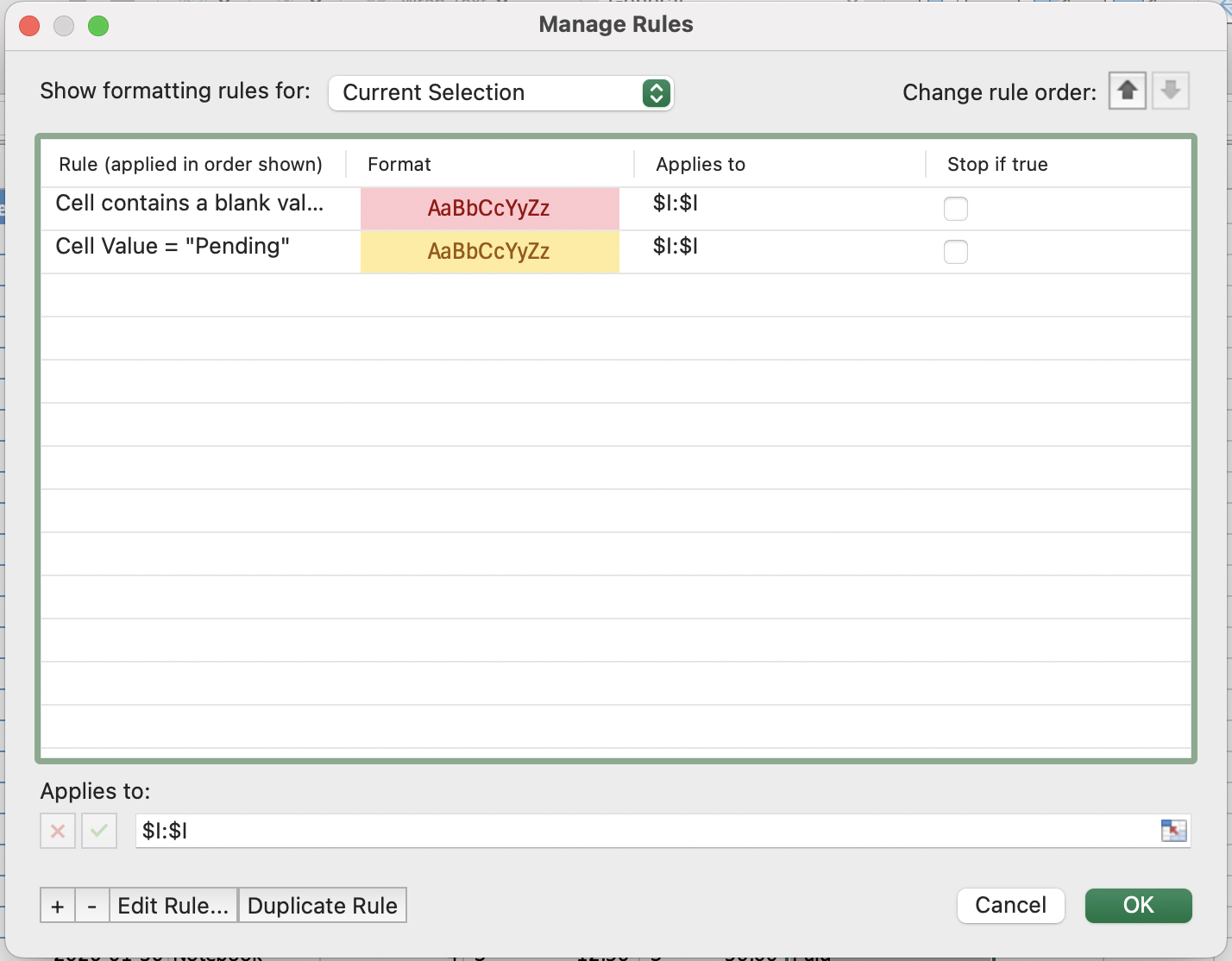
Після застосування правил іноді виникає потреба їх редагувати, змінювати порядок або видаляти. Excel оцінює кілька правил для одного діапазону за пріоритетом — перше відповідне правило застосовується, якщо тільки не встановлено прапорець "Зупинити, якщо істинно" для запобігання застосуванню правил з нижчим пріоритетом. Усі ці дії виконуються через Менеджер правил.

Головна → Умовне форматування → Керувати правилами.
Note
Примітка

Коли до однієї клітинки застосовується кілька правил, Excel перевіряє їх зверху вниз і застосовує перше, яке підходить. Використовуйте стрілки в Менеджері правил для зміни їхнього порядку. Якщо потрібно, щоб застосовувалося лише одне правило, встановіть прапорець Зупинити, якщо істинно для правила з найвищим пріоритетом.

question mark

Ви застосовуєте умовне форматування для виділення значень > $30. Потім значення змінюється з $16,20 на $36. Що відбувається?

Виберіть правильну відповідь

Все було зрозуміло?

Як ми можемо покращити це?

Дякуємо за ваш відгук!

Секція 2. Розділ 4

Запитати АІ

expand

Запитати АІ

ChatGPT

Запитайте про що завгодно або спробуйте одне із запропонованих запитань, щоб почати наш чат

Умовне форматування

Замість того, щоб вручну визначати вигляд окремих клітинок, ви створюєте правило, і Excel автоматично застосовує форматування до кожної клітинки, яка відповідає умові, та скасовує його, щойно умова перестає виконуватись.

Умовне форматування знаходиться на вкладці Головна → група Стилі. Форматування завжди застосовується до виділеного діапазону — кожна клітинка в цьому діапазоні перевіряється за правилом окремо, і форматування застосовується лише до тих клітинок, де умова істинна.

Правила виділення

Ви задаєте умову, наприклад, більше, менше, дорівнює або містить певний текст, і Excel застосовує вибране форматування до кожної клітинки, що відповідає цій умові. Клітинки, які не відповідають умові, залишаються без змін.

Головна → Умовне форматування → Правила виділення клітинок → Більше ніж / Текст, що містить / тощо.

Колірні шкали

Замість фіксованого порогу, колірні шкали призначають градієнт кольору по всьому діапазону на основі відносного значення. Найменші значення отримують один колір, найбільші — інший, а все між ними зафарбовується пропорційно. Це дозволяє миттєво побачити викиди та тенденції без необхідності знати точні числа.

Головна → Умовне форматування → Колірні шкали → виберіть 2-колірну або 3-колірну шкалу.

Правила для порожніх клітинок

Порожня клітинка у стовпці, який завжди повинен містити значення — дату, суму, статус — є проблемою якості даних. Це може призвести до некоректних результатів формул, неочікуваної різниці між COUNT і COUNTA або неповних звітів. Виділення порожніх клітинок дозволяє одразу побачити ці прогалини, а не залишати їх непоміченими у великій таблиці.

Головна → Умовне форматування → Нове правило → Форматувати лише клітинки, що містять → Порожні.

Керування та редагування правил

Після застосування правил іноді виникає потреба їх редагувати, змінювати порядок або видаляти. Excel оцінює кілька правил для одного діапазону за пріоритетом — перше відповідне правило застосовується, якщо тільки не встановлено прапорець "Зупинити, якщо істинно" для запобігання застосуванню правил з нижчим пріоритетом. Усі ці дії виконуються через Менеджер правил.

Головна → Умовне форматування → Керувати правилами.

Note
Примітка

Коли до однієї клітинки застосовується кілька правил, Excel перевіряє їх зверху вниз і застосовує перше, яке підходить. Використовуйте стрілки в Менеджері правил для зміни їхнього порядку. Якщо потрібно, щоб застосовувалося лише одне правило, встановіть прапорець Зупинити, якщо істинно для правила з найвищим пріоритетом.

Все було зрозуміло?

Як ми можемо покращити це?

Дякуємо за ваш відгук!

Секція 2. Розділ 4
some-alt