Notice: This page requires JavaScript to function properly.
Please enable JavaScript in your browser settings or update your browser.
Вивчайте Форматування | Професійне Представлення Даних
Excel Adventure

Форматування

Свайпніть щоб показати меню

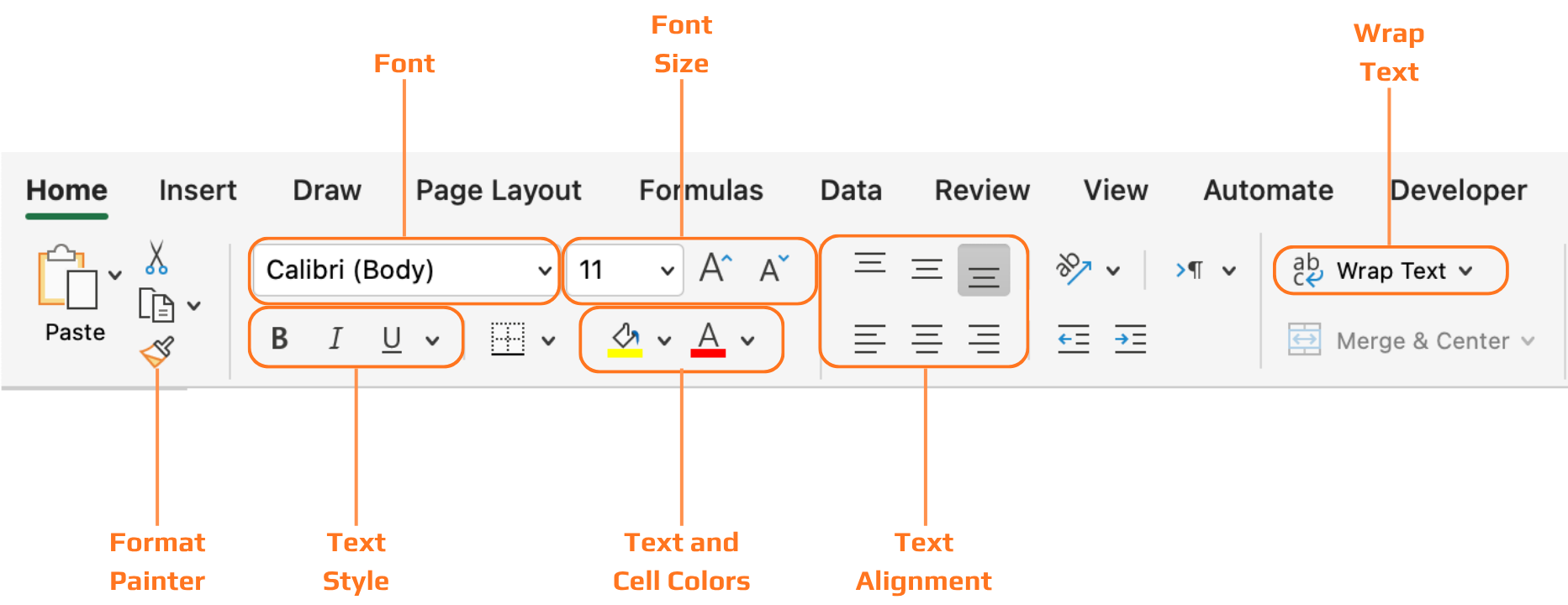
Усі інструменти, розглянуті в цьому розділі, знаходяться на вкладці Головна стрічки, згруповані у такі групи: Шрифт, Вирівнювання, Число та Стилі. Робота виконується шляхом спочатку виділення клітинок, а потім застосування форматування до вибраного.
Заголовки

Без відформатованих заголовків таблиця даних — це просто сітка тексту. Читачу доводиться докладати зусиль, щоб зрозуміти, що означає кожна колонка, перш ніж почати читати значення. Жирний шрифт і заливка фону вирішують це питання миттєво — рядок заголовків візуально відокремлюється від рядків даних, і погляд одразу знаходить підписи колонок.

Note
Примітка

Коли ви перетворюєте діапазон у таблицю Excel за допомогою Ctrl+T, форматування заголовків застосовується автоматично — і ви можете обрати один із попередньо визначених стилів таблиці на вкладці Table Design. Це часто найшвидший спосіб отримати чисте, послідовне форматування заголовків без ручної роботи.

question mark

Ви зменшуєте кількість десяткових знаків у колонці Units. Що відбувається зі справжніми значеннями?

Виберіть правильну відповідь

Все було зрозуміло?

Як ми можемо покращити це?

Дякуємо за ваш відгук!

Секція 2. Розділ 1

Запитати АІ

expand

Запитати АІ

ChatGPT

Запитайте про що завгодно або спробуйте одне із запропонованих запитань, щоб почати наш чат

Форматування

Усі інструменти, розглянуті в цьому розділі, знаходяться на вкладці Головна стрічки, згруповані у такі групи: Шрифт, Вирівнювання, Число та Стилі. Робота виконується шляхом спочатку виділення клітинок, а потім застосування форматування до вибраного.

Заголовки

Без відформатованих заголовків таблиця даних — це просто сітка тексту. Читачу доводиться докладати зусиль, щоб зрозуміти, що означає кожна колонка, перш ніж почати читати значення. Жирний шрифт і заливка фону вирішують це питання миттєво — рядок заголовків візуально відокремлюється від рядків даних, і погляд одразу знаходить підписи колонок.

Note
Примітка

Коли ви перетворюєте діапазон у таблицю Excel за допомогою Ctrl+T, форматування заголовків застосовується автоматично — і ви можете обрати один із попередньо визначених стилів таблиці на вкладці Table Design. Це часто найшвидший спосіб отримати чисте, послідовне форматування заголовків без ручної роботи.

Все було зрозуміло?

Як ми можемо покращити це?

Дякуємо за ваш відгук!

Секція 2. Розділ 1
some-alt