Додавання Ліній Тренду до Діаграм Excel
Трендові лінії допомагають визначати закономірності та підкреслювати загальні тенденції в даних.
У цьому уроці розглядається додавання трендової лінії до діаграми та налаштування її кольору, ширини й стилю для кращого візуального сприйняття тенденцій.
Основні моменти
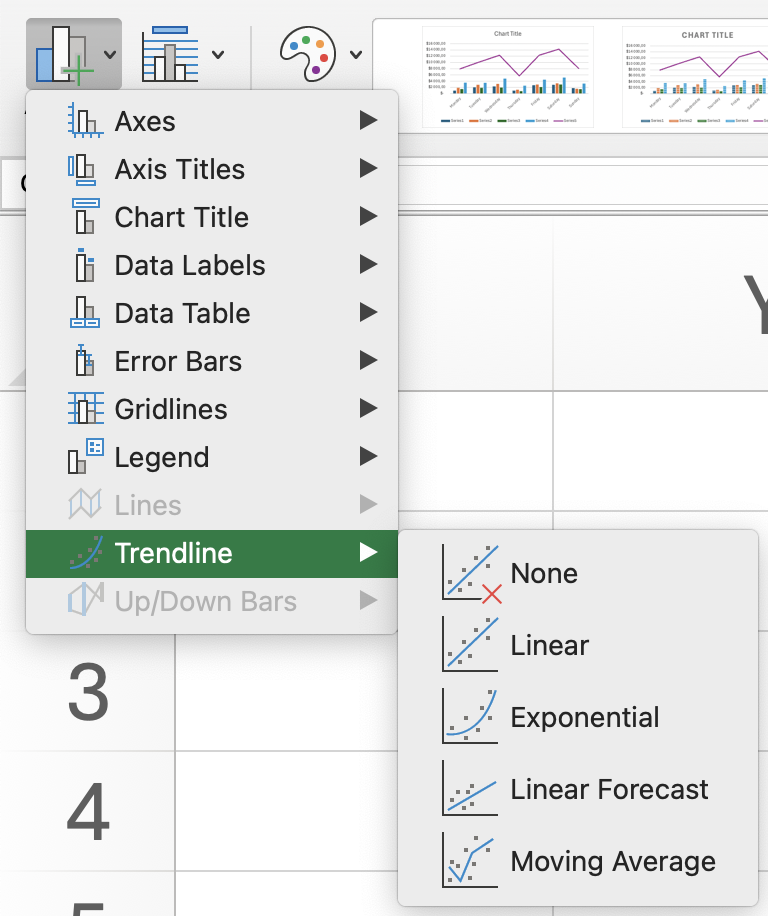
- Додавання лінії тренду через вкладку Конструктор діаграм → група Макети діаграм → Додати елемент діаграми → Лінія тренду (наприклад, Лінійна);
- Відкриття Формат лінії тренду за допомогою клацання правою кнопкою миші на лінії тренду для налаштування її параметрів;
- Зміна значення Прогноз вперед для продовження лінії тренду на майбутні періоди;
- Зміна типу лінії тренду на Поліноміальна та встановлення потрібного Порядку;
- Зміна кольору лінії та стилю у параметрах форматування для покращення видимості лінії тренду.
Дякуємо за ваш відгук!
Додавання Ліній Тренду до Діаграм Excel
Свайпніть щоб показати меню
Трендові лінії допомагають визначати закономірності та підкреслювати загальні тенденції в даних.
У цьому уроці розглядається додавання трендової лінії до діаграми та налаштування її кольору, ширини й стилю для кращого візуального сприйняття тенденцій.
Основні моменти
- Додавання лінії тренду через вкладку Конструктор діаграм → група Макети діаграм → Додати елемент діаграми → Лінія тренду (наприклад, Лінійна);
- Відкриття Формат лінії тренду за допомогою клацання правою кнопкою миші на лінії тренду для налаштування її параметрів;
- Зміна значення Прогноз вперед для продовження лінії тренду на майбутні періоди;
- Зміна типу лінії тренду на Поліноміальна та встановлення потрібного Порядку;
- Зміна кольору лінії та стилю у параметрах форматування для покращення видимості лінії тренду.
Проведіть, щоб почати кодувати
Додавання лінійної трендової лінії до стовпчикової діаграми Income vs Expenses.
- Робочий процес у Excel: натиснути на стовпчикову діаграму → вкладка
Chart Design→Add Chart Element→Trendline→Linear→Income. - Робочий процес на платформі: натиснути на діаграму → натиснути кнопку у верхньому правому куті → відкрити панель діаграми → вкладка
Setup→ розділTrendline→Add Trendline→ вибратиIncome.
 Перейдіть на комп'ютер для реальної практикиПродовжуйте з того місця, де ви зупинились, використовуючи один з наведених нижче варіантів
Дякуємо за ваш відгук!
Запитати АІ

Запитати АІ

Запитайте про що завгодно або спробуйте одне із запропонованих запитань, щоб почати наш чат
