Секція 6. Розділ 6
Редагування Даних Діаграми в Excel
Свайпніть щоб показати меню
У цьому уроці розглядається редагування даних діаграми безпосередньо в Excel.
Ви дізнаєтеся, як змінювати наявні ряди даних, додавати нові та видаляти непотрібні, щоб ваші діаграми залишалися точними й актуальними.
Основні моменти
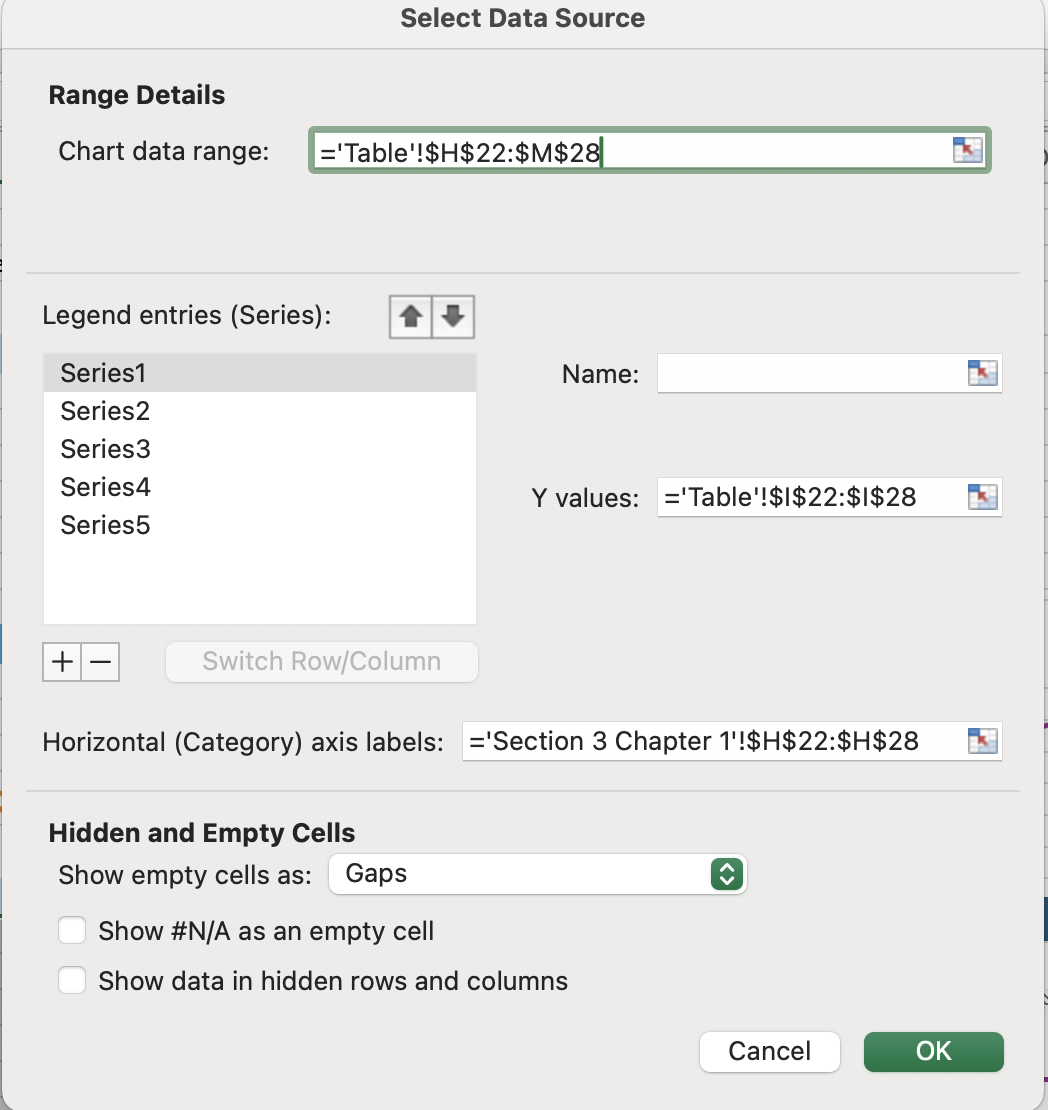
- Використання вкладки Конструктор діаграми → група Дані → Вибрати дані для редагування наявних рядів даних шляхом зміни імені ряду або коригування діапазону даних;
- Додавання нових рядів даних через діалогове вікно Вибрати дані із зазначенням імені ряду та діапазону значень;
- Опція Змінити тип діаграми у вкладці Конструктор діаграми → група Тип дозволяє перетворити діаграму на інший тип, наприклад, змінити на стовпчасту діаграму з групуванням.
Завдання
Проведіть, щоб почати кодувати
Зміна діаграми Revenue з типу Pie на тип Column.
- Робочий процес у Excel: натиснути на діаграму
Revenue→ вкладкаChart Design→Change Chart Type→Column→2-D Column→OK. - Робочий процес на платформі: натиснути на діаграму
Revenue→ натиснути кнопку у верхньому правому куті → відкрити панель діаграми → змінити полеChart TypeнаColumn Chart→Confirm.
 Перейдіть на комп'ютер для реальної практикиПродовжуйте з того місця, де ви зупинились, використовуючи один з наведених нижче варіантів
Все було зрозуміло?
Дякуємо за ваш відгук!
Секція 6. Розділ 6
Запитати АІ

Запитати АІ

Запитайте про що завгодно або спробуйте одне із запропонованих запитань, щоб почати наш чат
