Секція 5. Розділ 6
Стилі Таблиць Excel та Швидке Форматування
Свайпніть щоб показати меню
У цій частині курсу розглядається, як стилізувати таблиці в Excel, додаючи рівень завершеності та чіткості, що дозволяє вашій інформації виділятися на екрані.
Основні моменти
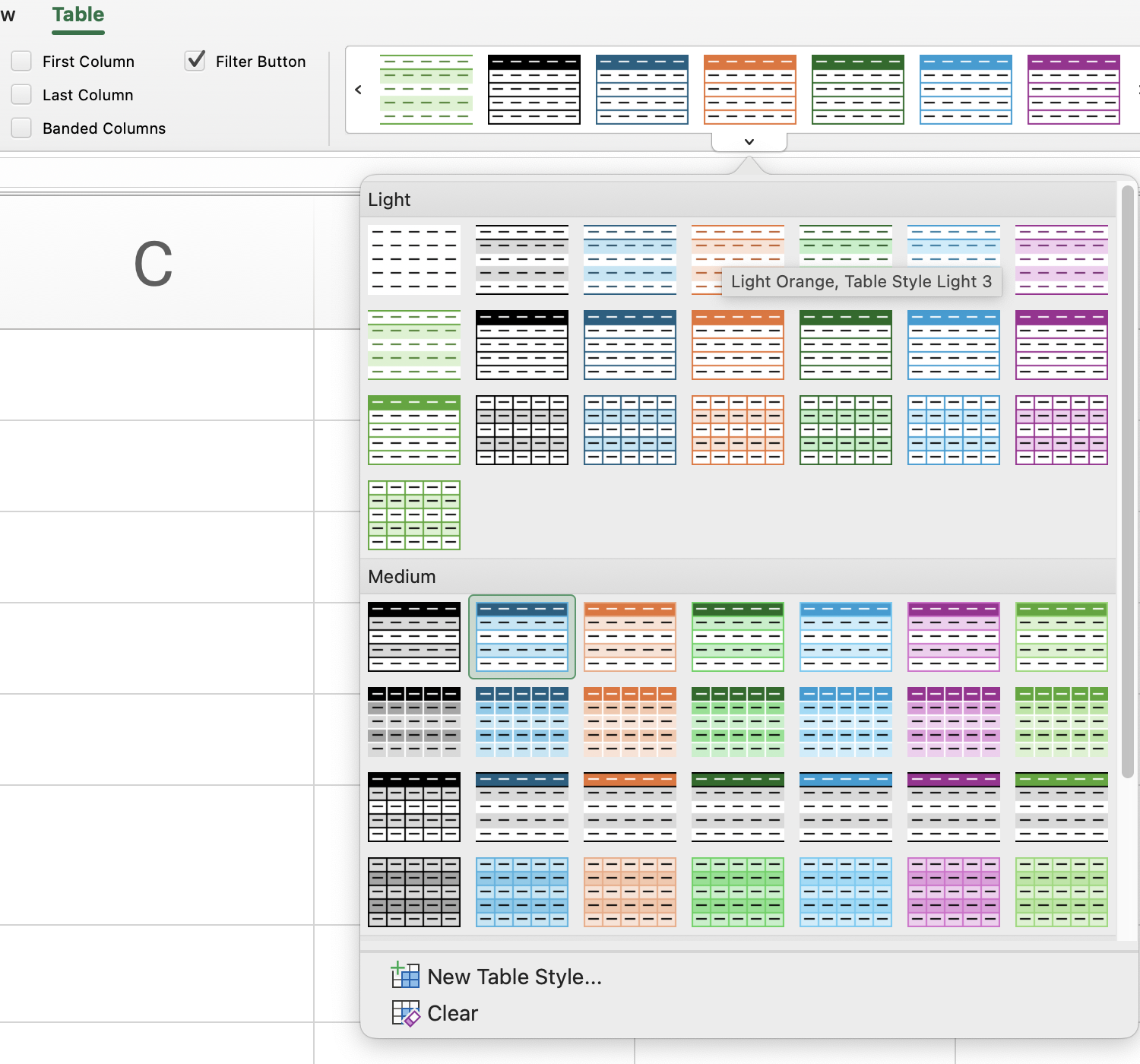
- Використання вкладки Конструктор таблиць для зміни вигляду таблиці шляхом вибору стилю з групи Стилі таблиць;
- Увімкнення Підсумкового рядка в Параметрах стилю таблиці для відображення автоматичних підсумкових обчислень у нижній частині таблиці.
Завдання
Проведіть, щоб почати кодувати
Це вправа для вільного дослідження — тут немає правильних чи неправильних відповідей!
Спробуйте натиснути на таблицю та поекспериментувати з її візуальними стилями:
- Робочий процес у Excel: натисніть будь-яку клітинку в таблиці → вкладка
Table Design→ групаTable Styles→ перегляньте стилі та оберіть той, який вам подобається. - Робочий процес на платформі: натисніть назву таблиці над таблицею → натисніть значок меню → виберіть
Set Table Theme→ оберіть будь-який стиль.
Подивіться, як кожен стиль змінює вигляд і сприйняття таблиці. Експериментуйте із задоволенням!
 Перейдіть на комп'ютер для реальної практикиПродовжуйте з того місця, де ви зупинились, використовуючи один з наведених нижче варіантів
Все було зрозуміло?
Дякуємо за ваш відгук!
Секція 5. Розділ 6
Запитати АІ

Запитати АІ

Запитайте про що завгодно або спробуйте одне із запропонованих запитань, щоб почати наш чат
