Секція 2. Розділ 1
Форматування Комірок в Excel
Свайпніть щоб показати меню
Форматування комірок у Excel чудово підходить для того, щоб зробити ваші електронні таблиці не лише легшими для читання, а й більш професійними.
Основні моменти
- Зміна висоти рядка та ширини стовпця шляхом перетягування або подвійного клацання меж, або через Row Height/Column Width у контекстному меню;
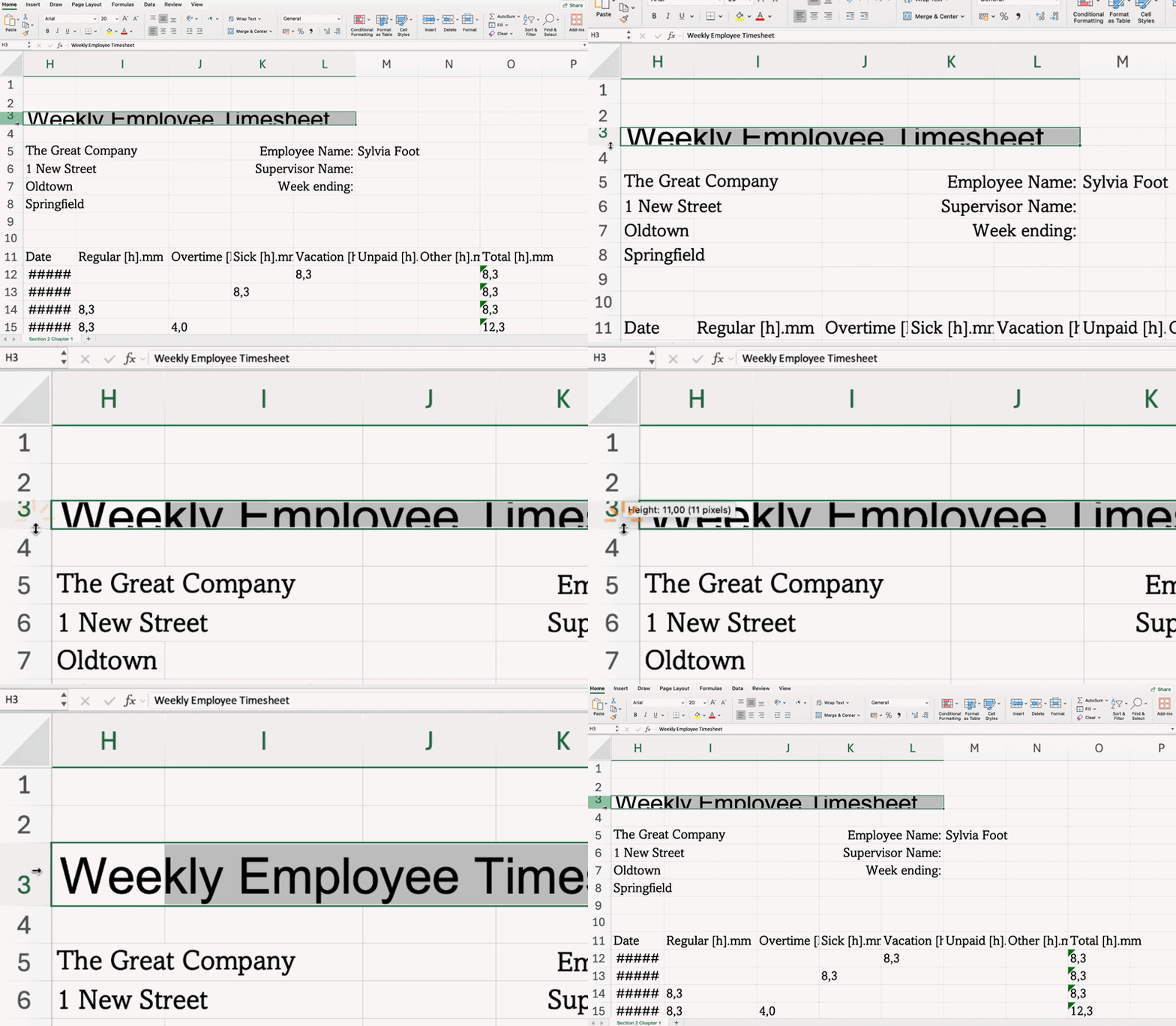
- Додавання меж за допомогою Borders на вкладці Home → група Font;
- Застосування кольору фону через Fill Color на вкладці Home → група Font;
- Використання Wrap Text для відображення всього вмісту без розширення стовпця на вкладці Home → група Alignment;
- Об'єднання клітинок і центрування вмісту за допомогою Merge & Center на вкладці Home → група Alignment;
- Встановлення вертикального та горизонтального вирівнювання на вкладці Головна → група Вирівнювання.

Основні комбінації клавіш
Завдання
Проведіть, щоб почати кодувати
-
Виділіть
Row 1і двічі клацніть нижню межу для автоматичного підбору висоти рядка. -
Змініть розмір
column A, перетягнувши її праву межу, щоб заголовок був повністю видимим. -
Виділіть
columns B–H, клацніть правою кнопкою миші →Column Width...→ встановітьColumn Widthна130 px. -
Виділіть
B10:H16.- Робочий процес у Excel: вкладка
Home→ групаFont→Borders→All Borders. - Робочий процес на платформі: вкладка
Start→ групаFont→Borders→All Borders.
- Робочий процес у Excel: вкладка
-
Виділіть
B18:H18.- Робочий процес у Excel: вкладка
Home→ групаFont→Borders→All Borders. - Робочий процес на платформі: вкладка
Start→ групаFont→Borders→All Borders.
- Робочий процес у Excel: вкладка
-
Виділіть
A9:H9.- Робочий процес у Excel: вкладка
Home→ групаFont→Fill Color→ виберіть колір. Повторіть дляA17:H17таA10:A16. - Робочий процес на платформі: вкладка
Start→ групаFont→Fill Color→ виберіть колір. Повторіть дляA17:H17таA10:A16.
- Робочий процес у Excel: вкладка
-
Виділіть
A1:D1.- Робочий процес у Excel: вкладка
Home→ групаAlignment→Merge & Center. - Робочий процес на платформі: вкладка
Start→ групаAlignment→Merge & Center.
- Робочий процес у Excel: вкладка
 Перейдіть на комп'ютер для реальної практикиПродовжуйте з того місця, де ви зупинились, використовуючи один з наведених нижче варіантів
Все було зрозуміло?
Дякуємо за ваш відгук!
Секція 2. Розділ 1
Запитати АІ

Запитати АІ

Запитайте про що завгодно або спробуйте одне із запропонованих запитань, щоб почати наш чат
