Секція 4. Розділ 6
Умовне форматування в Excel
Свайпніть щоб показати меню
Умовне форматування в Excel — це як надання вашим даним візуального оновлення. Воно дозволяє автоматично застосовувати специфічне форматування до клітинок, які відповідають певним критеріям.
Основні моменти
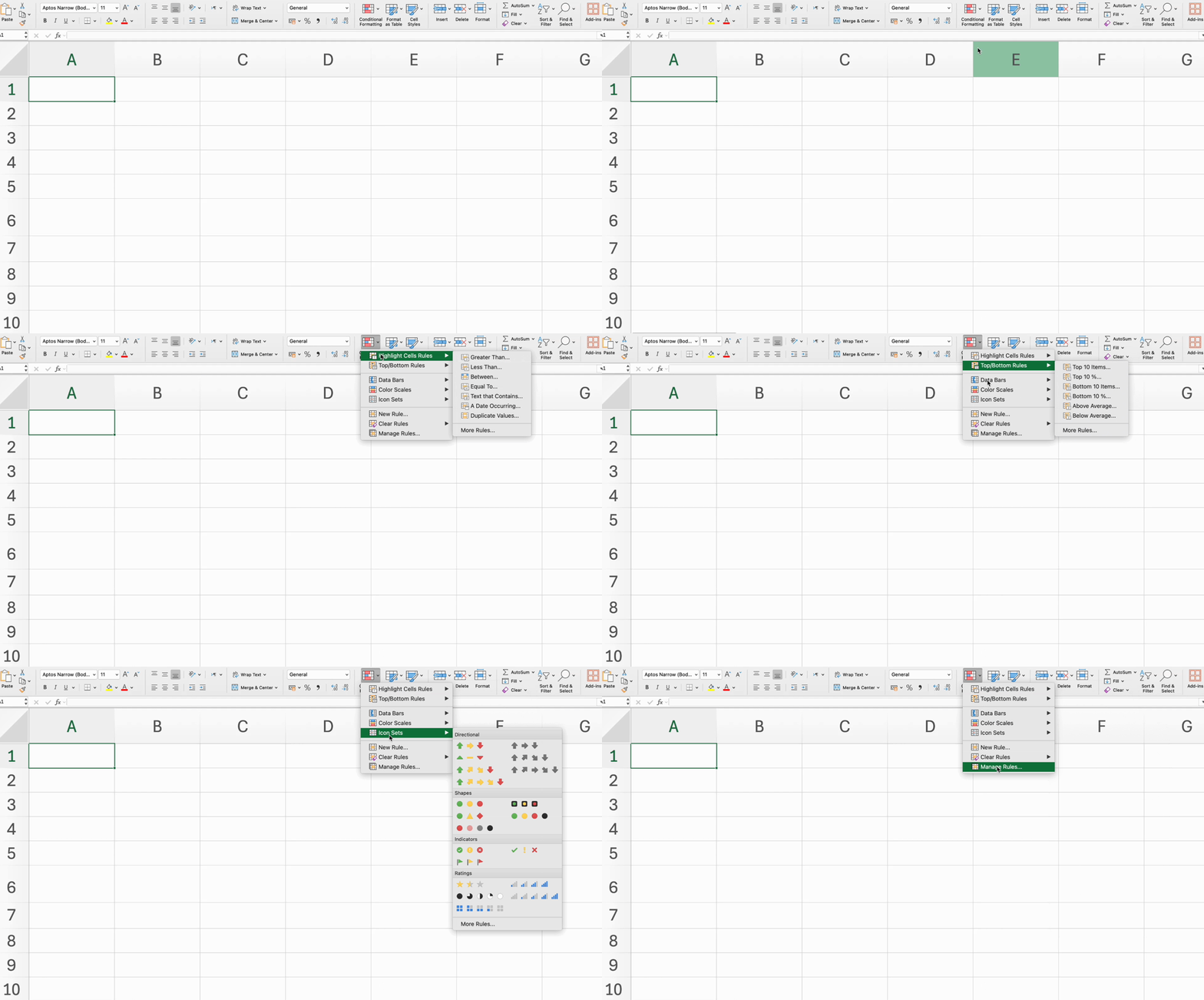
- Застосування умовного форматування за допомогою Highlight Cells Rules для певних критеріїв через вкладку Головна → група Стилі;
- Використання Top/Bottom Rules для форматування клітинок з найвищими або найнижчими значеннями;
- Додавання Data Bars для візуального відображення значень у клітинках;
- Застосування Color Scales для показу діапазонів значень за допомогою градієнта кольорів;
- Використання Icon Sets для представлення різних значень за допомогою іконок.
Завдання
Проведіть, щоб почати кодувати
-
Виділіть
C20:F26.- Робочий процес у Excel: вкладка
Home→ групаStyles→Conditional Formatting→Highlight Cells Rules→Greater Than→ введіть90→ виберіть колір заливки →OK. - Робочий процес на платформі: вкладка
Data→ натиснітьText to Number→Conditional Formatting→Highlight Cell→Style Rule:Number→Greater Than→ введіть90→ виберіть колір заливки →Submit.
- Робочий процес у Excel: вкладка
-
Виділіть
C20:F26.- Робочий процес у Excel: вкладка
Home→ групаStyles→Conditional Formatting→Highlight Cells Rules→Less Than→ введіть70→ виберіть колір заливки →OK. - Робочий процес на платформі: вкладка
Data→ натиснітьText to Number→Conditional Formatting→Highlight Cell→Style Rule:Number→Less Than→ введіть70→ виберіть колір заливки →Submit.
- Робочий процес у Excel: вкладка
-
Виділіть
C20:F26.- Робочий процес у Excel: вкладка
Home→ групаStyles→Conditional Formatting→Color Scales→ виберіть стиль. - Робочий процес на платформі: вкладка
Data→ натиснітьText to Number→Conditional Formatting→Color Scale→ виберіть стиль →Submit.
- Робочий процес у Excel: вкладка
-
Виділіть
C20:F26.- Робочий процес у Excel: вкладка
Home→ групаStyles→Conditional Formatting→Icon Sets→ виберіть набір. - Робочий процес на платформі: вкладка
Data→ натиснітьText to Number→Conditional Formatting→Icon Set→Style Rule: виберіть 3 icons → введіть такі значення:Icon 1:85Icon 2:70→Submit.
- Робочий процес у Excel: вкладка
-
Виділіть
B6:E12.- Робочий процес у Excel: вкладка
Home→ групаStyles→Conditional Formatting→Top/Bottom Rules→Bottom 10 Items→ виберіть колір заливки →OK. - Робочий процес на платформі: вкладка
Data→ натиснітьText to Number→Conditional Formatting→Top/Bottom/Average→Style Rule:Bottom→ виберіть колір заливки →Submit.
- Робочий процес у Excel: вкладка
-
Виділіть
F6:F12.- Робочий процес у Excel: вкладка
Home→ групаStyles→Conditional Formatting→Data Bars→Solid Fill→ виберіть колір заливки. - Робочий процес на платформі: вкладка
Data→ натиснітьText to Number→Conditional Formatting→Data Bar→ переконайтеся, щоFill Typeвстановлено якSolid Color(за замовчуванням) →Submit.
- Робочий процес у Excel: вкладка
 Перейдіть на комп'ютер для реальної практикиПродовжуйте з того місця, де ви зупинились, використовуючи один з наведених нижче варіантів
Все було зрозуміло?
Дякуємо за ваш відгук!
Секція 4. Розділ 6
Запитати АІ

Запитати АІ

Запитайте про що завгодно або спробуйте одне із запропонованих запитань, щоб почати наш чат
