Створення та приєднання вашого першого ноутбука
Свайпніть щоб показати меню

Databricks Notebook — це інтерактивний веб-документ, який містить виконуваний код, візуалізації та пояснювальний текст. Для виконання коду ноутбук має бути «прикріплений» до активного обчислювального ресурсу (кластера).
У цьому розділі буде створено перший робочий файл і підключено його до обчислювальних потужностей, необхідних для виконання коду. У Databricks ноутбук фактично є оболонкою, доки його не підключено до кластера.
Створення нового ноутбука
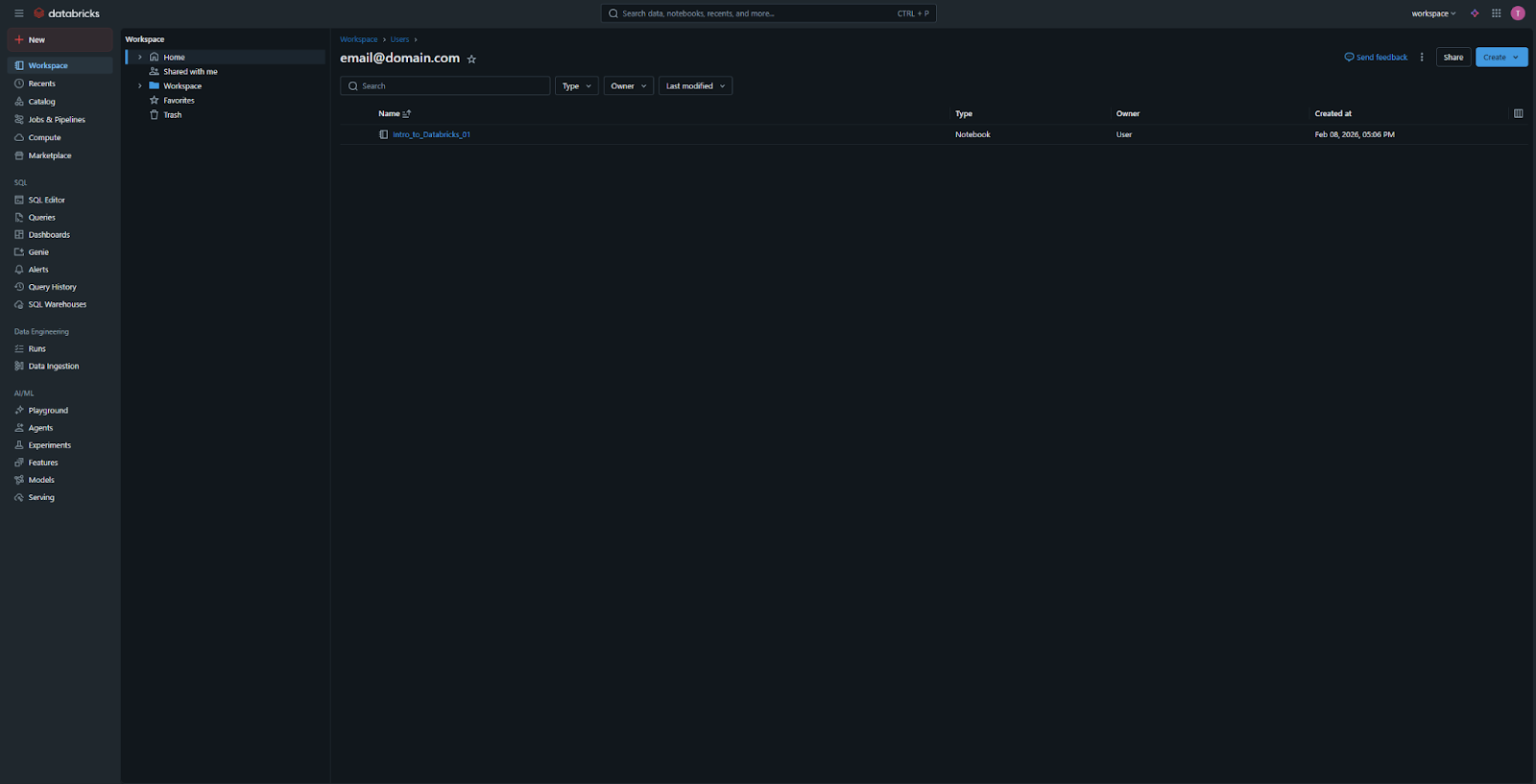
Існує два основних способи створити ноутбук у інтерфейсі:
- Кнопка "New": натисніть кнопку "New" на бічній панелі та виберіть "Notebook". Це найшвидший спосіб;
- Меню Workspace: перейдіть на вкладку Workspace, клацніть правою кнопкою миші на власній папці користувача (або певній папці проєкту) та виберіть Create > Notebook.
Базова конфігурація ноутбука
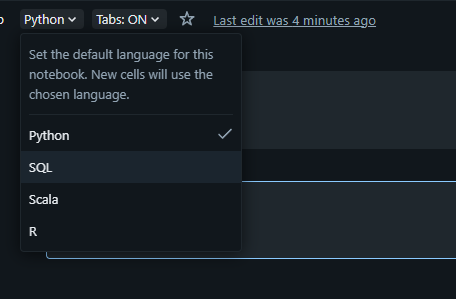
Під час створення нового ноутбука необхідно вказати основні параметри:
- Назва: введення описової назви (наприклад,
01_Intro_to_Notebooks); - Мова за замовчуванням: вибір основної мови для ноутбука. Доступні варіанти — SQL, Python, Scala або R. У цьому курсі переважно використовується Python або SQL. Зверніть увагу, що цю опцію можна змінити пізніше або використовувати кілька мов в одному ноутбуці.
Підключення до обчислювальних ресурсів
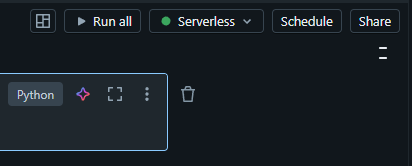
Після відкриття ноутбука у верхньому правому куті з’явиться випадаюче меню з написом "Connect" або з іконкою обчислювального ресурсу.
- Натисніть на випадаюче меню, щоб побачити список доступних кластерів;
- Виберіть кластер, створений у Розділі 2 (наприклад,
Student_Cluster_1); - Індикатори стану:
- Якщо кластер має статус Terminated, його можна запустити безпосередньо з цього меню;
- Зелений круг означає, що ноутбук успішно підключено і готовий до виконання коду;
- Сірий круг означає, що ноутбук відключено і виконання команд неможливе.
Databricks дозволяє обирати та використовувати власні обчислювальні потужності замість власного кластера, і це можна зробити, вибравши Serverless у випадаючому меню Clusters.
Відключення та повторне підключення
Можна перемикати кластери у будь-який момент. Це корисно, якщо потрібно перенести ноутбук з малого, економного кластера на більший і потужніший для виконання певного завдання. Для цього достатньо знову натиснути на випадаюче меню обчислювальних ресурсів і вибрати "Detach" або інший кластер зі списку.
1. Що потрібно зробити перед запуском будь-якого коду в ноутбуці Databricks?
2. Яка з наведених мов НЕ є стандартною мовною опцією для ноутбука Databricks?
3. Якщо ваш кластер наразі «Зупинений», чи можна запустити його безпосередньо з інтерфейсу ноутбука?
Дякуємо за ваш відгук!
Запитати АІ

Запитати АІ

Запитайте про що завгодно або спробуйте одне із запропонованих запитань, щоб почати наш чат
Створення та приєднання вашого першого ноутбука
Databricks Notebook — це інтерактивний веб-документ, який містить виконуваний код, візуалізації та пояснювальний текст. Для виконання коду ноутбук має бути «прикріплений» до активного обчислювального ресурсу (кластера).
У цьому розділі буде створено перший робочий файл і підключено його до обчислювальних потужностей, необхідних для виконання коду. У Databricks ноутбук фактично є оболонкою, доки його не підключено до кластера.
Створення нового ноутбука
Існує два основних способи створити ноутбук у інтерфейсі:
- Кнопка "New": натисніть кнопку "New" на бічній панелі та виберіть "Notebook". Це найшвидший спосіб;
- Меню Workspace: перейдіть на вкладку Workspace, клацніть правою кнопкою миші на власній папці користувача (або певній папці проєкту) та виберіть Create > Notebook.
Базова конфігурація ноутбука
Під час створення нового ноутбука необхідно вказати основні параметри:
- Назва: введення описової назви (наприклад,
01_Intro_to_Notebooks); - Мова за замовчуванням: вибір основної мови для ноутбука. Доступні варіанти — SQL, Python, Scala або R. У цьому курсі переважно використовується Python або SQL. Зверніть увагу, що цю опцію можна змінити пізніше або використовувати кілька мов в одному ноутбуці.
Підключення до обчислювальних ресурсів
Після відкриття ноутбука у верхньому правому куті з’явиться випадаюче меню з написом "Connect" або з іконкою обчислювального ресурсу.
- Натисніть на випадаюче меню, щоб побачити список доступних кластерів;
- Виберіть кластер, створений у Розділі 2 (наприклад,
Student_Cluster_1); - Індикатори стану:
- Якщо кластер має статус Terminated, його можна запустити безпосередньо з цього меню;
- Зелений круг означає, що ноутбук успішно підключено і готовий до виконання коду;
- Сірий круг означає, що ноутбук відключено і виконання команд неможливе.
Databricks дозволяє обирати та використовувати власні обчислювальні потужності замість власного кластера, і це можна зробити, вибравши Serverless у випадаючому меню Clusters.
Відключення та повторне підключення
Можна перемикати кластери у будь-який момент. Це корисно, якщо потрібно перенести ноутбук з малого, економного кластера на більший і потужніший для виконання певного завдання. Для цього достатньо знову натиснути на випадаюче меню обчислювальних ресурсів і вибрати "Detach" або інший кластер зі списку.
Дякуємо за ваш відгук!
