Додавання Ліній Тренду до Діаграм Excel
Свайпніть щоб показати меню
Трендові лінії допомагають визначати закономірності та підкреслювати загальні тенденції в даних.
У цьому уроці ви дізнаєтеся, як додати трендову лінію до діаграми та налаштувати її колір, ширину й стиль, щоб зробити тенденції більш зрозумілими та легкими для інтерпретації.
Основні моменти
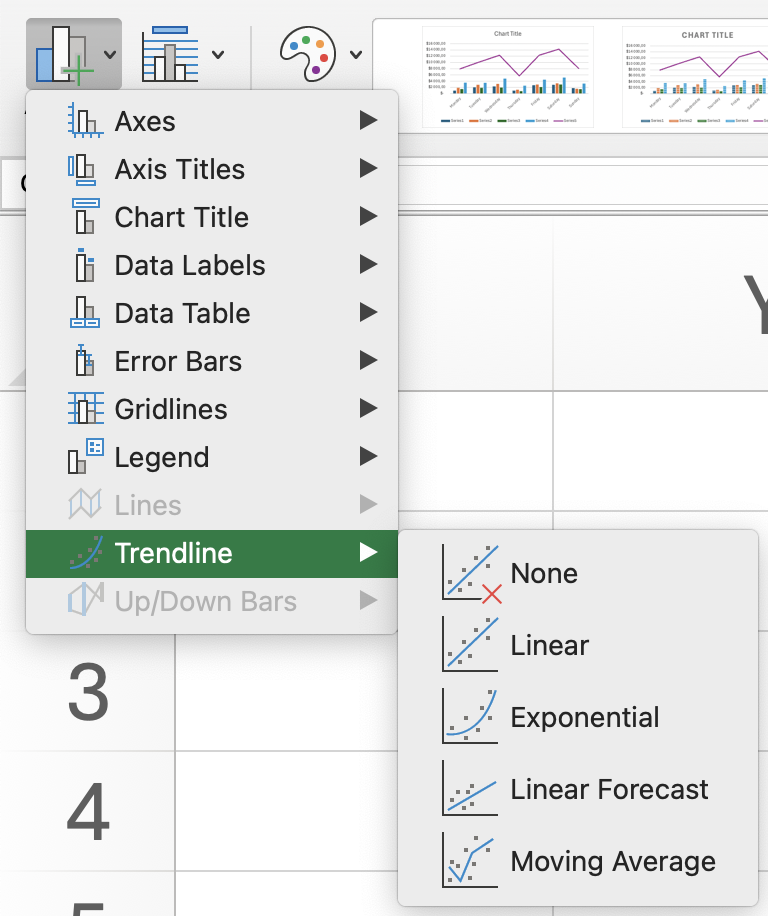
- Додавання лінії тренду через вкладку Конструктор діаграм → група Макети діаграм → Додати елемент діаграми → Лінія тренду (наприклад, лінійна);
- Відкриття Формат лінії тренду за допомогою правого кліку на лінії тренду для налаштування параметрів;
- Зміна значення Прогноз вперед для продовження лінії тренду на майбутні періоди;
- Зміна типу лінії тренду на Поліноміальна та встановлення потрібного Порядку;
- Зміна кольору лінії та стилю у параметрах форматування для кращої видимості лінії тренду.
Все було зрозуміло?
Дякуємо за ваш відгук!
Секція 6. Розділ 7
Запитати АІ

Запитати АІ

Запитайте про що завгодно або спробуйте одне із запропонованих запитань, щоб почати наш чат
Додавання Ліній Тренду до Діаграм Excel
Трендові лінії допомагають визначати закономірності та підкреслювати загальні тенденції в даних.
У цьому уроці ви дізнаєтеся, як додати трендову лінію до діаграми та налаштувати її колір, ширину й стиль, щоб зробити тенденції більш зрозумілими та легкими для інтерпретації.
Основні моменти
- Додавання лінії тренду через вкладку Конструктор діаграм → група Макети діаграм → Додати елемент діаграми → Лінія тренду (наприклад, лінійна);
- Відкриття Формат лінії тренду за допомогою правого кліку на лінії тренду для налаштування параметрів;
- Зміна значення Прогноз вперед для продовження лінії тренду на майбутні періоди;
- Зміна типу лінії тренду на Поліноміальна та встановлення потрібного Порядку;
- Зміна кольору лінії та стилю у параметрах форматування для кращої видимості лінії тренду.
Все було зрозуміло?
Дякуємо за ваш відгук!
Секція 6. Розділ 7
