Notice: This page requires JavaScript to function properly.
Please enable JavaScript in your browser settings or update your browser.
Вивчайте Розміщення HTML-сторінки на S3 | Огляд AWS S3
Вступ до хмарних обчислень

Розміщення HTML-сторінки на S3

Свайпніть щоб показати меню

Оскільки ми вже розмістили різні елементи, такі як скрипти та стилі, у нашому публічному S3 бакеті, можливо, ви замислювалися про розміщення повної HTML-сторінки або статичного вебсайту в S3 бакеті. Дізнайтеся, як це зробити у публічному S3 бакеті, доступному за посиланням.

Розміщення HTML-сторінки на AWS S3

Для початку рекомендується створити окрему папку у бакеті, де зберігатимуться всі ресурси, пов’язані з цією вебсторінкою, для зручності керування та розробки:
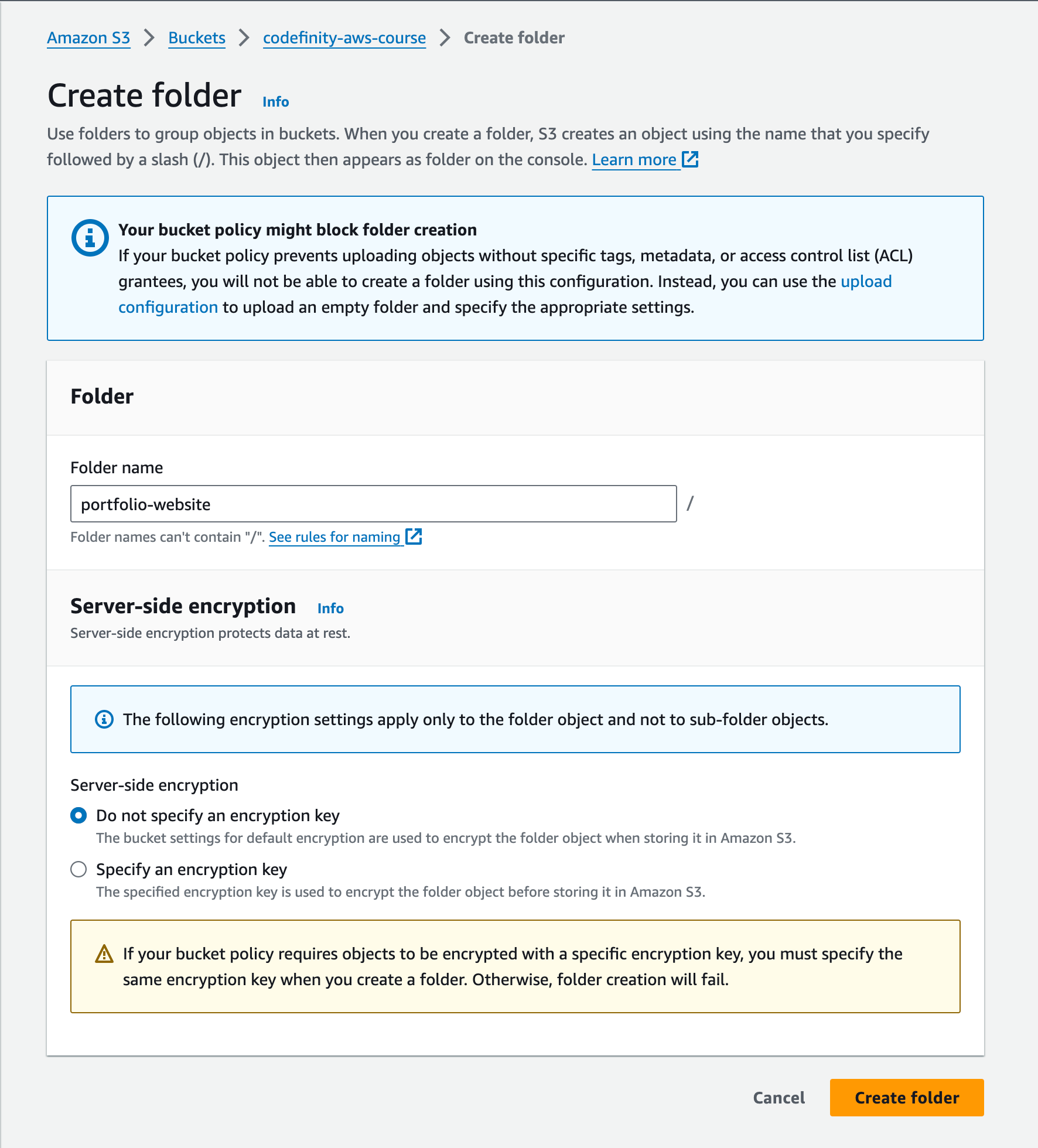
Тепер, як зазвичай, потрібно завантажити HTML-файл у наш публічний бакет.

HTML-файл, який ми будемо завантажувати, виглядає так:

index.html

index.html

Note
Примітка

Хмарні технології використовуються для імпорту Bootstrap, а також для зображення, яке слугує нашим аватаром у портфоліо.

Тепер завантажимо його у S3 бакет:
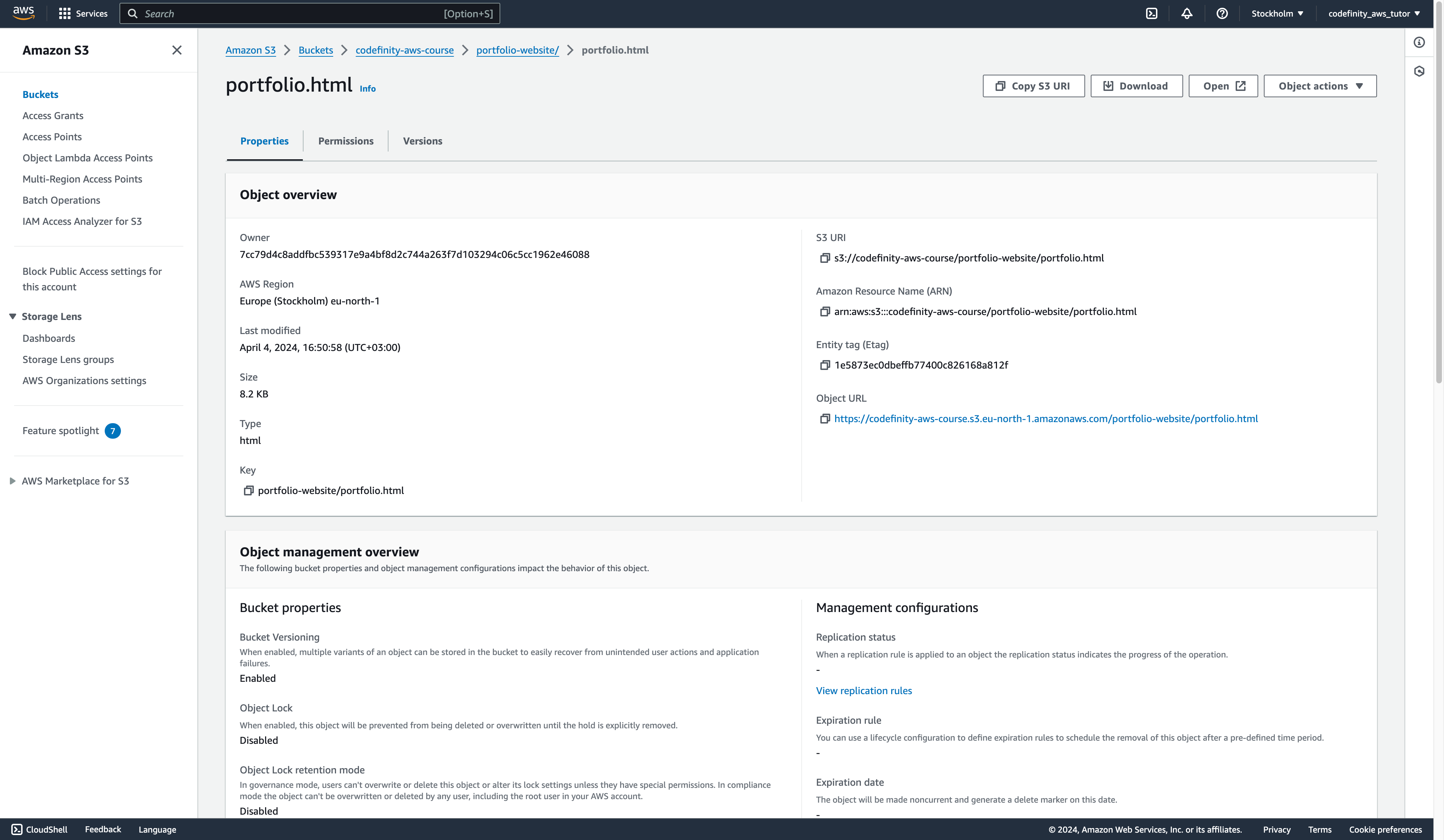
Тепер нам потрібно лише перейти за посиланням на цей бакет, і ми побачимо нашу HTML-сторінку, яка є нашим портфоліо, прямо перед собою.

Найцікавіше те, що ця сторінка знаходиться у хмарі, і ми завжди будемо мати до неї доступ.

Статична веб-сторінка

Існує інший спосіб розміщення веб-сторінки на S3, і цей метод буде більш спеціалізованим для веб-сторінок. Розглянемо, як це зробити.

Спочатку потрібно створити новий бакет і завантажити HTML-файл, який буде головною сторінкою нашого статичного вебсайту.

Для цього створюємо новий бакет і завантажуємо HTML-файл з портфоліо:

Note
Примітка

Рекомендується створити окрему папку та завантажити туди CSS-стилі, JavaScript-скрипти, різні медіафайли та інші матеріали, пов’язані з вашим статичним вебсайтом.
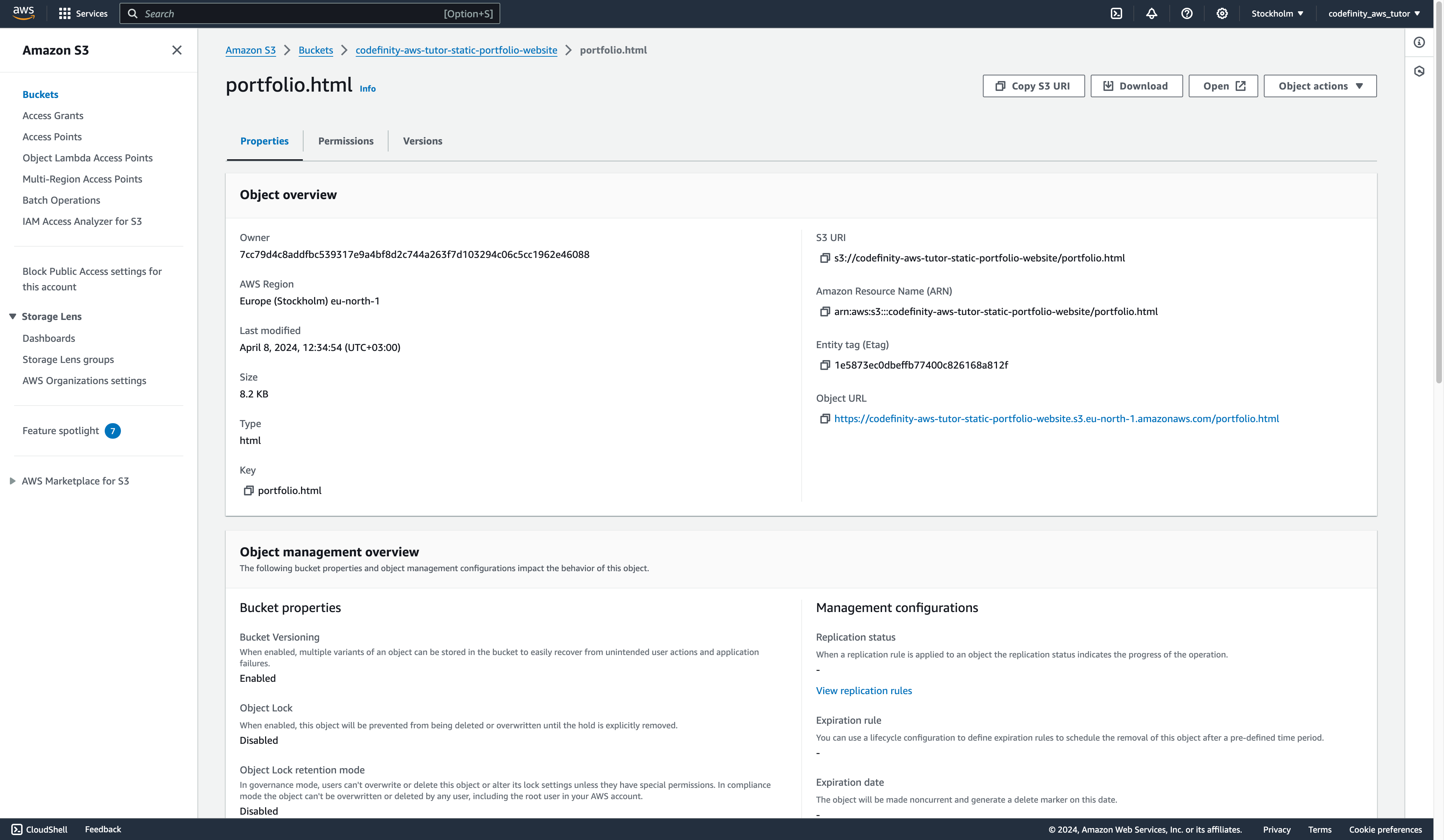
Далі переходимо на «Вкладку Properties» і прокручуємо сторінку донизу. Шукаємо розділ під назвою «Static website hosting», як показано на скріншоті нижче:
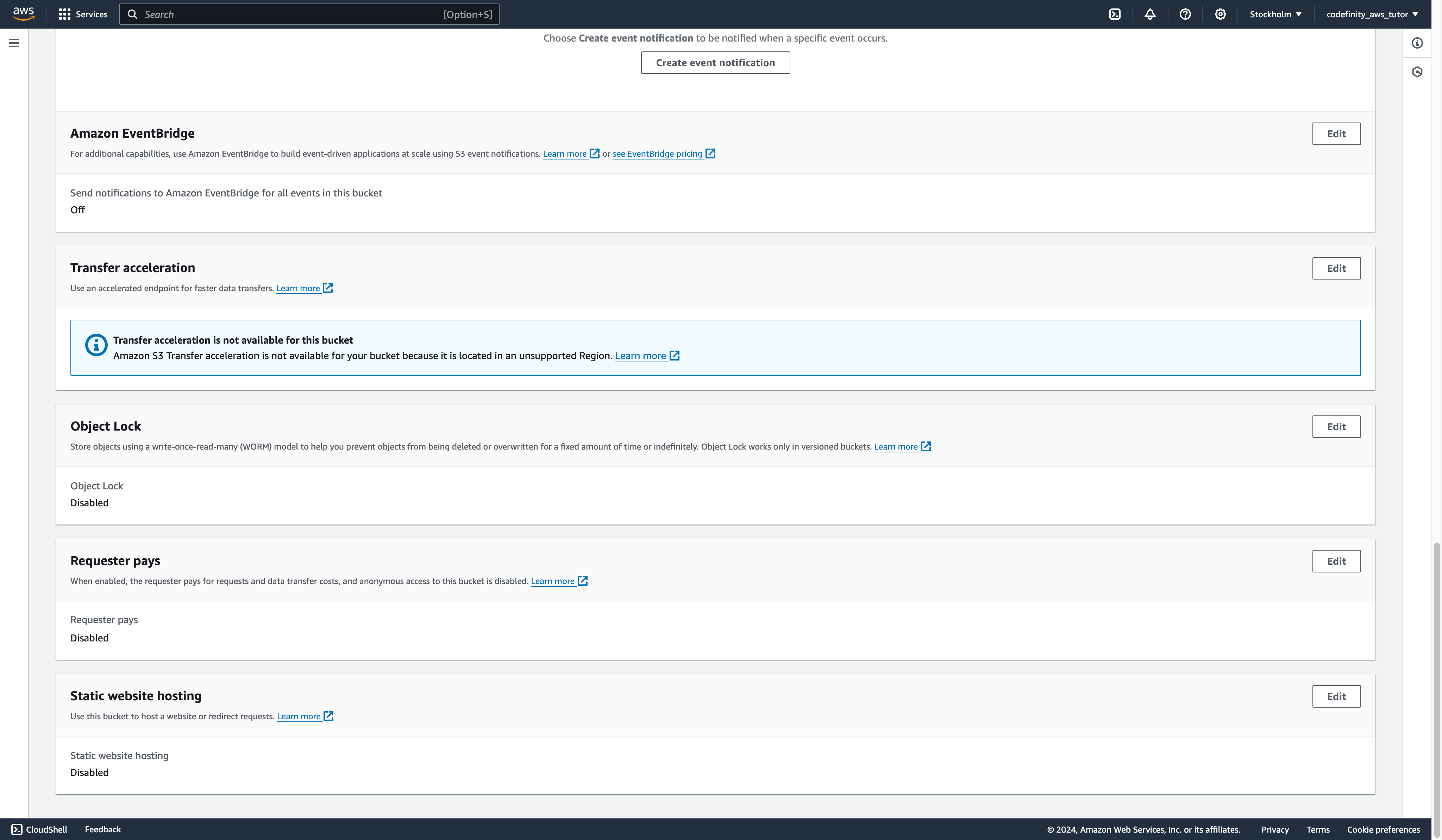
Відкриваємо цей розділ і обираємо «Enable» у рядку «Static website hosting».

Далі потрібно вказати індексний документ, у нашому випадку це portfolio.html. Якщо у вас є сторінка для обробки помилок, її також можна вказати. Після цього просто збережіть сторінку.

Note
Примітка

Зверніть увагу, що для того, щоб сторінка була доступна користувачам і вам в інтернеті, необхідно налаштувати її доступність так само, як ми робили для попереднього бакета.
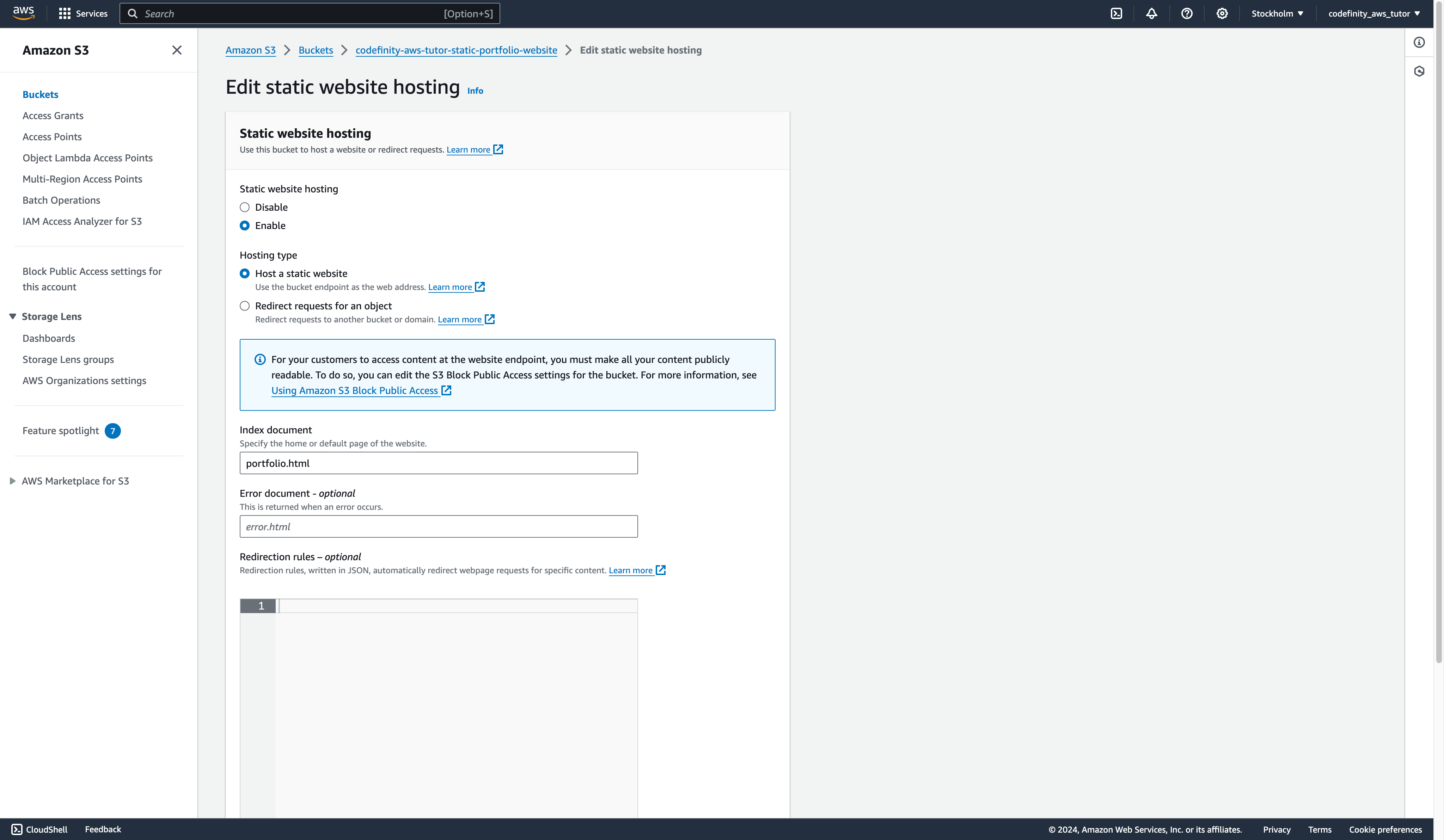
Далі потрібно зберегти зміни, і Amazon надасть посилання на наш статичний вебсайт, яке можна знайти внизу:

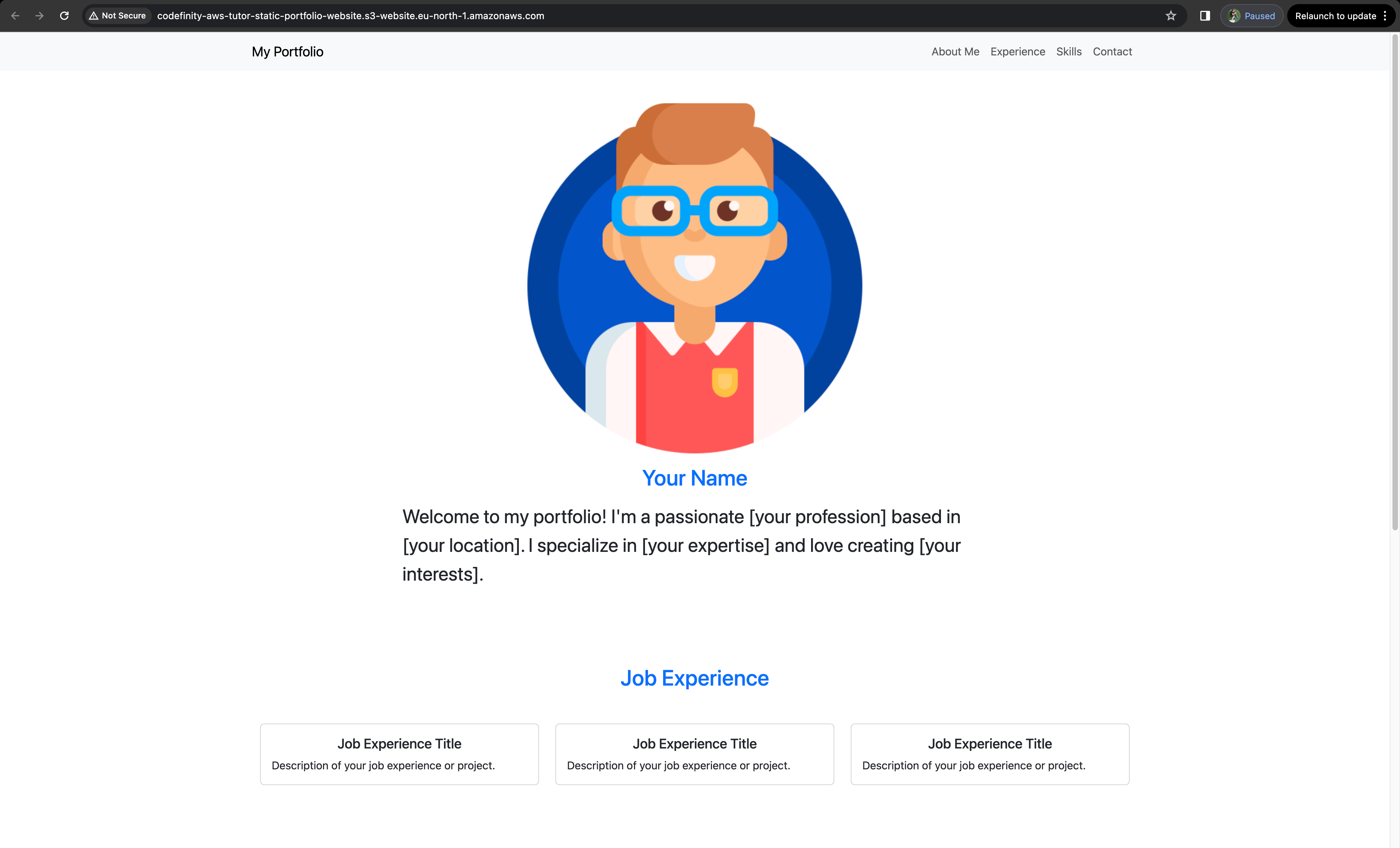
Тепер, перейшовши за цим посиланням, ви зможете побачити нашу HTML-сторінку, розміщену на AWS S3:
Варто пам’ятати, що це не найкращий спосіб розміщення вебсайту; для цього існують спеціалізовані сервіси, такі як Amazon EC2.

На S3 можна розміщувати невеликі статичні вебсайти, але цього може бути недостатньо для більших застосунків.

Розміщення на S3 є досить простим, і тепер ви знаєте, як завантажувати та зберігати свої медіафайли там.

Все було зрозуміло?

Як ми можемо покращити це?

Дякуємо за ваш відгук!

Секція 2. Розділ 6

Запитати АІ

expand

Запитати АІ

ChatGPT

Запитайте про що завгодно або спробуйте одне із запропонованих запитань, щоб почати наш чат

Розміщення HTML-сторінки на S3

Оскільки ми вже розмістили різні елементи, такі як скрипти та стилі, у нашому публічному S3 бакеті, можливо, ви замислювалися про розміщення повної HTML-сторінки або статичного вебсайту в S3 бакеті. Дізнайтеся, як це зробити у публічному S3 бакеті, доступному за посиланням.

Розміщення HTML-сторінки на AWS S3

Для початку рекомендується створити окрему папку у бакеті, де зберігатимуться всі ресурси, пов’язані з цією вебсторінкою, для зручності керування та розробки:

Тепер, як зазвичай, потрібно завантажити HTML-файл у наш публічний бакет.

HTML-файл, який ми будемо завантажувати, виглядає так:

index.html

index.html

Note
Примітка

Хмарні технології використовуються для імпорту Bootstrap, а також для зображення, яке слугує нашим аватаром у портфоліо.

Тепер завантажимо його у S3 бакет:

Тепер нам потрібно лише перейти за посиланням на цей бакет, і ми побачимо нашу HTML-сторінку, яка є нашим портфоліо, прямо перед собою.

Найцікавіше те, що ця сторінка знаходиться у хмарі, і ми завжди будемо мати до неї доступ.

Статична веб-сторінка

Існує інший спосіб розміщення веб-сторінки на S3, і цей метод буде більш спеціалізованим для веб-сторінок. Розглянемо, як це зробити.

Спочатку потрібно створити новий бакет і завантажити HTML-файл, який буде головною сторінкою нашого статичного вебсайту.

Для цього створюємо новий бакет і завантажуємо HTML-файл з портфоліо:

Note
Примітка

Рекомендується створити окрему папку та завантажити туди CSS-стилі, JavaScript-скрипти, різні медіафайли та інші матеріали, пов’язані з вашим статичним вебсайтом.

Далі переходимо на «Вкладку Properties» і прокручуємо сторінку донизу. Шукаємо розділ під назвою «Static website hosting», як показано на скріншоті нижче:

Відкриваємо цей розділ і обираємо «Enable» у рядку «Static website hosting».

Далі потрібно вказати індексний документ, у нашому випадку це portfolio.html. Якщо у вас є сторінка для обробки помилок, її також можна вказати. Після цього просто збережіть сторінку.

Note
Примітка

Зверніть увагу, що для того, щоб сторінка була доступна користувачам і вам в інтернеті, необхідно налаштувати її доступність так само, як ми робили для попереднього бакета.

Далі потрібно зберегти зміни, і Amazon надасть посилання на наш статичний вебсайт, яке можна знайти внизу:

Тепер, перейшовши за цим посиланням, ви зможете побачити нашу HTML-сторінку, розміщену на AWS S3:

Варто пам’ятати, що це не найкращий спосіб розміщення вебсайту; для цього існують спеціалізовані сервіси, такі як Amazon EC2.

На S3 можна розміщувати невеликі статичні вебсайти, але цього може бути недостатньо для більших застосунків.

Розміщення на S3 є досить простим, і тепер ви знаєте, як завантажувати та зберігати свої медіафайли там.

Все було зрозуміло?

Як ми можемо покращити це?

Дякуємо за ваш відгук!

Секція 2. Розділ 6
some-alt