Använda namngivna områden för snabbhet
Svep för att visa menyn
En formel som =SUMIFS($E$2:$E$51;$C$2:$C$51;J2) är korrekt men svårtolkad. En formel som =SUMIFS(Revenue; Region; J2) visar exakt vad den gör. Alla som läser den — även du själv om sex månader — förstår den direkt.
Namngivna områden ersätter celladresser med beskrivande etiketter. Förutom ökad läsbarhet gör de formler enklare att underhålla: om dataintervallet ändras, uppdaterar du bara namndefinitionen en gång och alla formler som använder det namnet uppdateras automatiskt.
Skapa ett namngivet område
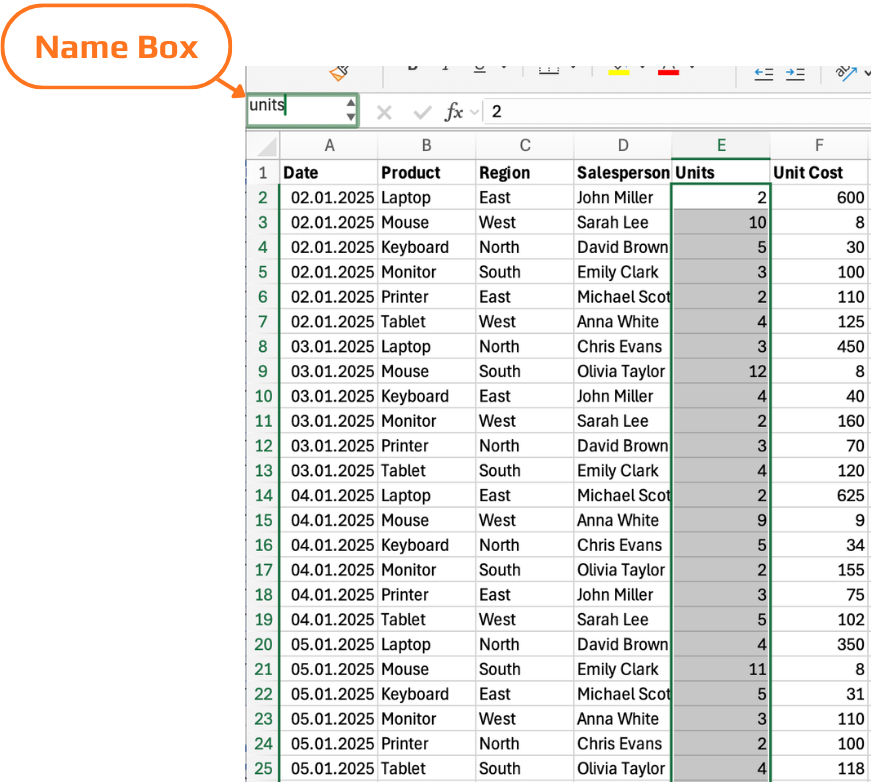
Namnfältet är fältet längst till vänster i formelfältet som normalt visar den aktiva cellens adress.
- Markera cellen eller området du vill namnge;
- Klicka på Namnfältet;
- Skriv namnet → tryck på Enter.
Namngivningsregler
- Namn måste börja med en bokstav eller ett understreck — inte en siffra;
- Inga mellanslag tillåtna — använd understreck (
Unit_Cost) eller camelCase (UnitCost); - Namn är inte skiftlägeskänsliga —
Revenueochrevenueavser samma namn; - Namn får inte likna celladresser —
E2ellerR1C1är inte giltiga namn; - Namn kan vara upp till 255 tecken.
När de är definierade används namnet precis som en celladress: =SUM(Revenue) istället för =SUM($E$2:$E$51).
Namngivna områden visas i Formel-autokomplettering — börja skriva namnet så föreslår Excel det i rullgardinsmenyn, precis som funktionsnamn. Tryck på Tab för att infoga.
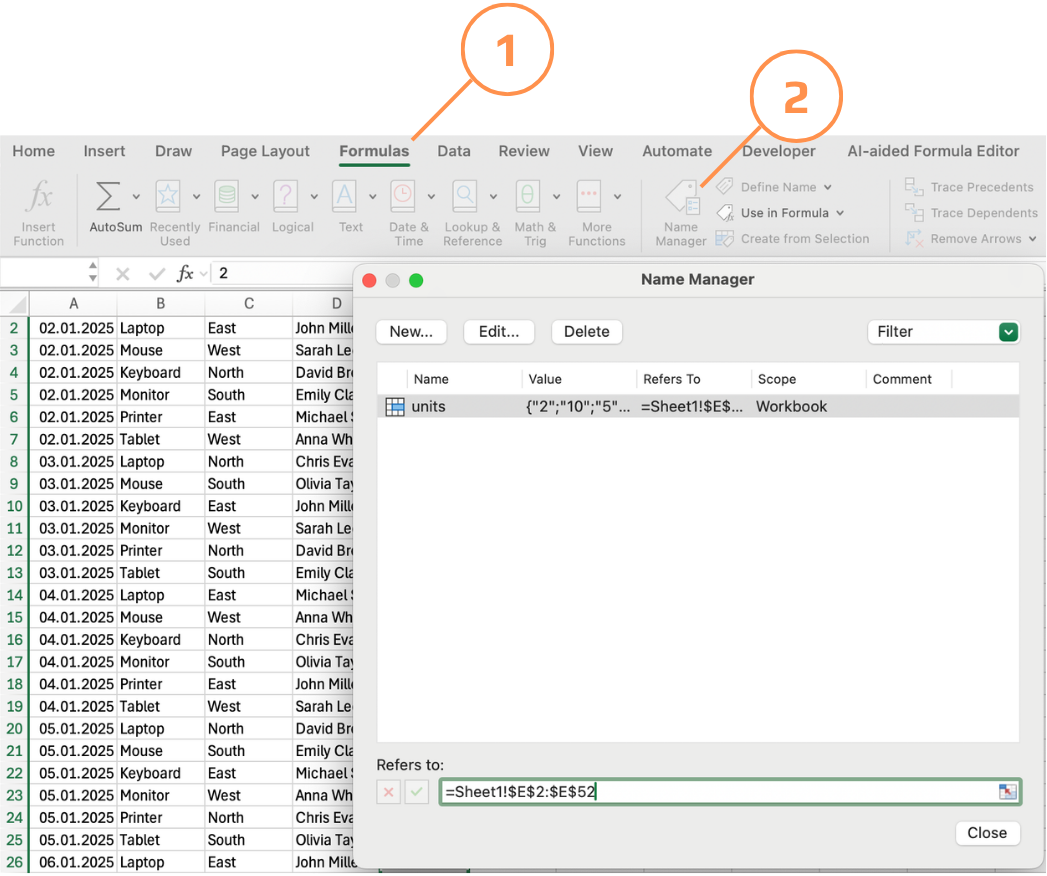
Namnhanteraren
Namnhanteraren visar alla namngivna områden och formler i arbetsboken med deras aktuella referens, omfång och värde. Härifrån kan du:
- Redigera ett namn eller dess referens — om datarader läggs till och ett namngivet område behöver utökas, uppdatera referensen här;
- Ta bort namn som inte längre behövs;
- Filtrera efter omfång (arbetsblad vs arbetsbok) eller efter felstatus.
Om ett namngivet område pekar på ett område som har tagits bort eller flyttats, markerar Namnhanteraren det med #REF!. Granska namn regelbundet — särskilt i arbetsböcker som har redigerats mycket — för att hålla namnlistan ren.
Använd namngivna områden för att beräkna revenue.
Skapa namngivna områden för kolumnerna Units och Unit Cost, och använd dem sedan för att beräkna Revenue.
- Skapa ett namngivet område
Unitsför området E2:E52. - Skapa ett namngivet område
Unit_costsför området F2:F52. - Ange en formel i cell G2 som beräknar Revenue med hjälp av de namngivna områdena.
- Markera området → skriv namnet i Namnfältet → tryck på Enter.
- Eller använd Formler → Definiera namn.
- I G2, använd:
=Units*Unit_costs
- Bekräfta vid behov som en matris-/dynamisk formel (beroende på Excel-version).
- Kontrollera att båda områdena har samma storlek (E2:E52 och F2:F52).
Tack för dina kommentarer!
Fråga AI

Fråga AI

Fråga vad du vill eller prova någon av de föreslagna frågorna för att starta vårt samtal
