Jämföra dokument
Svep för att visa menyn
När du behöver fatta välgrundade beslut kan jämförelse av dokument med Claude hjälpa dig att snabbt identifiera viktiga skillnader, likheter, fördelar och potentiella problem. I detta sammanhang innebär dokumentjämförelse att använda Claude för att analysera två eller flera filer sida vid sida och lyfta fram deras unika egenskaper, överlappningar, styrkor och svagheter.
Även om Google Drive-anslutningen är mycket kraftfull, klarar den inte allt på egen hand och behöver fortfarande tydliga instruktioner. Det finns inget direkt kommando som helt enkelt säger "jämför dessa dokument" och automatiskt hanterar varje steg perfekt. Detta kan vara särskilt utmanande när filerna är stora eller innehåller mycket detaljerad information.
Google Drive-anslutningen fungerar genom flera verktyg. Två viktiga är search_files och read_file_content. Du behöver dock inte nämna dessa verktyg direkt i din prompt. Du kan helt enkelt be Claude på naturligt språk att hitta och läsa de filer du behöver.
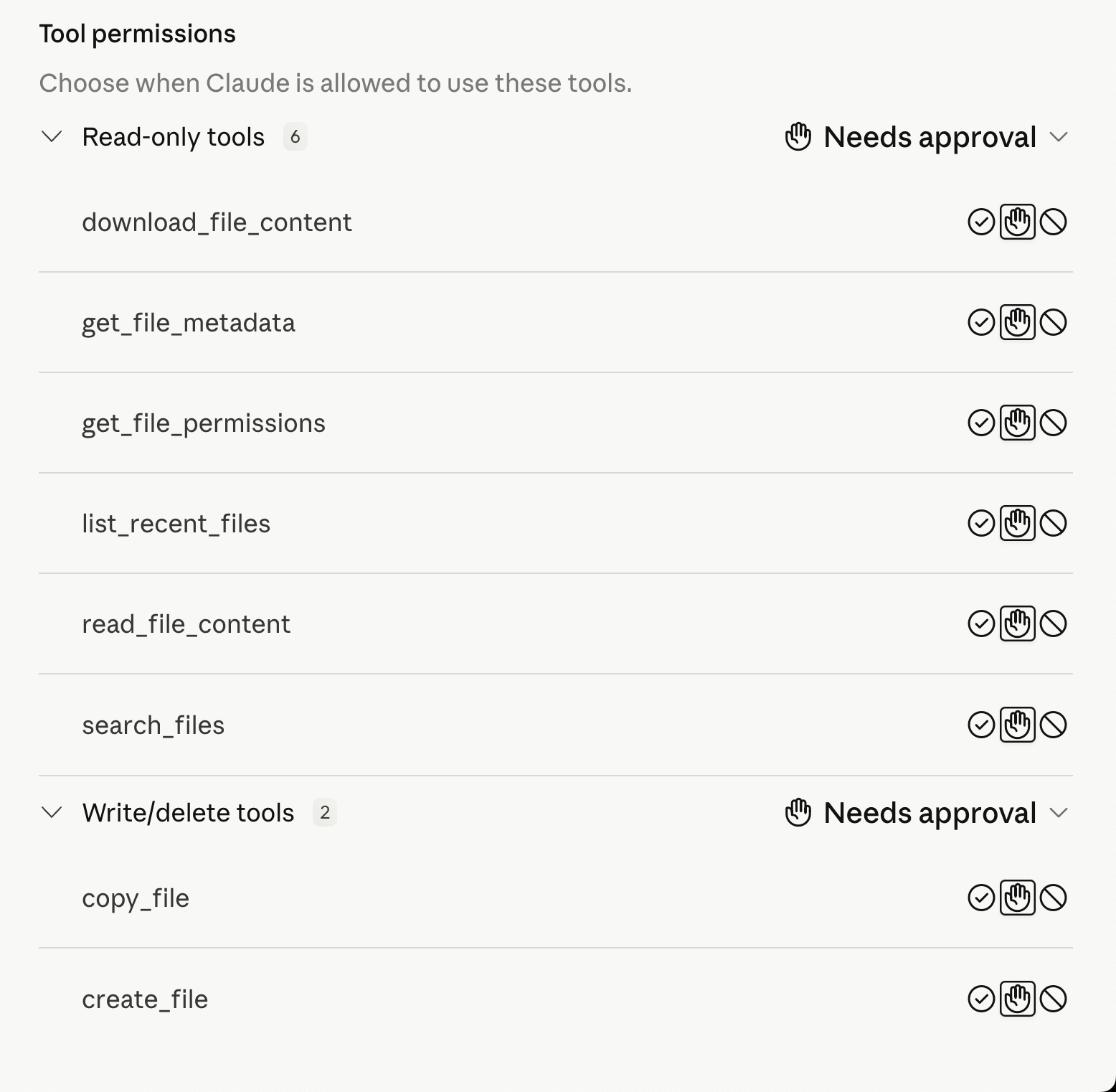
Det första steget är att be Claude hämta kontexten från din första fil. När Claude har förstått det första dokumentet kan du be den att hitta och analysera den andra filen. Därefter kan du begära en jämförelse baserat på de specifika kriterier som är viktiga för din uppgift.
Se till att Google Drive-anslutningen är aktiverad innan du ber Claude arbeta med dina filer.
Du behöver inte heller oroa dig för att filåtkomst sker automatiskt. Innan någon åtgärd vidtas kommer Claude att be om nödvändiga behörigheter och godkännande, så att du har kontroll över vad den kan komma åt eller använda.
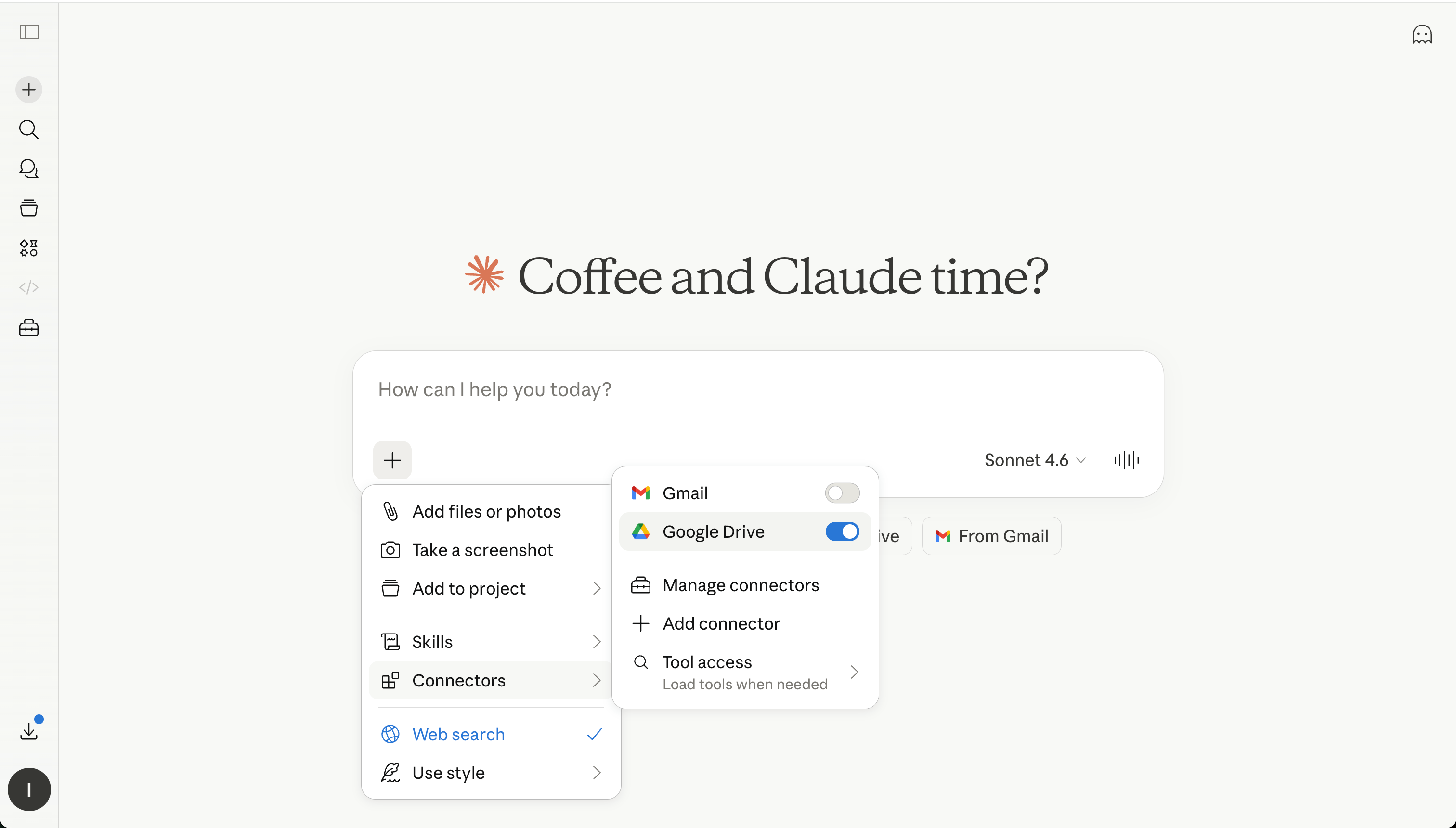

Referera tydligt till varje dokument och be om en strukturerad jämförelse. Detta hjälper Claude att effektivisera analysen och stödja mer välgrundade beslut.
Tack för dina kommentarer!
Fråga AI

Fråga AI

Fråga vad du vill eller prova någon av de föreslagna frågorna för att starta vårt samtal
