Claude Connector och Google Drive
Svep för att visa menyn
En av de viktigaste funktionerna i Claude är dess möjlighet till anpassning. Claude har en särskild anpassningssektion där du kan definiera färdigheter, ansluta appar och justera hur Claude arbetar med dina verktyg och arbetsflöden.
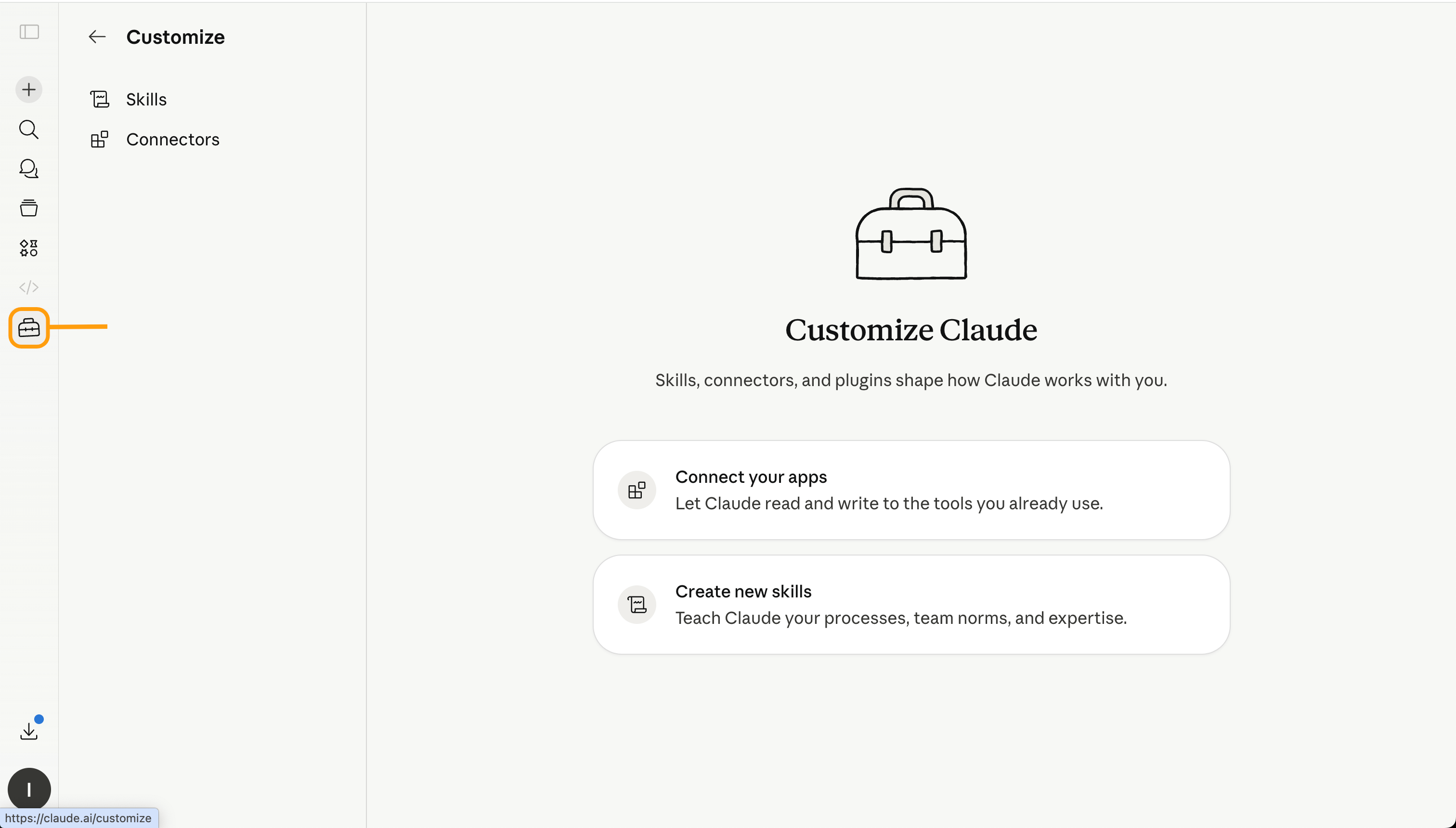
Detta gör Claude mer flexibel för verkligt arbete. Istället för att bara använda den som en allmän chattassistent kan du konfigurera den för att följa specifika processer, få åtkomst till anslutna tjänster som Google Drive och stödja upprepade uppgifter mer effektivt.
Till exempel kan du ansluta dina arbetsdokument, skapa återanvändbara färdigheter för vanliga uppgifter och styra Claude att producera resultat i ett konsekvent format. För att göra detta, öppna anpassningssektionen och välj Anslut din app.
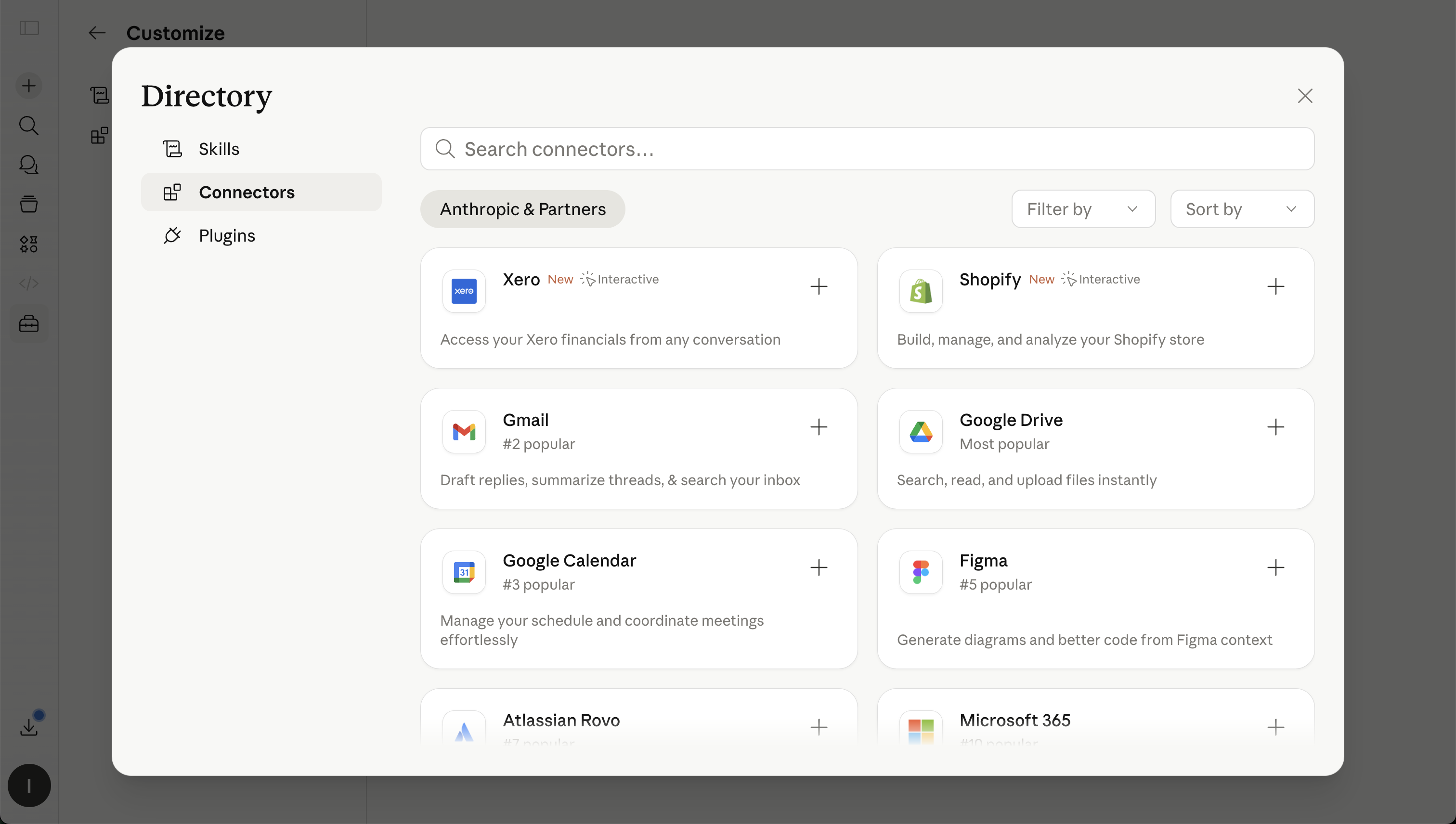
Claude Connectors gör det möjligt för Claude att arbeta med externa verktyg och datakällor, såsom Google Drive. Istället för att ladda ner filer manuellt och ladda upp dem i en chatt, kan du ansluta Google Drive och låta Claude söka efter eller läsa relevanta filer direkt, beroende på dina behörigheter och inställningar.
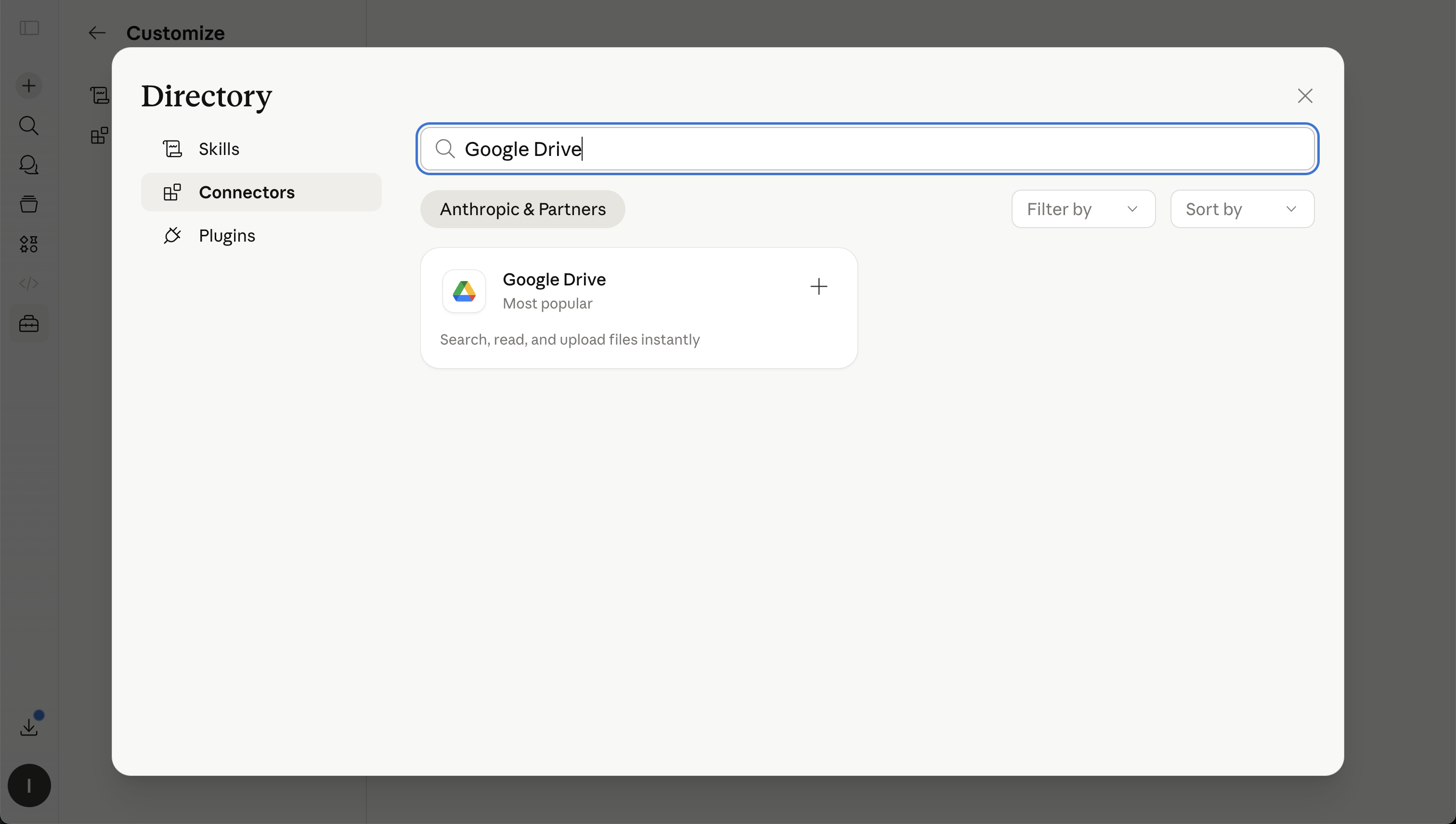
Med Google Drive-anslutningen kan Claude arbeta med Google Docs, Sheets och Slides. Den kan läsa Google Docs, hämta data från Google Sheets som CSV, extrahera text från Google Slides och söka i Drive för att hjälpa dig hitta rätt fil snabbare.
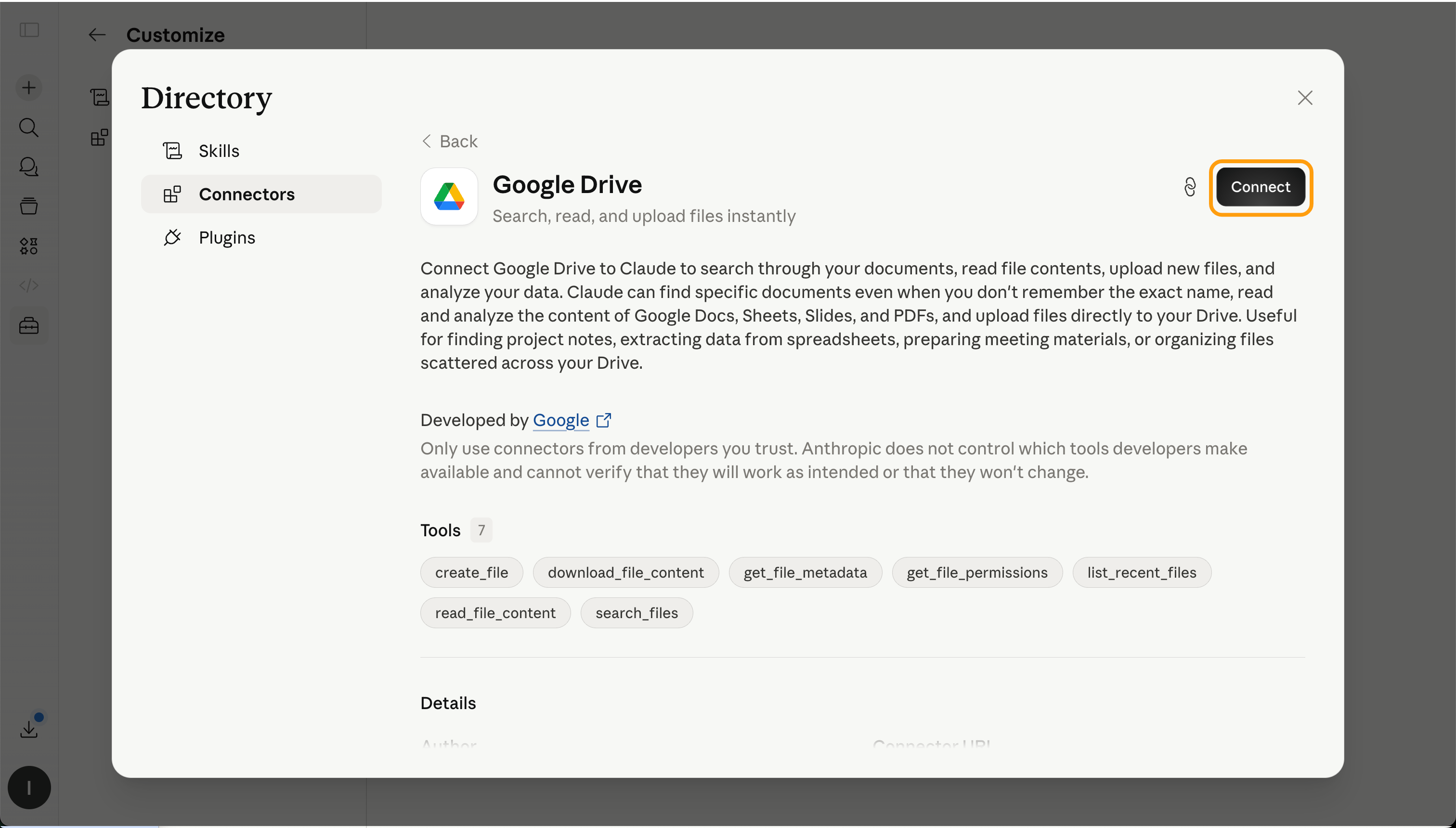
Logga in med ditt Google-konto och ge de begärda behörigheterna. När anslutningen är klar kan du be Claude att hitta eller använda filer från din Google Drive.
Claude kan hjälpa dig att söka efter filer, sammanfatta dokument, extrahera information, jämföra versioner eller förbereda nytt innehåll baserat på befintligt material.
Till exempel, tänk dig att du har en mapp i Google Drive med material för kundintroduktion. Den innehåller mötesanteckningar, en projektbeskrivning och ett prissättningsdokument. Du kan be Claude att granska dessa filer och förbereda ett uppföljningsmail.

Sök i min Google Drive efter de senaste Acme onboarding-dokumenten. Använd mötesanteckningarna och projektbeskrivningen för att utarbeta ett professionellt uppföljningsmail.
Inkludera:
- ett kort tackmeddelande;
- en sammanfattning av vad som diskuterades;
- tydliga nästa steg;
- eventuella öppna frågor vi fortfarande behöver besvara.
Behåll en vänlig och professionell ton.
Claude kan sedan använda de anslutna filerna som kontext och skapa ett svar baserat på de faktiska dokumenten, istället för att enbart förlita sig på det du skriver manuellt.
Tack för dina kommentarer!
Fråga AI

Fråga AI

Fråga vad du vill eller prova någon av de föreslagna frågorna för att starta vårt samtal
