ChatGPT-gränssnittets översikt
Svep för att visa menyn
ChatGPT erbjuder ett användarvänligt gränssnitt utformat för effektiv interaktion med konversationsbaserad AI. Det gör det möjligt att ställa frågor, utforska idéer och få hjälp med olika uppgifter i en samlad arbetsyta. Att förstå hur gränssnittet är organiserat hjälper dig att utnyttja ChatGPT:s funktioner på bästa sätt.
När du öppnar ChatGPT möts du av en tydlig layout med fokus på din konversation. Längst ner finns chattens inmatningsfält, där du skriver meddelanden eller uppmaningar. Ovanför visas konversationshistoriken med den pågående dialogen mellan dig och ChatGPT. I menyn eller sidopanelen kan du komma åt inställningar för att justera preferenser och hantera din upplevelse. Tillsammans skapar dessa element en smidig och effektiv arbetsyta.
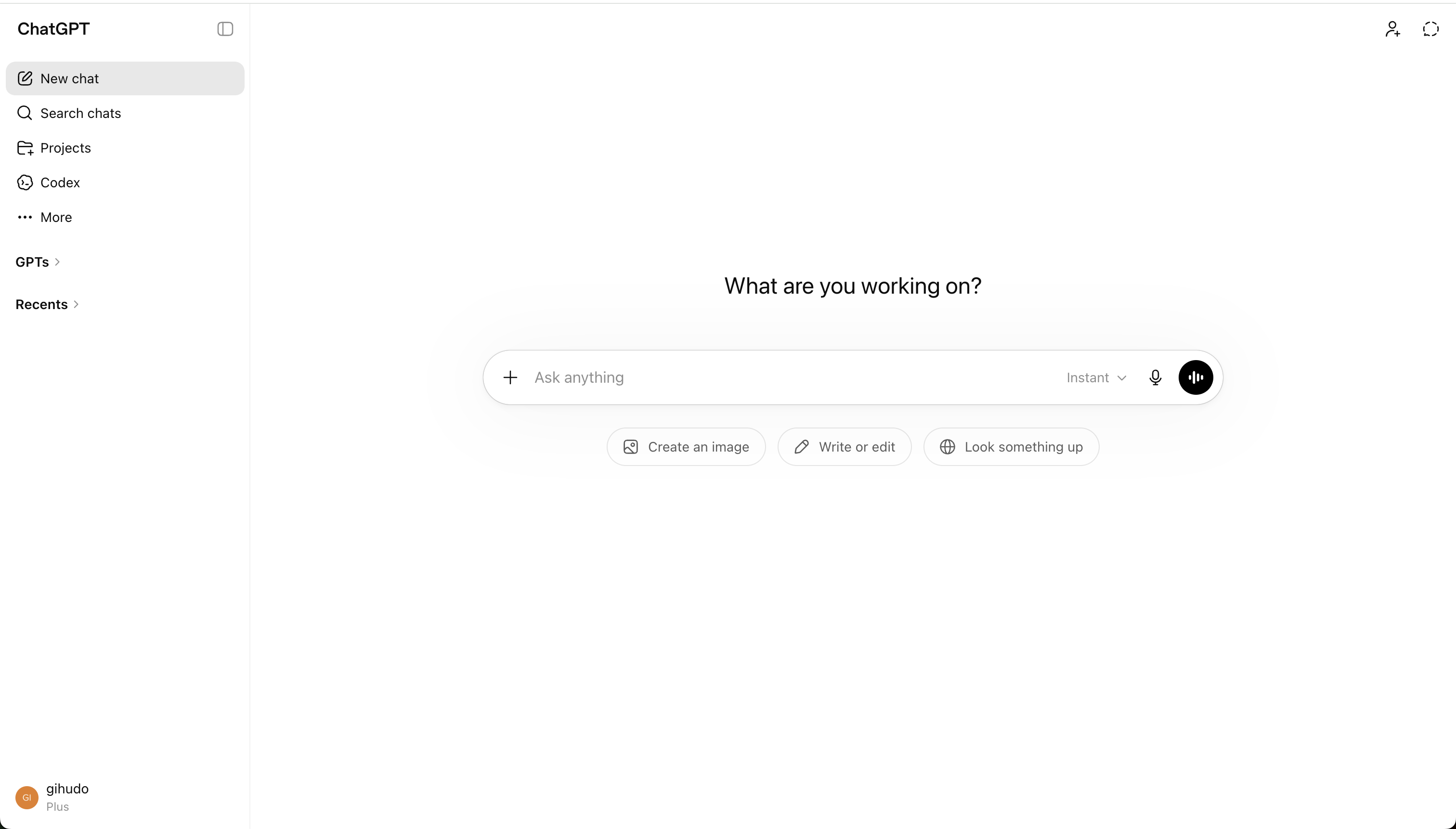

Här skriver du dina frågor, uppmaningar eller instruktioner. Inmatningsrutan stöder vanligtvis flerradig text, låter dig klistra in innehåll och erbjuder ibland genvägar eller formateringsalternativ för att förbättra dina uppmaningar.
Huvudområdet i gränssnittet visar den pågående konversationen och visar både dina meddelanden och ChatGPT:s svar i kronologisk ordning. Du kan bläddra igenom tidigare utbyten för att granska eller referera till tidigare delar av samtalet.
Inställningsmenyn ger alternativ för att ändra språkpreferenser, justera tillgänglighetsfunktioner, växla mellan ljust och mörkt läge samt hantera aviseringar. Vissa versioner kan även låta dig ställa in standardbeteenden eller ansluta ytterligare verktyg.
Många ChatGPT-gränssnitt erbjuder möjligheter att exportera dina konversationer. Du kan hitta knappar för att kopiera, ladda ner eller dela din chatt-historik, vilket gör det enkelt att spara viktiga utbyten eller dela dem med andra.
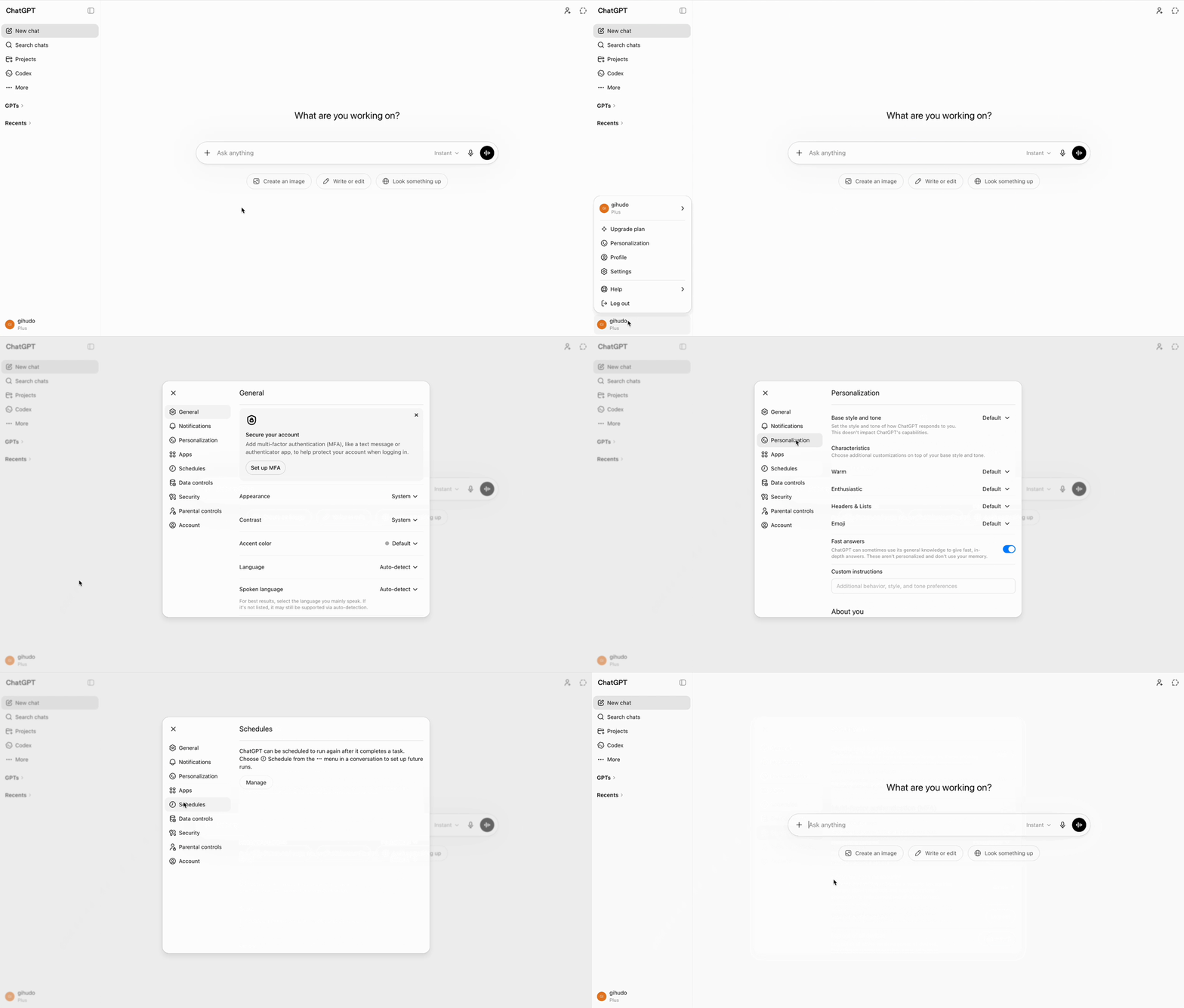

ChatGPTs gränssnitt innehåller tillgänglighetsfunktioner som tangentbordsnavigering, stöd för skärmläsare och justerbara teckenstorlekar. Du kan även anpassa utseende och beteende för att göra användningen mer bekväm och effektiv.
Att navigera i ChatGPT är enkelt. Använd chattområdet för att följa konversationer, justera inställningar efter ditt arbetsflöde och exportera chattar vid behov. Anpassa visnings- och tillgänglighetsalternativ för en mer bekväm upplevelse.
Tack för dina kommentarer!
Fråga AI

Fråga AI

Fråga vad du vill eller prova någon av de föreslagna frågorna för att starta vårt samtal
ChatGPT-gränssnittets översikt
ChatGPT erbjuder ett användarvänligt gränssnitt utformat för effektiv interaktion med konversationsbaserad AI. Det gör det möjligt att ställa frågor, utforska idéer och få hjälp med olika uppgifter i en samlad arbetsyta. Att förstå hur gränssnittet är organiserat hjälper dig att utnyttja ChatGPT:s funktioner på bästa sätt.
När du öppnar ChatGPT möts du av en tydlig layout med fokus på din konversation. Längst ner finns chattens inmatningsfält, där du skriver meddelanden eller uppmaningar. Ovanför visas konversationshistoriken med den pågående dialogen mellan dig och ChatGPT. I menyn eller sidopanelen kan du komma åt inställningar för att justera preferenser och hantera din upplevelse. Tillsammans skapar dessa element en smidig och effektiv arbetsyta.
Här skriver du dina frågor, uppmaningar eller instruktioner. Inmatningsrutan stöder vanligtvis flerradig text, låter dig klistra in innehåll och erbjuder ibland genvägar eller formateringsalternativ för att förbättra dina uppmaningar.
Huvudområdet i gränssnittet visar den pågående konversationen och visar både dina meddelanden och ChatGPT:s svar i kronologisk ordning. Du kan bläddra igenom tidigare utbyten för att granska eller referera till tidigare delar av samtalet.
Inställningsmenyn ger alternativ för att ändra språkpreferenser, justera tillgänglighetsfunktioner, växla mellan ljust och mörkt läge samt hantera aviseringar. Vissa versioner kan även låta dig ställa in standardbeteenden eller ansluta ytterligare verktyg.
Många ChatGPT-gränssnitt erbjuder möjligheter att exportera dina konversationer. Du kan hitta knappar för att kopiera, ladda ner eller dela din chatt-historik, vilket gör det enkelt att spara viktiga utbyten eller dela dem med andra.
ChatGPTs gränssnitt innehåller tillgänglighetsfunktioner som tangentbordsnavigering, stöd för skärmläsare och justerbara teckenstorlekar. Du kan även anpassa utseende och beteende för att göra användningen mer bekväm och effektiv.
Att navigera i ChatGPT är enkelt. Använd chattområdet för att följa konversationer, justera inställningar efter ditt arbetsflöde och exportera chattar vid behov. Anpassa visnings- och tillgänglighetsalternativ för en mer bekväm upplevelse.
Tack för dina kommentarer!
