Gruppering av data
Svep för att visa menyn
Datumgruppering
Datumgruppering är den vanligaste användningen av denna funktion. Excel kan gruppera datum på flera nivåer samtidigt — om du väljer både Månader och Kvartal läggs båda till som radrubriker, så att du kan se kvartalsvisa delsummer med månatliga uppdelningar inuti. Dialogrutan för gruppering visas när du högerklickar på en datumcell i pivottabellen och väljer Gruppera.
Så här grupperar du datum:
- Placera Order Date i rader-området. Pivottabellen visar först enskilda datum.
- Högerklicka på valfri datumcell i pivottabellen → välj Gruppera. Dialogrutan för gruppering öppnas.
- I dialogrutan, välj ett eller flera intervall från listan. Klicka på flera för att kombinera nivåer — t.ex. välj både Månader och Kvartal för att få kvartalsvisa delsummer med månatliga uppdelningar.
- Klicka på OK. Pivottabellen omorganiseras direkt.
- För att ta bort gruppering: högerklicka på en grupperad cell → Dela upp grupp.
Numerisk gruppering
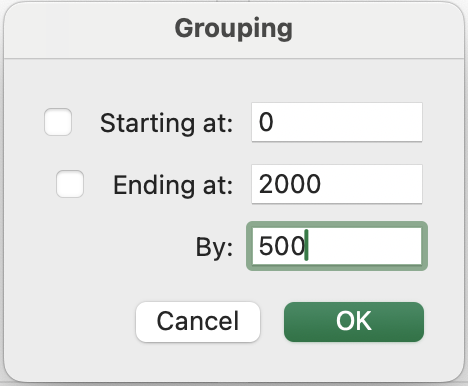
Samma grupperingsmekanism fungerar på alla numeriska fält. Istället för att gruppera efter tidsintervall definierar du ett startvärde, slutvärde och intervallstorlek. Excel placerar automatiskt varje transaktion i rätt intervall — vilket ger en frekvensfördelning utan en enda formel.
Detta är särskilt användbart för att förstå hur intäkterna är fördelade. Är de flesta transaktioner små beställningar, eller drivs intäkterna av några få stora? En numerisk gruppering av Revenue-fältet besvarar denna fråga på några sekunder.
Uppgift
- Gruppera datum efter månad
I din pivottabell, ta bort befintliga fält från Rader om det behövs. Dra Order Date till Rader och behåll Revenue i Värden.
Högerklicka på ett datum, välj Gruppera, välj Månader och klicka på OK.
- Jämför grupperad och ogrupperad vy
Högerklicka på en av de grupperade månaderna och välj Avgruppera.
Pivottabellen återgår till individuella transaktionsdatum, vilket gör det svårare att läsa. Gruppera datumen igen efter Månader.
- Lägg till en andra tidsnivå
Högerklicka på ett datum, välj Gruppera och välj Månader och År.
Pivottabellen visar nu en hierarkisk struktur (År → Månad).
- Numerisk gruppering (intäktsintervall)
Ta bort Order Date från Rader. Dra Category till Rader och Revenue under den i Rader.
Högerklicka på ett intäktsvärde, välj Gruppera och ställ in:
- Starta vid 0
- Sluta vid 2000
- Med 500
Pivottabellen grupperar värden i intervall som 0–500, 500–1000, 1000–1500 och 1500–2000.
- Analysera fördelning
Studera de grupperade resultaten och identifiera vilka kategorier som förekommer oftare i de lägre intervallen (0–500) och vilka som förekommer mer i de högre intervallen (över 1000).
- Justera eller ta bort gruppering
Högerklicka på ett grupperat intervall och välj Avgruppera för att återgå till detaljerade värden.
Tack för dina kommentarer!
Fråga AI

Fråga AI

Fråga vad du vill eller prova någon av de föreslagna frågorna för att starta vårt samtal
Gruppering av data
Datumgruppering
Datumgruppering är den vanligaste användningen av denna funktion. Excel kan gruppera datum på flera nivåer samtidigt — om du väljer både Månader och Kvartal läggs båda till som radrubriker, så att du kan se kvartalsvisa delsummer med månatliga uppdelningar inuti. Dialogrutan för gruppering visas när du högerklickar på en datumcell i pivottabellen och väljer Gruppera.
Så här grupperar du datum:
- Placera Order Date i rader-området. Pivottabellen visar först enskilda datum.
- Högerklicka på valfri datumcell i pivottabellen → välj Gruppera. Dialogrutan för gruppering öppnas.
- I dialogrutan, välj ett eller flera intervall från listan. Klicka på flera för att kombinera nivåer — t.ex. välj både Månader och Kvartal för att få kvartalsvisa delsummer med månatliga uppdelningar.
- Klicka på OK. Pivottabellen omorganiseras direkt.
- För att ta bort gruppering: högerklicka på en grupperad cell → Dela upp grupp.
Numerisk gruppering
Samma grupperingsmekanism fungerar på alla numeriska fält. Istället för att gruppera efter tidsintervall definierar du ett startvärde, slutvärde och intervallstorlek. Excel placerar automatiskt varje transaktion i rätt intervall — vilket ger en frekvensfördelning utan en enda formel.
Detta är särskilt användbart för att förstå hur intäkterna är fördelade. Är de flesta transaktioner små beställningar, eller drivs intäkterna av några få stora? En numerisk gruppering av Revenue-fältet besvarar denna fråga på några sekunder.
Uppgift
- Gruppera datum efter månad
I din pivottabell, ta bort befintliga fält från Rader om det behövs. Dra Order Date till Rader och behåll Revenue i Värden.
Högerklicka på ett datum, välj Gruppera, välj Månader och klicka på OK.
- Jämför grupperad och ogrupperad vy
Högerklicka på en av de grupperade månaderna och välj Avgruppera.
Pivottabellen återgår till individuella transaktionsdatum, vilket gör det svårare att läsa. Gruppera datumen igen efter Månader.
- Lägg till en andra tidsnivå
Högerklicka på ett datum, välj Gruppera och välj Månader och År.
Pivottabellen visar nu en hierarkisk struktur (År → Månad).
- Numerisk gruppering (intäktsintervall)
Ta bort Order Date från Rader. Dra Category till Rader och Revenue under den i Rader.
Högerklicka på ett intäktsvärde, välj Gruppera och ställ in:
- Starta vid 0
- Sluta vid 2000
- Med 500
Pivottabellen grupperar värden i intervall som 0–500, 500–1000, 1000–1500 och 1500–2000.
- Analysera fördelning
Studera de grupperade resultaten och identifiera vilka kategorier som förekommer oftare i de lägre intervallen (0–500) och vilka som förekommer mer i de högre intervallen (över 1000).
- Justera eller ta bort gruppering
Högerklicka på ett grupperat intervall och välj Avgruppera för att återgå till detaljerade värden.
Tack för dina kommentarer!
