Infoga Funktionsverktyg i Excel
Svep för att visa menyn
INFÖR FUNKTION (Fx)-kommandot är ditt hemliga vapen för att bemästra Excel.
Detta kraftfulla verktyg öppnar upp en värld av inbyggda funktioner, vilket gör beräkningar, dataanalys och hantering enkel.
I detta kapitel utforskar vi hur du använder kommandot INFÖR FUNKTION för att förbättra dina Excel-kunskaper.
Viktiga punkter
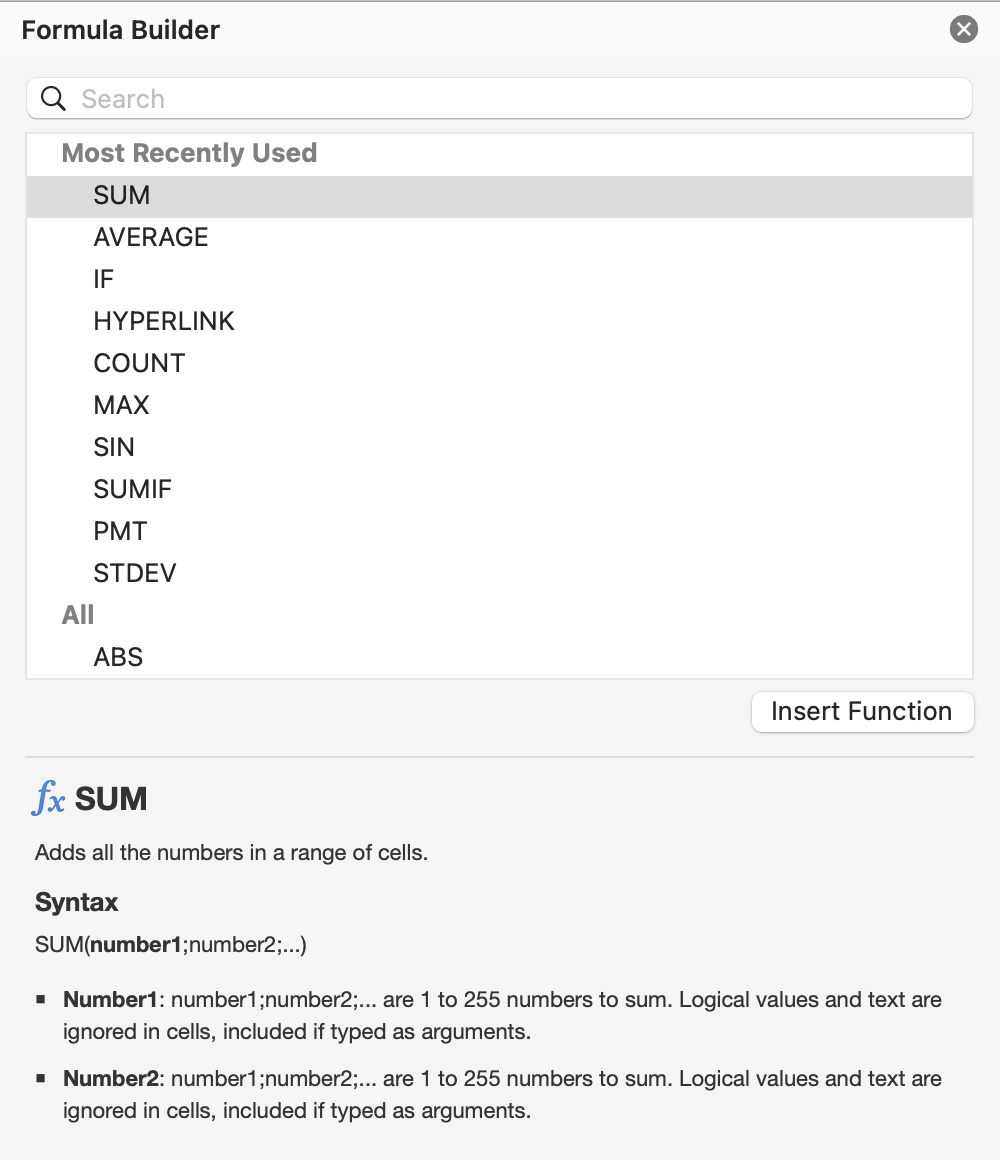
- Kommandot infoga funktion (märkt som fx) finns på formelfältet;
- Dialogrutan fx låter dig söka eller bläddra bland kategorier;
- Funktionsargument är värden eller referenser som funktionen behöver för att utföra sin beräkning;
- Excels AutoComplete-funktion föreslår funktionsnamn och syntax när du anger argument;
- Du kan välja upp till 255 olika områden eller celler att inkludera i en enda funktion.
Svep för att börja koda
Välj F27.
-
Excel-arbetsflöde: klicka på
Infoga funktion (fx)→ väljSUM→ klicka påOK→ lägg till följande intervall:Number 1:B20:B26Number 2:C20:C26Number 3:D20:D26Number 4:E20:E26→ klicka påOK.
-
Plattformarbetsflöde: klicka på formelfältet (
fx) → skriv=SUM→ välj den föreslagna funktionen → ange följande intervall, separera varje intervall med ett kommatecken (,) utom det sista:B20:B26,C20:C26,D20:D26,E20:E26→ tryck påEnter.
 Byt till skrivbordet för praktisk övningFortsätt där du är med ett av alternativen nedan
Tack för dina kommentarer!
Fråga AI

Fråga AI

Fråga vad du vill eller prova någon av de föreslagna frågorna för att starta vårt samtal
