Avsnitt 6. Kapitel 7
Lägga till trendlinjer i Excel-diagram
Svep för att visa menyn
Trendlinjer hjälper till att identifiera mönster och lyfta fram övergripande trender i data.
I denna lektion lär du dig hur du lägger till en trendlinje i ett diagram och anpassar dess färg, bredd och stil för att göra trender tydligare och enklare att tolka.
Viktiga punkter
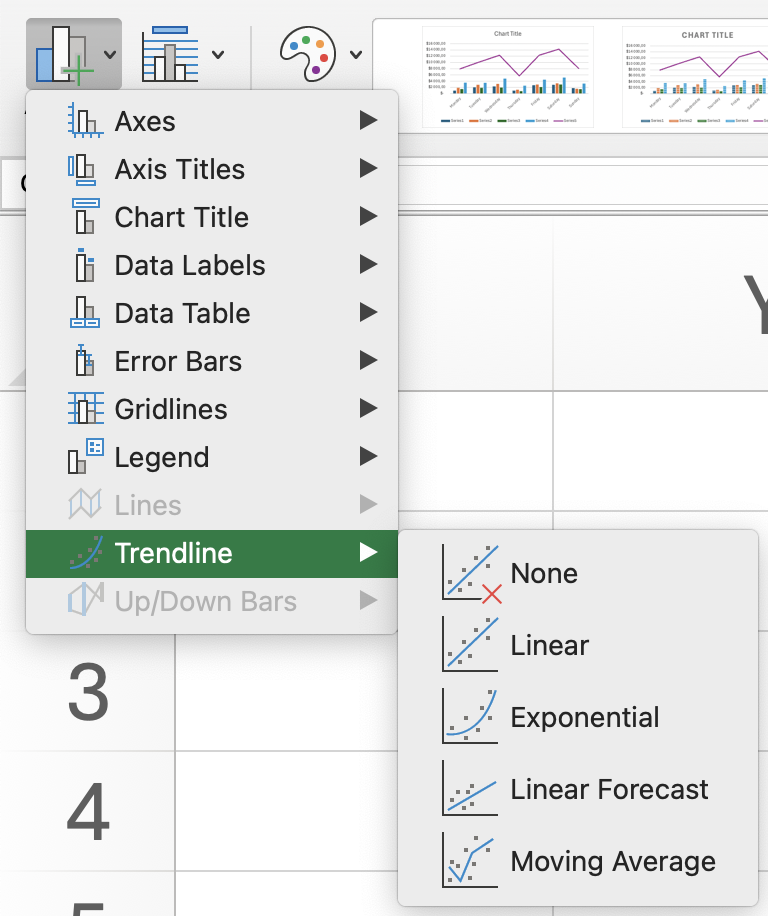
- Lägg till en trendlinje via fliken Diagramdesign → gruppen Diagramlayouter → Lägg till diagramelement → Trendlinje (t.ex. linjär);
- Öppna Formatera trendlinje genom att högerklicka på trendlinjen för att anpassa dess inställningar;
- Justera värdet för prognos framåt för att förlänga trendlinjen till framtida perioder;
- Ändra trendlinjetypen till polynom och ange önskad ordning;
- Ändra linjefärg och stil i formateringsalternativen för att göra trendlinjen mer synlig.
Uppgift
Svep för att börja koda
Lägg till en linjär trendlinje i kolumndiagrammet Income vs Expenses.
- Excel-arbetsflöde: klicka på kolumndiagrammet → fliken
Chart Design→Add Chart Element→Trendline→Linear→Income. - Plattformarbetsflöde: klicka på diagrammet → klicka på knappen i det övre högra hörnet → öppna diagramegenskaper → fliken
Setup→ avsnittetTrendline→Add Trendline→ väljIncome.
 Byt till skrivbordet för praktisk övningFortsätt där du är med ett av alternativen nedan
Var allt tydligt?
Tack för dina kommentarer!
Avsnitt 6. Kapitel 7
Fråga AI

Fråga AI

Fråga vad du vill eller prova någon av de föreslagna frågorna för att starta vårt samtal
