Avsnitt 6. Kapitel 4
Ändra Diagramstilar och Färger i Excel
Svep för att visa menyn
Denna lektion fokuserar på att förbättra det visuella utseendet på diagram i Excel. Du kommer att lära dig hur du justerar stilar och färger, väljer lämpliga färgscheman och formaterar enskilda diagramelement för att öka tydlighet och visuell effekt.
Viktiga punkter
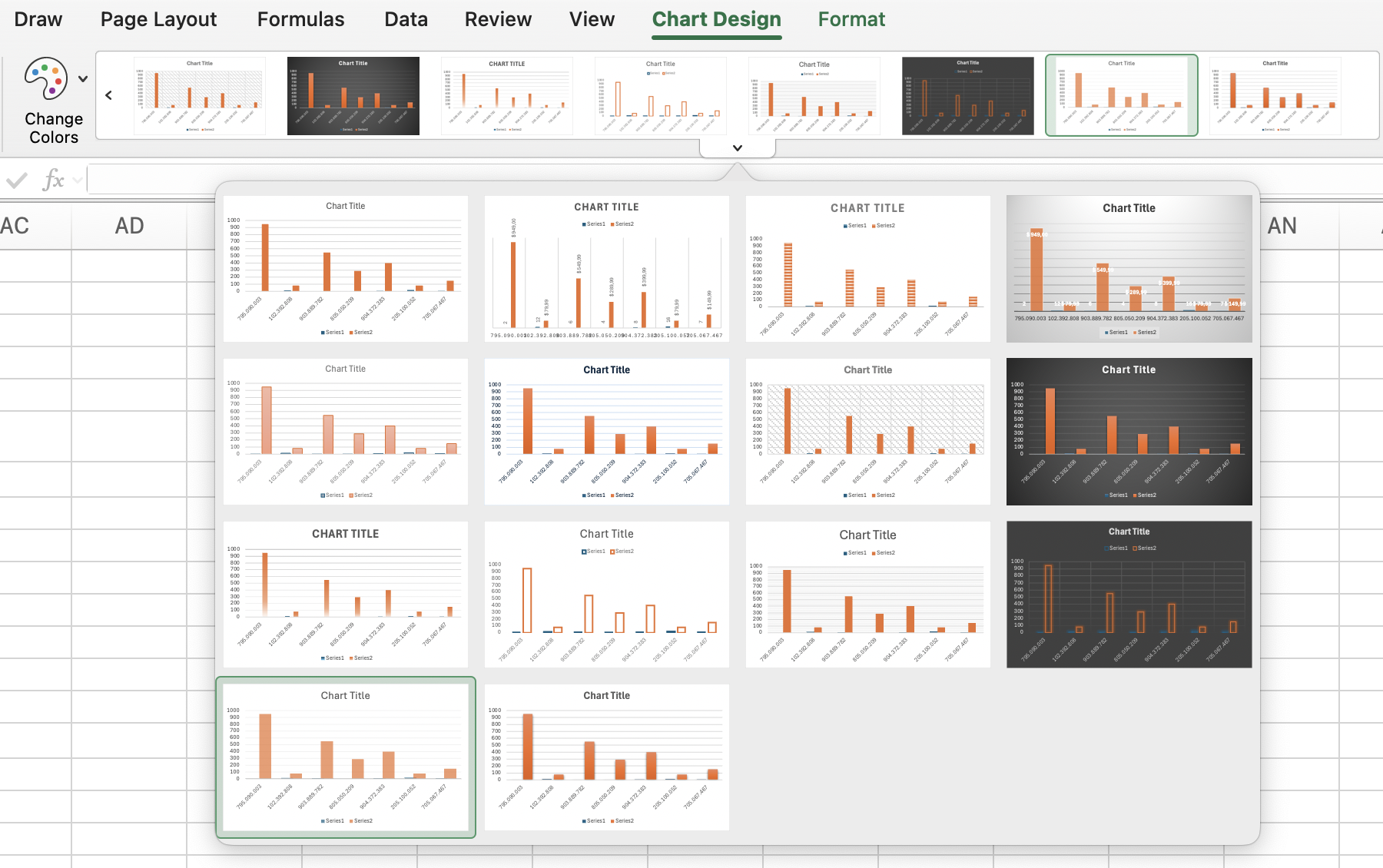
- Diagramutseende kan anpassas från fliken Diagramdesign genom att välja olika Diagramformat och använda Byt färger för att tillämpa ett nytt färgschema;
- Ytterligare formateringsalternativ finns i fliken Format, där Formformat kan tillämpas på diagrambeståndsdelar;
- Textelement kan förbättras med WordArt-format för att ändra deras stil och färg för bättre visuell effekt.
Uppgift
Svep för att börja koda
Detta är en övning för fri utforskning — det finns inget rätt eller fel svar här.
Prova att klicka på diagrammen och experimentera med deras visuella stilar:
- Excel-arbetsflöde: klicka på
Pie-diagrammet → flikenChart Design→ välj valfri diagramstil. - Plattformarbetsflöde: klicka på
Pie-diagrammet → klicka på knappen i diagrammets övre högra hörn → klicka påOpen chart panel→ öppna flikenSetup→ välj ett färgtema i avsnittetThemes.
Observera hur varje tema förändrar diagrammets utseende och känsla.
 Byt till skrivbordet för praktisk övningFortsätt där du är med ett av alternativen nedan
Var allt tydligt?
Tack för dina kommentarer!
Avsnitt 6. Kapitel 4
Fråga AI

Fråga AI

Fråga vad du vill eller prova någon av de föreslagna frågorna för att starta vårt samtal
