Skapa och Hantera Tabeller i Excel
Tabeller hjälper dig att organisera data i Excel på ett strukturerat och effektivt sätt. De tillämpar automatiskt formatering, möjliggör inbyggd filtrering och sortering, tillåter användning av strukturerade referenser i formler och gör dataanalys mer bekväm och tillförlitlig.
Viktiga punkter
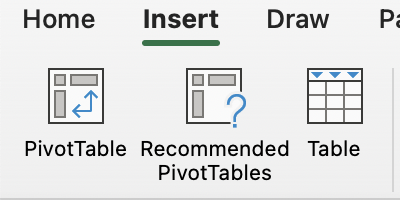
- Använd Tabell i fliken Infoga → gruppen Tabeller för att omvandla ett dataområde till en strukturerad tabell och aktivera rubriker;
- Tryck på
Tabi den sista cellen i en tabell för att snabbt lägga till en ny rad; - Ange formler direkt i tabellkolumner för att beräkna värden, till exempel multiplicera celler från samma rad för att räkna ut intäkter.
Viktiga kortkommandon
Tack för dina kommentarer!
Skapa och Hantera Tabeller i Excel
Svep för att visa menyn
Tabeller hjälper dig att organisera data i Excel på ett strukturerat och effektivt sätt. De tillämpar automatiskt formatering, möjliggör inbyggd filtrering och sortering, tillåter användning av strukturerade referenser i formler och gör dataanalys mer bekväm och tillförlitlig.
Viktiga punkter
- Använd Tabell i fliken Infoga → gruppen Tabeller för att omvandla ett dataområde till en strukturerad tabell och aktivera rubriker;
- Tryck på
Tabi den sista cellen i en tabell för att snabbt lägga till en ny rad; - Ange formler direkt i tabellkolumner för att beräkna värden, till exempel multiplicera celler från samma rad för att räkna ut intäkter.
Viktiga kortkommandon
Svep för att börja koda
- Markera dataområdet
A3:I23.- Excel-arbetsflöde: fliken
Infoga→ gruppenTabeller→ klicka påTabell→ markeraTabellen har rubriker→OK. - Plattformarbetsflöde: fliken
Data→ klicka påTabell→ granska det markerade området → klicka påBekräfta.
- Excel-arbetsflöde: fliken
- Infoga en ny tabellkolumn före den sista kolumnen.
- Excel-arbetsflöde: högerklicka på rubriken för den sista kolumnen →
Infoga→Tabellkolumner till vänster. - Plattformarbetsflöde: högerklicka på rubriken för den sista kolumnen →
Infoga tabell→Infoga tabellkolumn.
- Excel-arbetsflöde: högerklicka på rubriken för den sista kolumnen →
 Byt till skrivbordet för praktisk övningFortsätt där du är med ett av alternativen nedan
Tack för dina kommentarer!
Fråga AI

Fråga AI

Fråga vad du vill eller prova någon av de föreslagna frågorna för att starta vårt samtal
