Sortering av Data i Excel
Att sortera dina data i Excel handlar inte bara om att göra det snyggt — det handlar om att få dina data att arbeta för dig.
Viktiga punkter
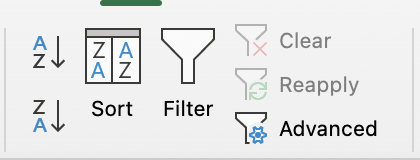
- Använd knappen Sortera i fliken Data → gruppen Sortera & filtrera för att organisera data alfabetiskt, numeriskt eller efter datum;
- Sortera en enskild kolumn eller flera kolumner för att hantera komplexa datamängder mer effektivt.
Var allt tydligt?
Tack för dina kommentarer!
Avsnitt 5. Kapitel 1
Sortering av Data i Excel
Svep för att visa menyn
Att sortera dina data i Excel handlar inte bara om att göra det snyggt — det handlar om att få dina data att arbeta för dig.
Viktiga punkter
- Använd knappen Sortera i fliken Data → gruppen Sortera & filtrera för att organisera data alfabetiskt, numeriskt eller efter datum;
- Sortera en enskild kolumn eller flera kolumner för att hantera komplexa datamängder mer effektivt.
Uppgift
Svep för att börja koda
- Markera området
A3:I23.- Excel-arbetsflöde: fliken
Data→ gruppenSortera och filtrera→ klicka påSortera→ kryssa iMina data har rubriker→Sortera efter:Product Name→Sortera på:Cell Values→Ordning:A to Z→OK. - Plattformarbetsflöde: fliken
Data→ klicka påSortera→ väljAnpassad sortering→ i sorteringspåminnelsedialogen klicka påBekräfta→ kryssa iFörsta raden deltar inte i sorteringen→Sortera efter:Product Name→Ordning:Ascending→Skicka in.
- Excel-arbetsflöde: fliken
- Markera området
A3:I23.- Excel-arbetsflöde: fliken
Data→ gruppenSortera och filtrera→ klicka påSortera→ kryssa iMina data har rubriker→Sortera efter:Unit Price→Sortera på:Cell Values→Ordning:Smallest to Largest→OK. - Plattformarbetsflöde: fliken
Data→ klicka påSortera→ väljAnpassad sortering→ i sorteringspåminnelsedialogen klicka påBekräfta→ kryssa iFörsta raden deltar inte i sorteringen→Sortera efter:Unit Price→Ordning:Ascending→Skicka in.
- Excel-arbetsflöde: fliken
- Markera området
A3:I23.- Excel-arbetsflöde: fliken
Data→ gruppenSortera och filtrera→ klicka påSortera→ kryssa iMina data har rubriker→Sortera efter:Last Order Date→Sortera på:Cell Values→Ordning:Oldest to Newest→OK. - Plattformarbetsflöde: fliken
Data→ klicka påSortera→ väljAnpassad sortering→ i sorteringspåminnelsedialogen klicka påBekräfta→ kryssa iFörsta raden deltar inte i sorteringen→Sortera efter:Last Order Date→Ordning:Ascending→Skicka in.
- Excel-arbetsflöde: fliken
 Byt till skrivbordet för praktisk övningFortsätt där du är med ett av alternativen nedan
Var allt tydligt?
Tack för dina kommentarer!
Avsnitt 5. Kapitel 1
Fråga AI

Fråga AI

Fråga vad du vill eller prova någon av de föreslagna frågorna för att starta vårt samtal
