Excel-Tabellstilar och Snabbformatering
Denna del av kursen behandlar hur du formaterar dina tabeller i Excel, vilket ger ett extra lager av finish och tydlighet som får din information att sticka ut på skärmen.
Viktiga punkter
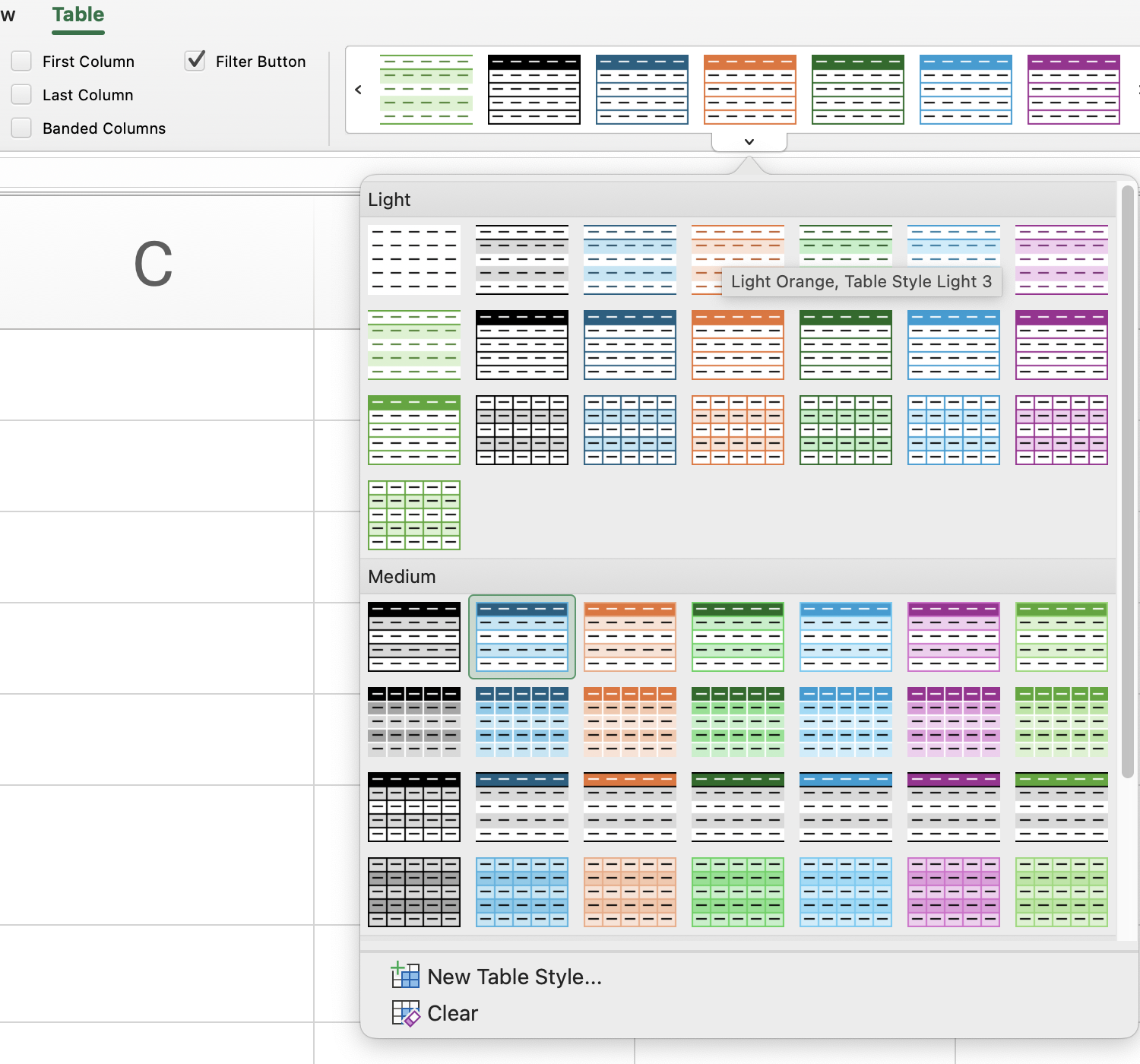
- Använd fliken Tabellformat för att ändra utseendet på en tabell genom att välja en stil från gruppen Tabellformat;
- Aktivera Summarad i Tabellformatalternativ för att visa automatiska sammanfattningsberäkningar längst ner i tabellen.
Tack för dina kommentarer!
Excel-Tabellstilar och Snabbformatering
Svep för att visa menyn
Denna del av kursen behandlar hur du formaterar dina tabeller i Excel, vilket ger ett extra lager av finish och tydlighet som får din information att sticka ut på skärmen.
Viktiga punkter
- Använd fliken Tabellformat för att ändra utseendet på en tabell genom att välja en stil från gruppen Tabellformat;
- Aktivera Summarad i Tabellformatalternativ för att visa automatiska sammanfattningsberäkningar längst ner i tabellen.
Svep för att börja koda
Detta är en övning för fri utforskning — det finns inget rätt eller fel svar här!
Prova att klicka på tabellen och experimentera med dess visuella stilar:
- Excel-arbetsflöde: klicka på valfri cell i tabellen → fliken
Table Design→ gruppenTable Styles→ bläddra bland stilarna och välj en du gillar. - Plattformarbetsflöde: klicka på tabellnamnet ovanför tabellen → klicka på menyikonen → välj
Set Table Theme→ välj valfri stil.
Observera hur varje stil förändrar tabellens utseende och känsla. Utforska och ha roligt!
 Byt till skrivbordet för praktisk övningFortsätt där du är med ett av alternativen nedan
Tack för dina kommentarer!
Fråga AI

Fråga AI

Fråga vad du vill eller prova någon av de föreslagna frågorna för att starta vårt samtal
