Avsnitt 2. Kapitel 1
Formatering av Excel-celler
Svep för att visa menyn
Formatering av celler i Excel är utmärkt för att göra dina kalkylblad både lättare att läsa och mer professionella.
Viktiga punkter
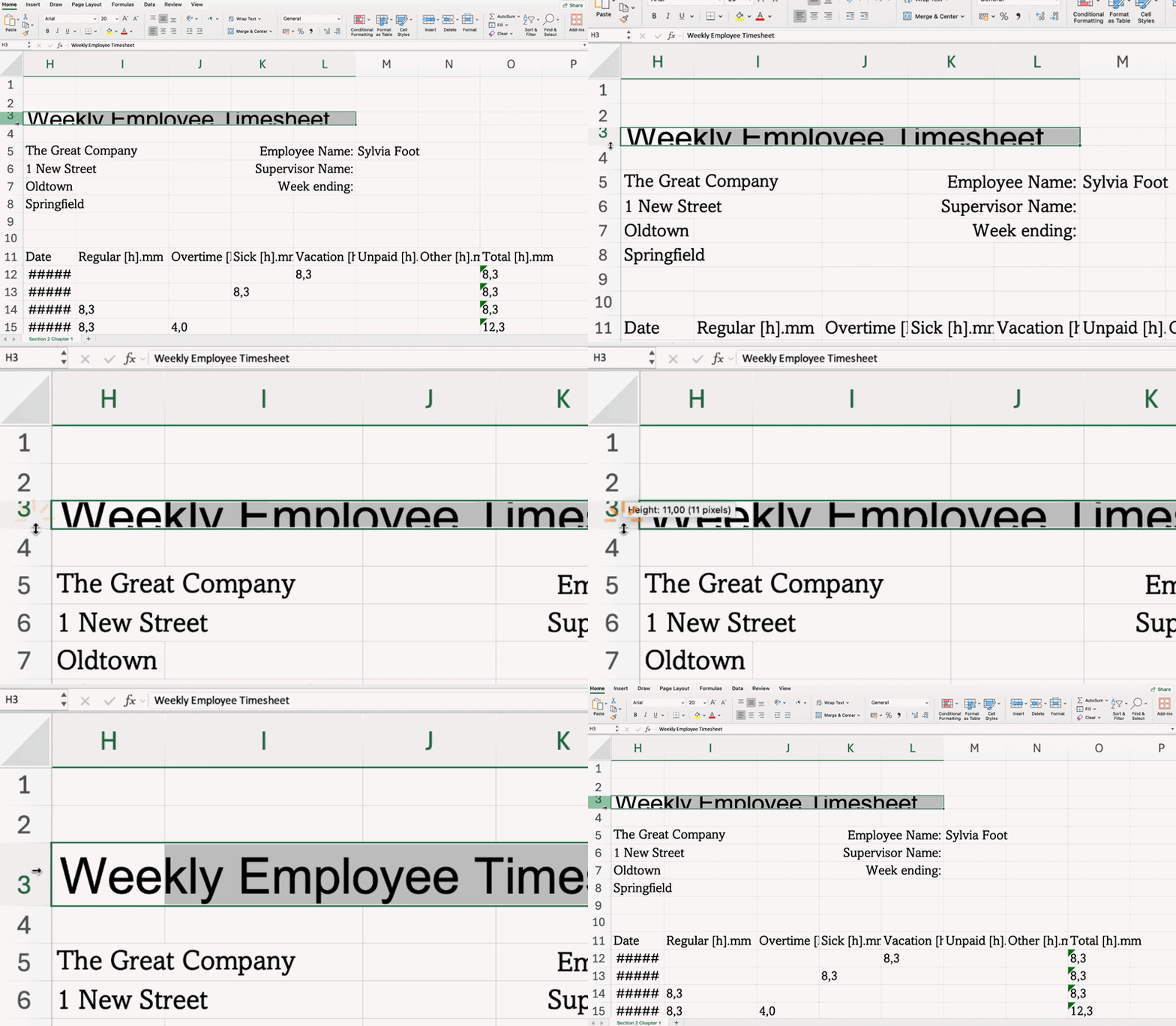
- Justera radradshöjd och kolumnbredd genom att dra eller dubbelklicka på kanterna, eller via Row Height/Column Width från snabbmenyn;
- Lägg till ramar med Kanter i fliken Start → gruppen Tecken;
- Applicera bakgrundsfärg med Fyllningsfärg i fliken Start → gruppen Tecken;
- Använd Radbryt text för att visa allt innehåll utan att bredda kolumnen i fliken Start → gruppen Justering;
- Kombinera celler och centrera innehåll med Sammanfoga och centrera i fliken Start → gruppen Justering;
- Ställ in vertikal och horisontell justering i fliken Start → gruppen Justering.

Viktiga kortkommandon
Uppgift
Svep för att börja koda
-
Markera
Row 1och dubbelklicka på den nedre kanten för att automatiskt anpassa radhöjden. -
Ändra storlek på
column Agenom att dra dess högra kant så att titeln blir helt synlig. -
Markera
columns B–H, högerklicka →Column Width...→ angeColumn Widthtill130 px. -
Markera
B10:H16.- Excel-arbetsflöde: fliken
Start→ gruppenTecken→Kanter→Alla kanter. - Plattform-arbetsflöde: fliken
Start→ gruppenTecken→Kanter→Alla kanter.
- Excel-arbetsflöde: fliken
-
Markera
B18:H18.- Excel-arbetsflöde: fliken
Start→ gruppenTecken→Kanter→Alla kanter. - Plattform-arbetsflöde: fliken
Start→ gruppenTecken→Kanter→Alla kanter.
- Excel-arbetsflöde: fliken
-
Markera
A9:H9.- Excel-arbetsflöde: fliken
Start→ gruppenTecken→Fyllningsfärg→ välj en färg. Upprepa förA17:H17ochA10:A16. - Plattform-arbetsflöde: fliken
Start→ gruppenTecken→Fyllningsfärg→ välj en färg. Upprepa förA17:H17ochA10:A16.
- Excel-arbetsflöde: fliken
-
Markera
A1:D1.- Excel-arbetsflöde: fliken
Start→ gruppenJustering→Sammanfoga och centrera. - Plattform-arbetsflöde: fliken
Start→ gruppenJustering→Sammanfoga och centrera.
- Excel-arbetsflöde: fliken
 Byt till skrivbordet för praktisk övningFortsätt där du är med ett av alternativen nedan
Var allt tydligt?
Tack för dina kommentarer!
Avsnitt 2. Kapitel 1
Fråga AI

Fråga AI

Fråga vad du vill eller prova någon av de föreslagna frågorna för att starta vårt samtal
