Avsnitt 4. Kapitel 6
Excel Villkorsstyrd Formatering
Svep för att visa menyn
Villkorlig formatering i Excel är som att ge dina data en visuell uppgradering. Det gör det möjligt att automatiskt tillämpa specifik formatering på celler som uppfyller vissa kriterier.
Viktiga punkter
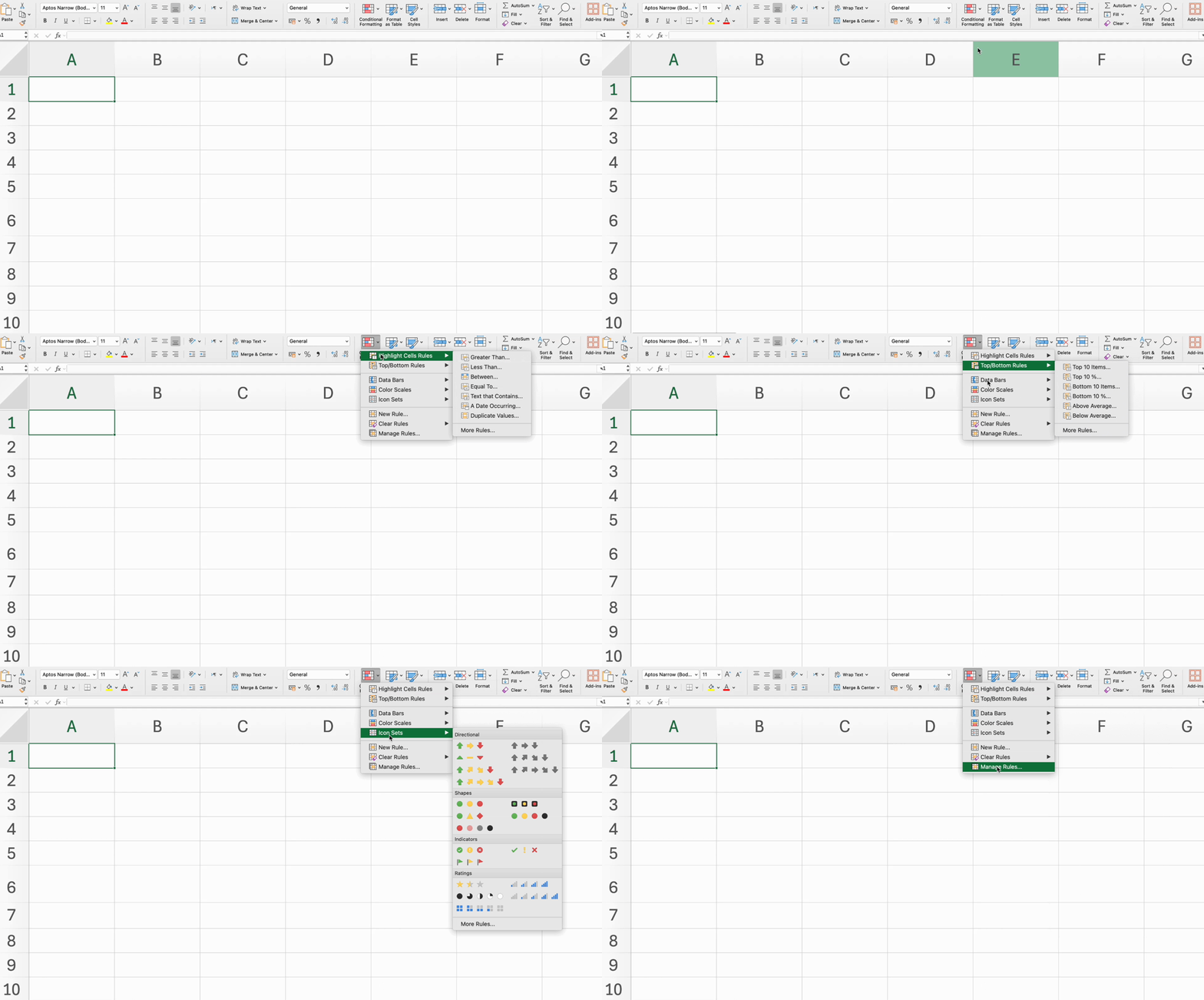
- Använd villkorsstyrd formatering med Regler för att markera celler för specifika kriterier via fliken Start → gruppen Formatmallar;
- Använd Regler för topp/botten för att formatera celler med högsta eller lägsta värden;
- Lägg till Datastaplar för att visuellt representera cellvärden;
- Använd Färgskalor för att visa värdeintervall med en färggradient;
- Använd Ikonuppsättningar för att representera olika värden med ikoner.
Uppgift
Svep för att börja koda
-
Markera
C20:F26.- Excel-arbetsflöde: fliken
Start→ gruppenFormatmallar→Villkorsstyrd formatering→Regler för att markera celler→Större än→ skriv90→ välj en fyllningsfärg →OK. - Plattform-arbetsflöde: fliken
Data→ klicka påText till tal→Villkorsstyrd formatering→Markera cell→Stilregel:Tal→Större än→ skriv90→ välj en fyllningsfärg →Skicka.
- Excel-arbetsflöde: fliken
-
Markera
C20:F26.- Excel-arbetsflöde: fliken
Start→ gruppenFormatmallar→Villkorsstyrd formatering→Regler för att markera celler→Mindre än→ skriv70→ välj en fyllningsfärg →OK. - Plattform-arbetsflöde: fliken
Data→ klicka påText till tal→Villkorsstyrd formatering→Markera cell→Stilregel:Tal→Mindre än→ skriv70→ välj en fyllningsfärg →Skicka.
- Excel-arbetsflöde: fliken
-
Markera
C20:F26.- Excel-arbetsflöde: fliken
Start→ gruppenFormatmallar→Villkorsstyrd formatering→Färgskalor→ välj en stil. - Plattform-arbetsflöde: fliken
Data→ klicka påText till tal→Villkorsstyrd formatering→Färgskala→ välj en stil →Skicka.
- Excel-arbetsflöde: fliken
-
Markera
C20:F26.- Excel-arbetsflöde: fliken
Start→ gruppenFormatmallar→Villkorsstyrd formatering→Ikonuppsättningar→ välj en uppsättning. - Plattform-arbetsflöde: fliken
Data→ klicka påText till tal→Villkorsstyrd formatering→Ikonuppsättning→Stilregel: välj 3 ikoner → ange dessa värden:Icon 1:85Icon 2:70→Skicka.
- Excel-arbetsflöde: fliken
-
Markera
B6:E12.- Excel-arbetsflöde: fliken
Start→ gruppenFormatmallar→Villkorsstyrd formatering→Regler för topp/botten→De 10 sista objekten→ välj en fyllningsfärg →OK. - Plattform-arbetsflöde: fliken
Data→ klicka påText till tal→Villkorsstyrd formatering→Topp/Botten/Genomsnitt→Stilregel:Botten→ välj en fyllningsfärg →Skicka.
- Excel-arbetsflöde: fliken
-
Markera
F6:F12.- Excel-arbetsflöde: fliken
Start→ gruppenFormatmallar→Villkorsstyrd formatering→Datastaplar→Enfärgad fyllning→ välj en fyllningsfärg. - Plattform-arbetsflöde: fliken
Data→ klicka påText till tal→Villkorsstyrd formatering→Datastapel→ säkerställ attFyllningstypär inställd påEnfärgad(standard) →Skicka.
- Excel-arbetsflöde: fliken
 Byt till skrivbordet för praktisk övningFortsätt där du är med ett av alternativen nedan
Var allt tydligt?
Tack för dina kommentarer!
Avsnitt 4. Kapitel 6
Fråga AI

Fråga AI

Fråga vad du vill eller prova någon av de föreslagna frågorna för att starta vårt samtal
