Notice: This page requires JavaScript to function properly.
Please enable JavaScript in your browser settings or update your browser.
Lära Användning av Media i AWS S3 | Översikt Av Aws S3
Introduktion till molnteknik

Användning av Media i AWS S3

Svep för att visa menyn

Låt oss lära oss hur vi laddar upp och använder mediafiler i vår bucket.

Först behöver vi öppna fliken Objects och klicka på knappen Upload.
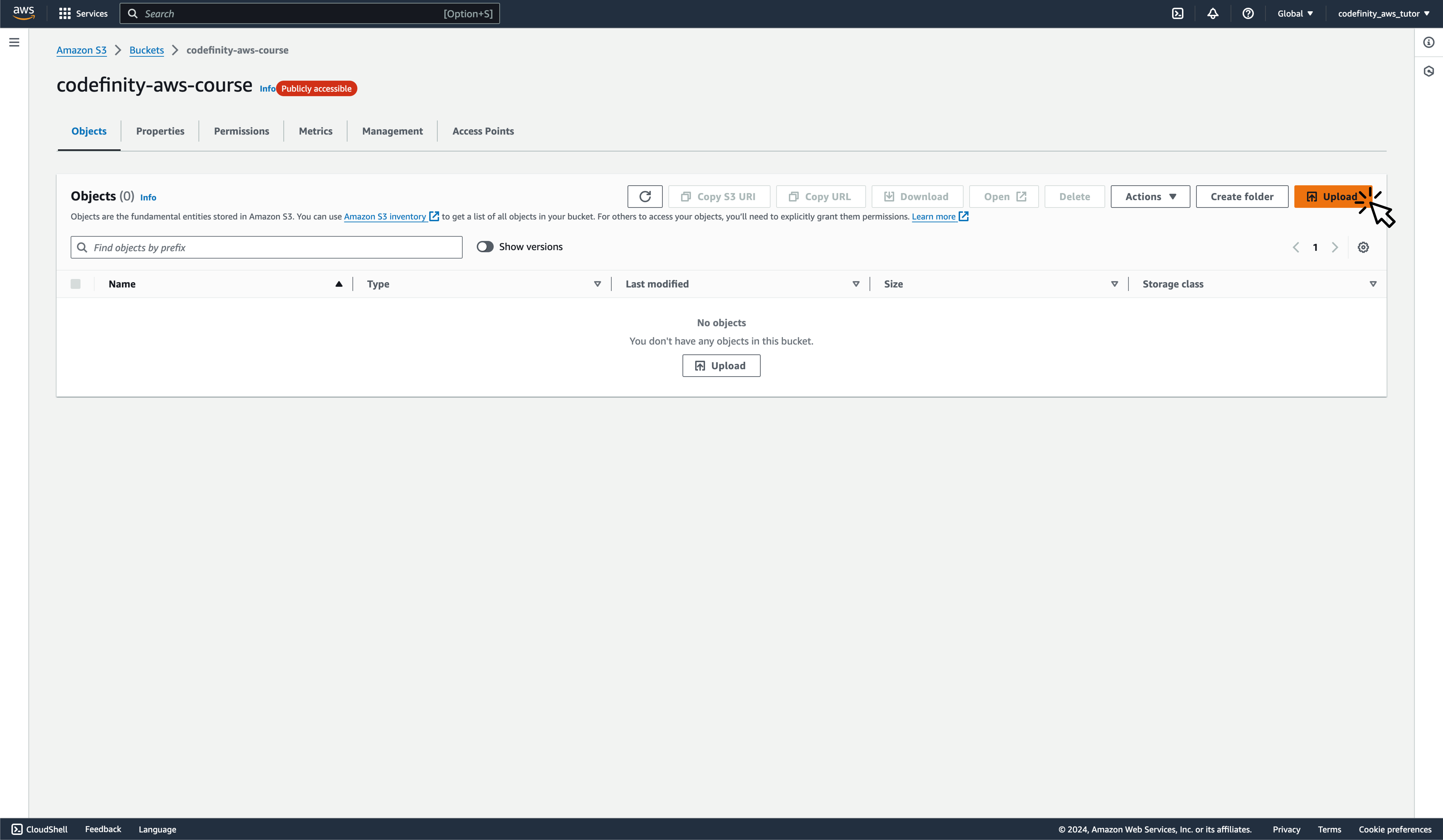
Cloud tech AWS S3 upload click%404x

Vi får upp en meny där vi kan välja filer eller en mapp som innehåller filer att ladda upp. För närvarande fungerar S3 på ett liknande sätt som till exempel Google Drive för oss.

Note
Notering

Google Drive är en annan molnlagringstjänst, men den erbjuder ett begränsat antal verktyg för att hantera data. För programmeringsändamål används AWS S3 betydligt oftare, vilket är anledningen till att vi använder det.

Du behöver välja en valfri bild och ladda upp den till plattformen; i vårt fall blir det en bild på en sköldpadda.

Efter uppladdning öppnar vi den uppladdade filen, och följande information visas:
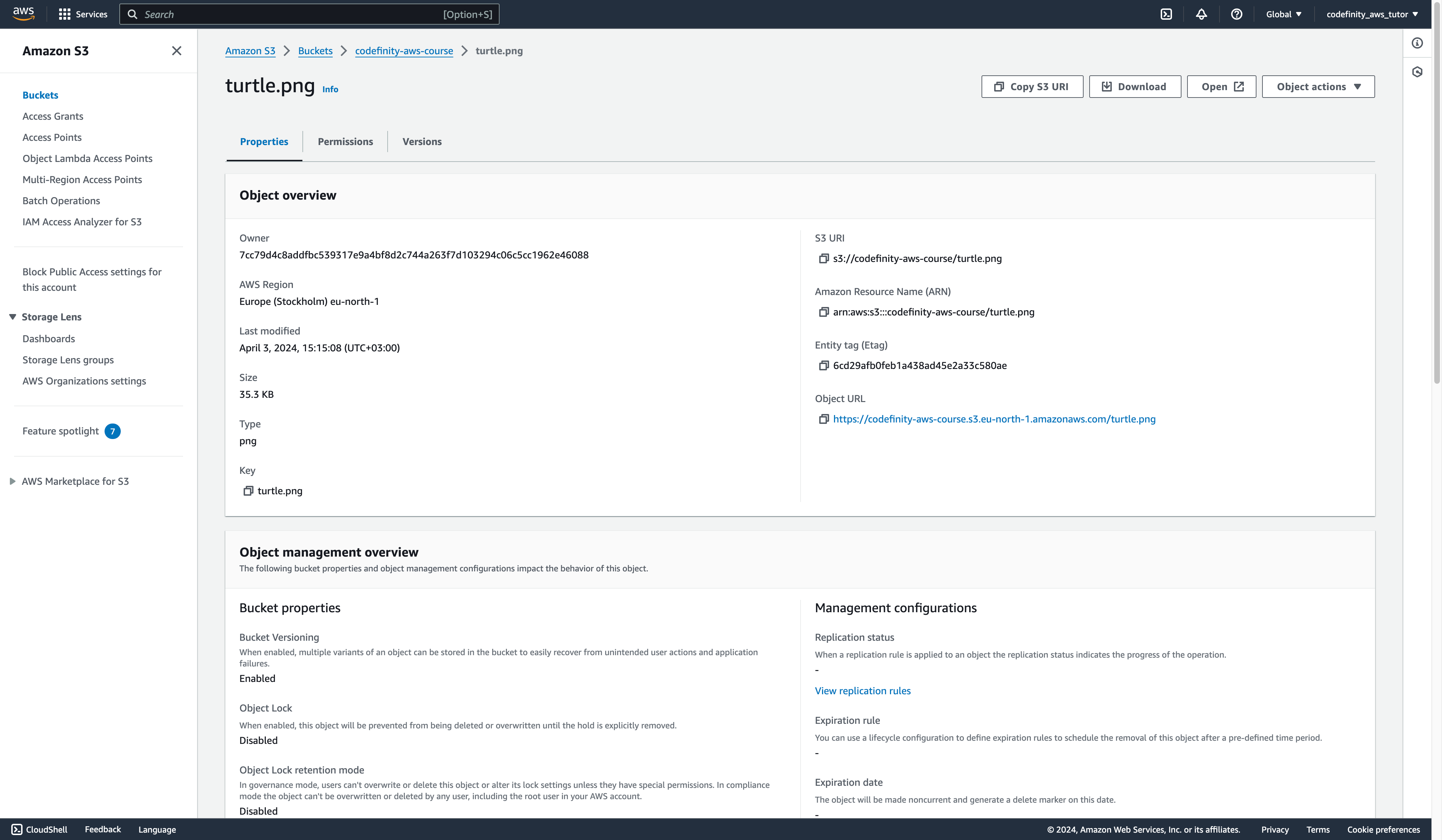
Översikt över mediefilsegenskaper i molnteknik AWS S3

Så här ser vår sköldpadda ut:

sköldpadda

Hur använder vi denna bild i våra projekt?

För att använda denna fil har vi redan konfigurerat bucketen korrekt så att vi kan komma åt den från vilken källa som helst.

Låt oss skriva en enkel HTML-sida med utrymme för detta foto.

Vi kan infoga fotot genom att använda en länk i <img>-taggen i HTML.

Koden för detta foto kommer att se ut så här:

index.html

index.html

Som du kan se, när koden körs, visas bilden på denna sköldpadda för oss.

Allt vi gjorde var att skriva en länk till bilden på vår sköldpadda i HTML-taggen.

Note
Notering

Sköldpaddsbilden lagras inte i denna webbplats filer, och den laddas inte heller ner lokalt till din enhet. Istället lagras denna fil på AWS S3, vilket vi använder för att komma åt och visa den på valfri sida.

Du kan också komma åt denna bild direkt genom att följa denna länk.

Nu ska vi skriva en liten HTML-sida där vi beskriver sköldpaddan och ger användaren möjlighet att mata den.

Koden kommer att se ut så här:

index.html

index.html

style.css

style.css

script.js

script.js

Var allt tydligt?

Hur kan vi förbättra det?

Tack för dina kommentarer!

Avsnitt 2. Kapitel 3

Fråga AI

expand

Fråga AI

ChatGPT

Fråga vad du vill eller prova någon av de föreslagna frågorna för att starta vårt samtal

Användning av Media i AWS S3

Låt oss lära oss hur vi laddar upp och använder mediafiler i vår bucket.

Först behöver vi öppna fliken Objects och klicka på knappen Upload.

Cloud tech AWS S3 upload click%404x

Vi får upp en meny där vi kan välja filer eller en mapp som innehåller filer att ladda upp. För närvarande fungerar S3 på ett liknande sätt som till exempel Google Drive för oss.

Note
Notering

Google Drive är en annan molnlagringstjänst, men den erbjuder ett begränsat antal verktyg för att hantera data. För programmeringsändamål används AWS S3 betydligt oftare, vilket är anledningen till att vi använder det.

Du behöver välja en valfri bild och ladda upp den till plattformen; i vårt fall blir det en bild på en sköldpadda.

Efter uppladdning öppnar vi den uppladdade filen, och följande information visas:

Översikt över mediefilsegenskaper i molnteknik AWS S3

Så här ser vår sköldpadda ut:

sköldpadda

Hur använder vi denna bild i våra projekt?

För att använda denna fil har vi redan konfigurerat bucketen korrekt så att vi kan komma åt den från vilken källa som helst.

Låt oss skriva en enkel HTML-sida med utrymme för detta foto.

Vi kan infoga fotot genom att använda en länk i <img>-taggen i HTML.

Koden för detta foto kommer att se ut så här:

index.html

index.html

Som du kan se, när koden körs, visas bilden på denna sköldpadda för oss.

Allt vi gjorde var att skriva en länk till bilden på vår sköldpadda i HTML-taggen.

Note
Notering

Sköldpaddsbilden lagras inte i denna webbplats filer, och den laddas inte heller ner lokalt till din enhet. Istället lagras denna fil på AWS S3, vilket vi använder för att komma åt och visa den på valfri sida.

Du kan också komma åt denna bild direkt genom att följa denna länk.

Nu ska vi skriva en liten HTML-sida där vi beskriver sköldpaddan och ger användaren möjlighet att mata den.

Koden kommer att se ut så här:

index.html

index.html

style.css

style.css

script.js

script.js

Var allt tydligt?

Hur kan vi förbättra det?

Tack för dina kommentarer!

Avsnitt 2. Kapitel 3
some-alt