Skapande av EC2-instans
Svep för att visa menyn
För att komma igång med EC2 behöver vi först skapa en säkerhetsgrupp för vår instans, eller enklare uttryckt, vi behöver konfigurera säkerheten för vår server. För att göra detta, navigera till EC2-tjänsten och välj
Network & Security → Security Groups
i vänstra panelen:
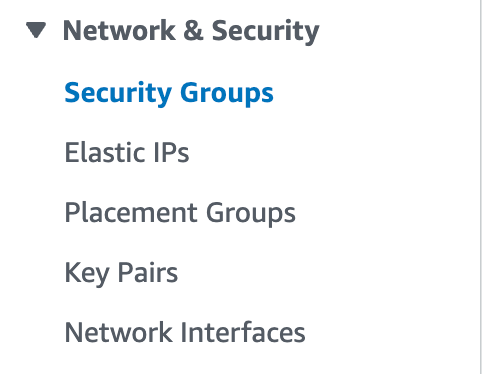
Klicka sedan på "Create Security Group"-knappen, och du kommer till en meny där du kan börja fylla i allt steg för steg:
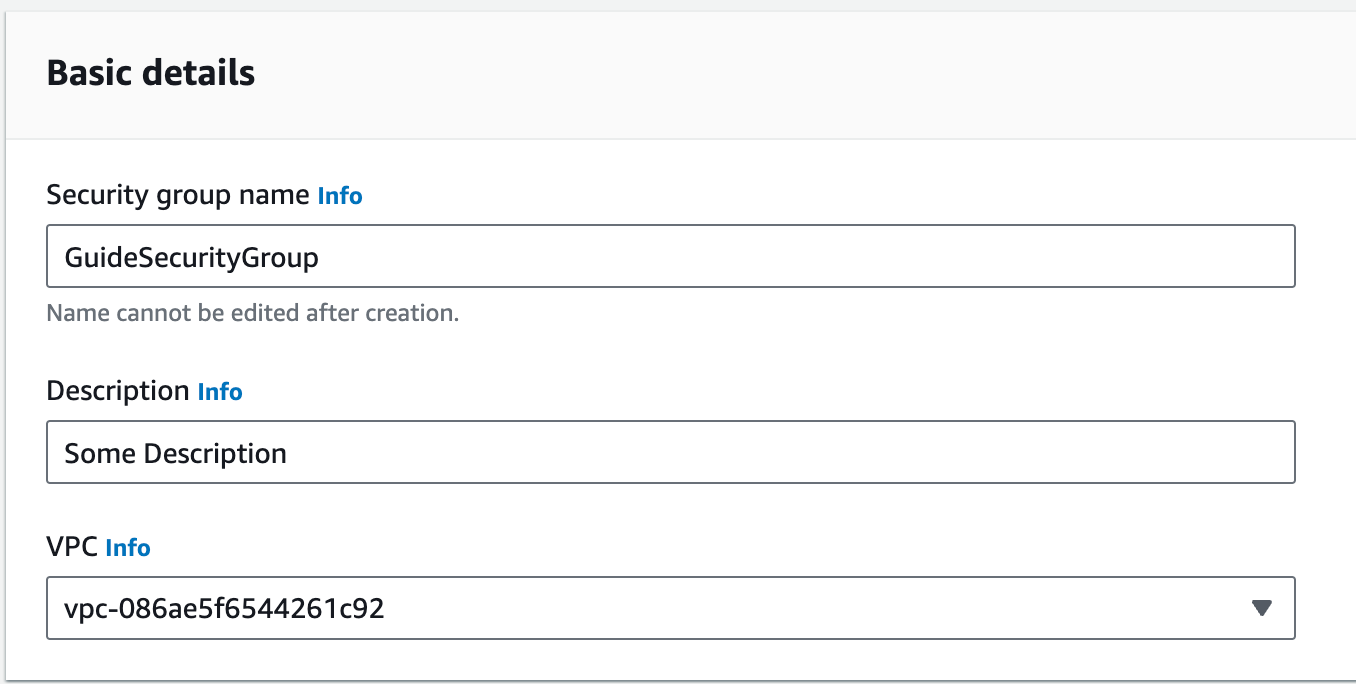
- Namn på säkerhetsgrupp: namnet på gruppen som du använder för att hitta den och som visas när den är vald;
- Beskrivning: beskrivning av gruppen. Här kan du ange vilka roller denna säkerhetsgrupp ska ha och vad den är skapad för;
- VPC: en tjänst som gör det möjligt för AWS-användare att starta AWS-resurser i ett virtuellt nätverk som de definierar. Vi fokuserar inte på detta just nu, så vi använder standard-VPC för vårt utbildningsexempel.
Fortsättning till skapande av inkommande regler:
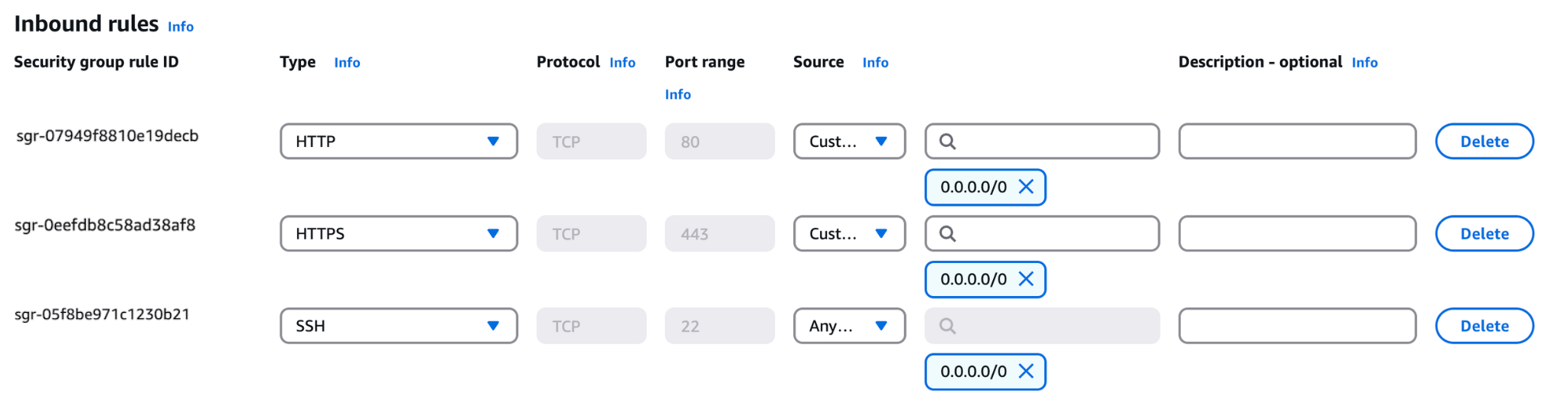
- Vi behöver 3 inbound-regler: SSH, HTTP och HTTPS;
- För att skapa den första, välj typen SSH och ställ in anslutningen till Anywhere IPv4 i fältet Source;
- Övriga nödvändiga parametrar fylls i automatiskt;
- Gör samma sak för HTTP och HTTPS.
När du har skapat Inbound Rules kan du skapa Security Group och få följande resultat:
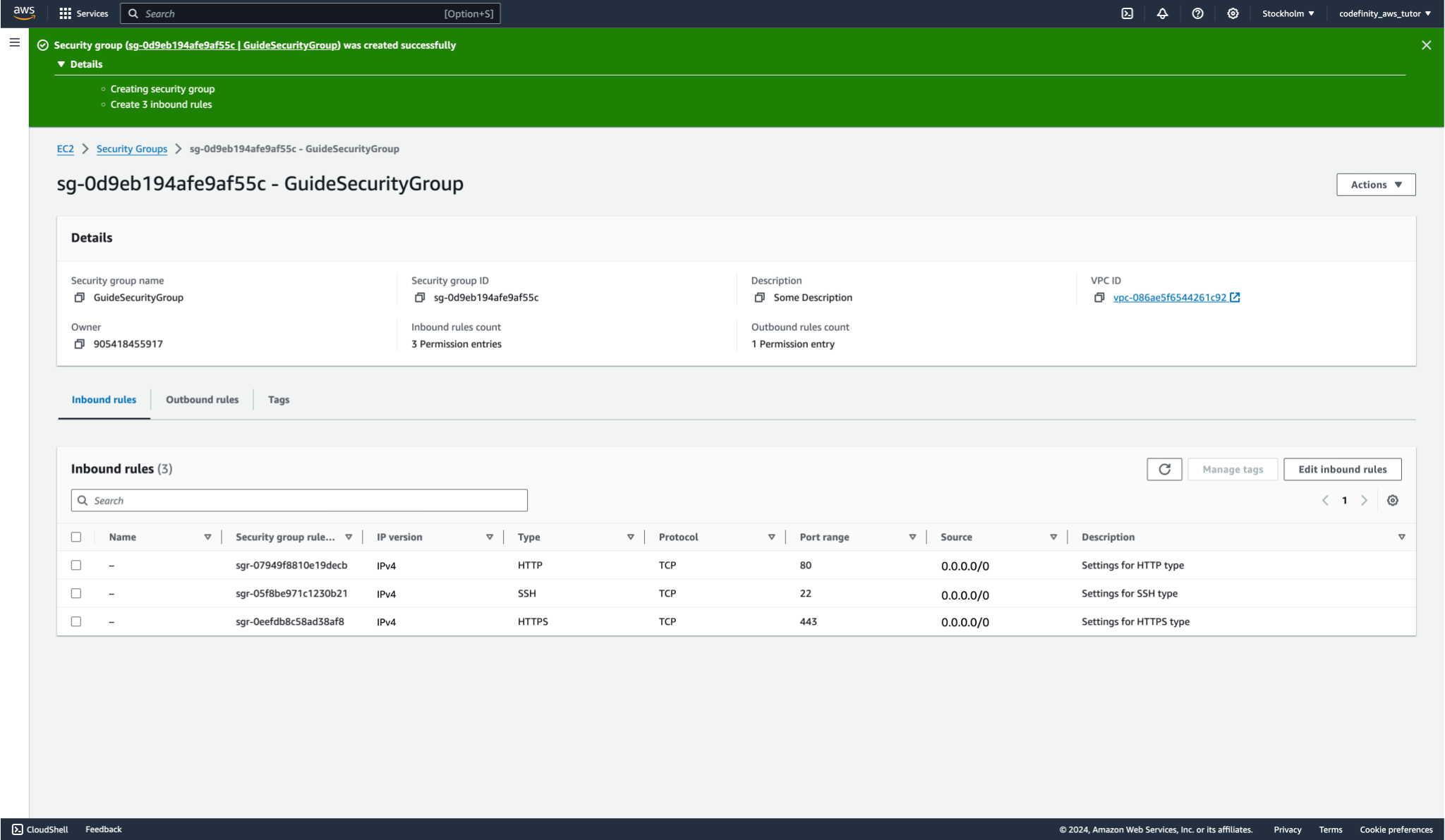
Nu kan vi gå vidare till att starta en instans som använder den security group vi just skapade.
Gå först till huvudsidan och klicka på knappen "Launch Instance".
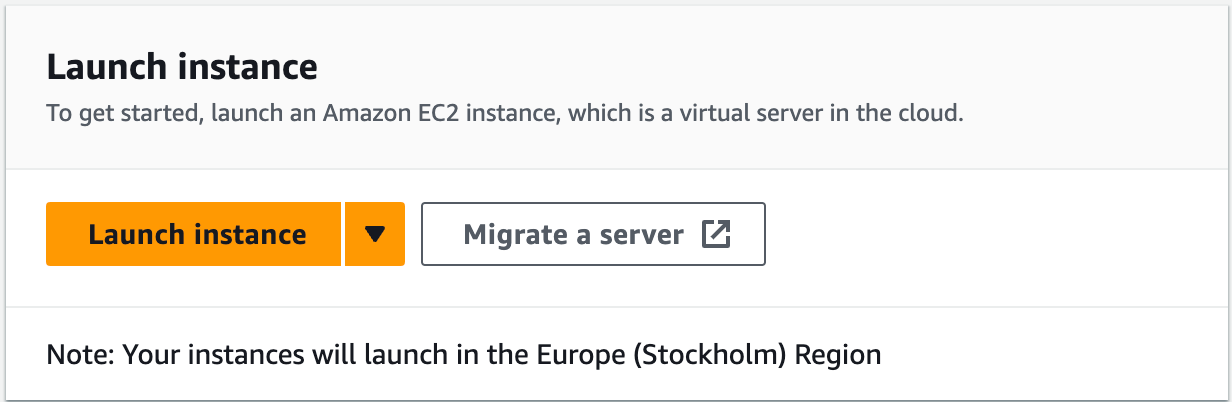
Du kommer att se en stor meny med konfigurationsalternativ. Vi går igenom den steg för steg.
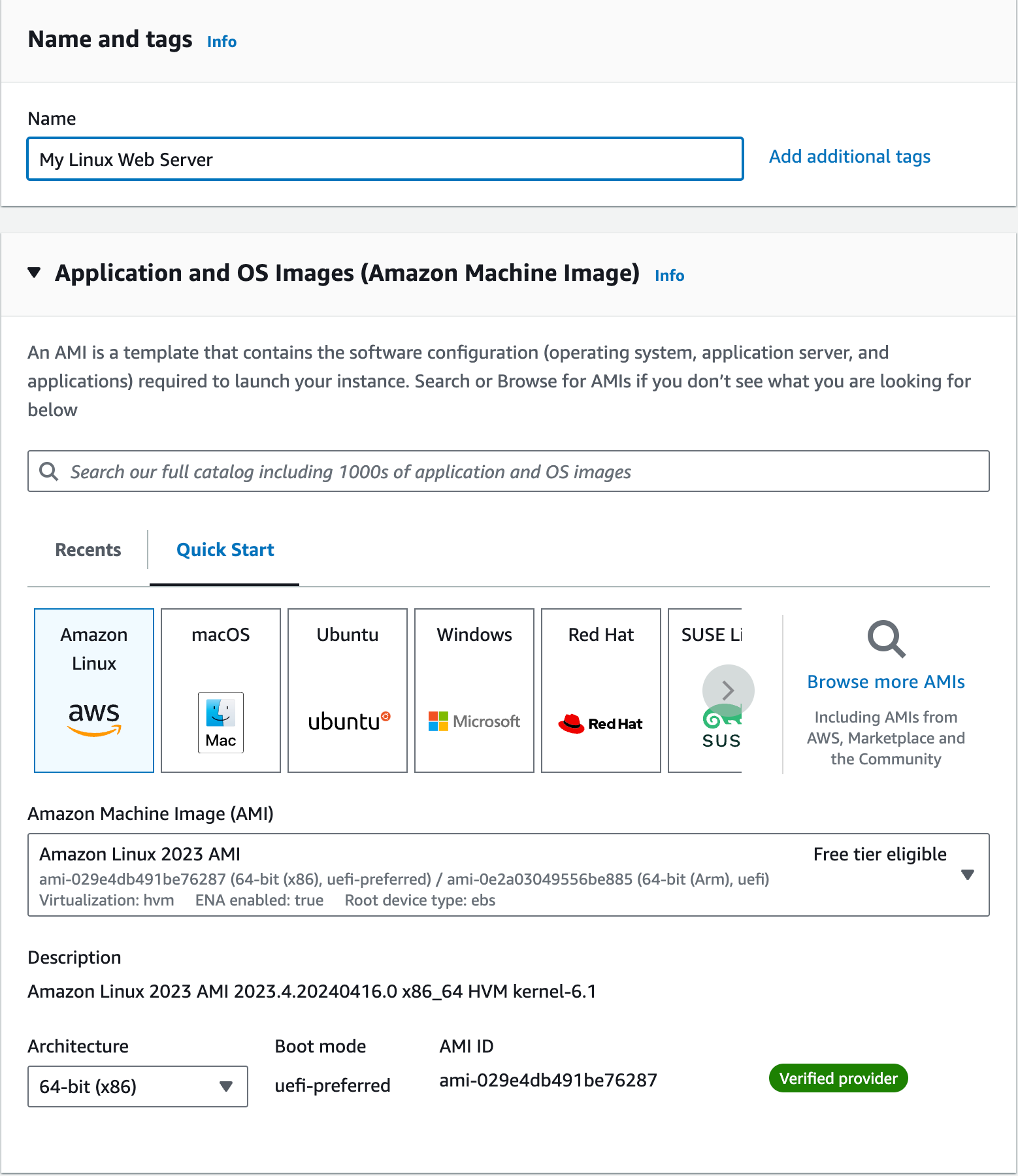
Vi använder Amazon Linux, eftersom det är en av konfigurationerna som erbjuds i gratisnivån, vilket vi vill hålla oss till. Efter att ha valt det meddelade EC2 att denna konfiguration är tillgänglig i gratisnivån:
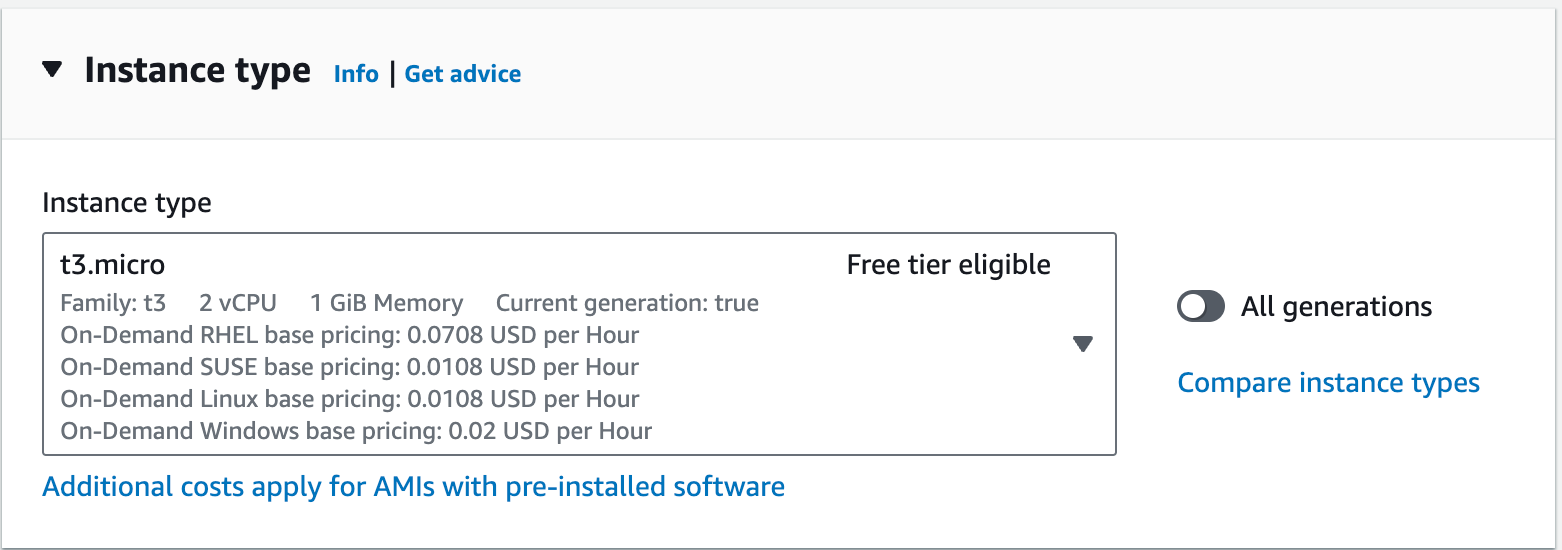
Nästa steg är att välja instanstyp. Det finns många alternativ tillgängliga, men urvalet för gratisnivån är mer begränsat. Därför väljer vi t3.micro, som är en relativt lågpresterande server, men den bör vara tillräcklig för att demonstrera funktionerna i EC2:
Låt oss diskutera nyckelparet för din instans.
Ett nyckelpar i AWS EC2 är en uppsättning nycklar som används för säkra anslutningar till dina virtuella servrar, eller EC2-instanser. Detta par består av en publik nyckel och en privat nyckel.
Den publika nyckeln laddas upp till AWS och integreras automatiskt i EC2-instanser när de skapas. Denna nyckel används för att kryptera data, som endast kan dekrypteras med den motsvarande privata nyckeln.
Den privata nyckeln laddas ner till din lokala dator när nyckelparet skapas, och lagras inte i AWS. Du använder den för att ansluta till instanser via SSH (Linux/Unix) eller RDP (Windows). Den privata nyckeln fungerar som bevis på din identitet och ger säker åtkomst till instanser, eftersom endast ägaren av den privata nyckeln kan dekryptera data som krypterats med den publika nyckeln.
Att använda nyckelpar är den rekommenderade metoden för autentisering och säkra anslutningar till EC2-instanser, och ersätter traditionella lösenord som lätt kan gissas eller stjälas. Det är en avgörande del av EC2-säkerhetssystemet och säkerställer konfidentialitet och integritet för åtkomst till molnresurser.
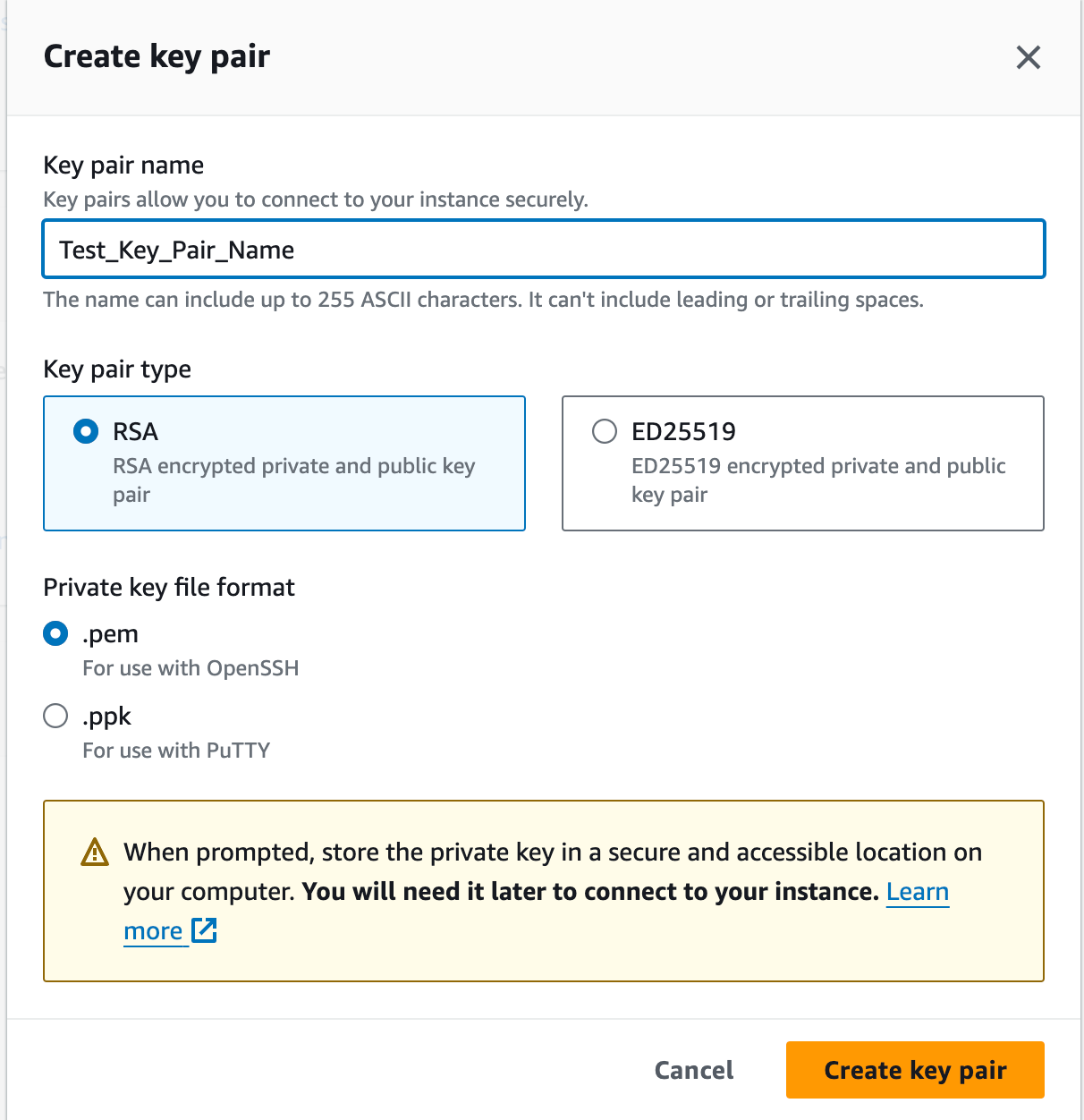
Vi skapar ett nyckelpar med typen RPA, men i stort sett spelar det ingen större roll, eftersom den privata nyckeln alltid lagras lokalt och den publika nyckeln lagras på EC2. Detta säkerställer att vår instans förblir så säker som möjligt.
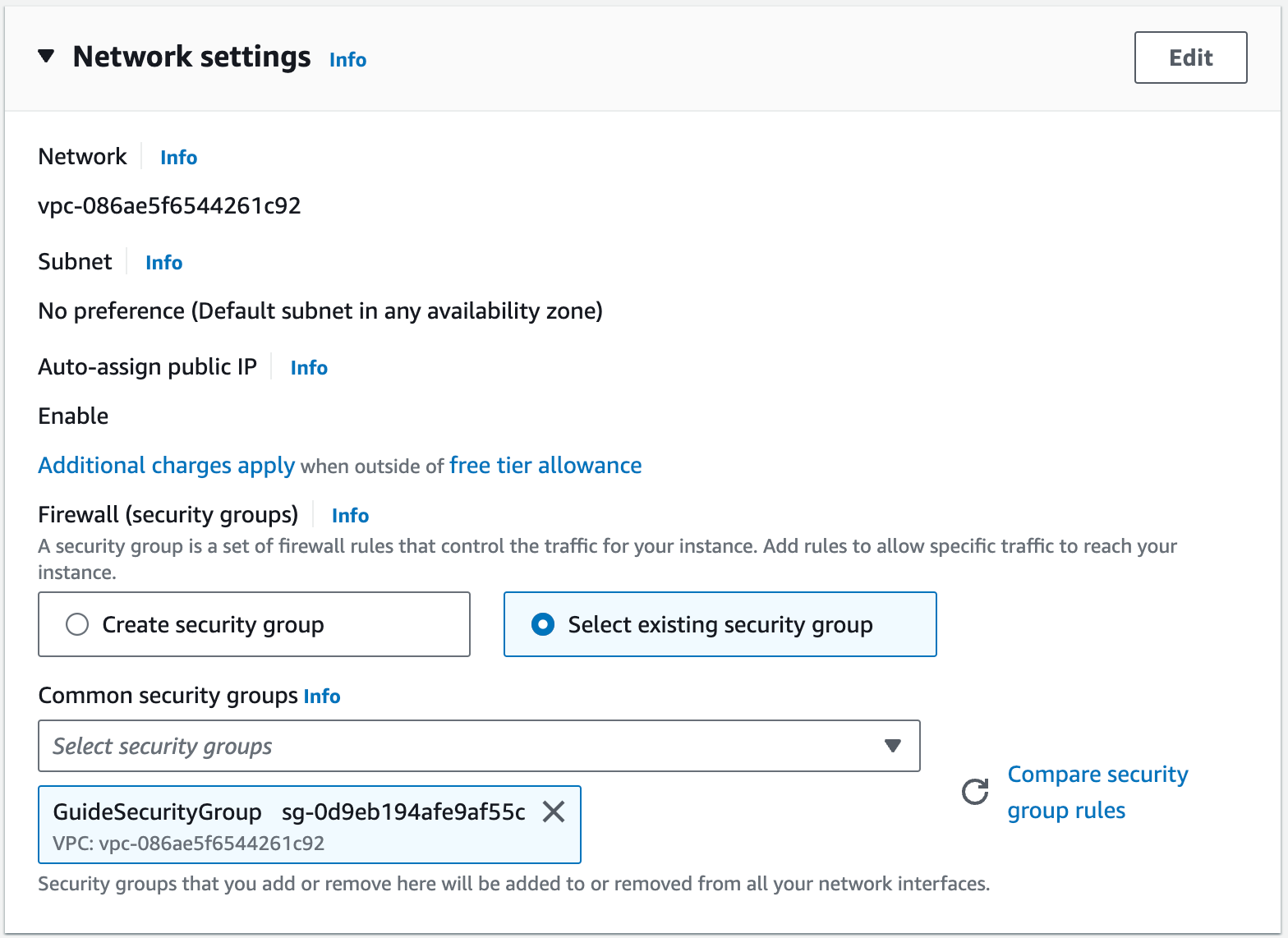
Nu behöver vi konfigurera nätverket för vår instans. Det är här säkerhetsgruppen kommer in. I detta steg behöver vi inte ändra något förutom säkerhetsgrupperna, eftersom allt annat bör förbli som standard för tillfället. Här är en genomgång av vad varje parameter betyder:
-
VPC (Virtual Private Cloud): anger det virtuella privata nätverket där din instans kommer att köras. VPC tillhandahåller ett isolerat utrymme i molnet där du kan starta och hantera AWS-resurser. "vpc-086ae5f6544261c92" är identifieraren för din VPC;
-
Subnet: ett subnet är en segmenterad del av VPC som definierar ett intervall av IP-adresser inom din VPC. Du kan välja ett specifikt subnet eller lämna "No preference" för automatisk val;
-
Auto-assign public IP: om aktiverad tilldelas din EC2-instans automatiskt en publik IP-adress, vilket gör att den kan kommunicera med internet. Om inaktiverad får instansen endast en privat IP-adress och kan inte direkt interagera med internet;
-
Firewall (säkerhetsgrupper): säkerhetsgrupper fungerar som en virtuell brandvägg och styr inkommande och utgående trafik till din instans. Du kan skapa en ny säkerhetsgrupp med specifika regler eller välja en befintlig:
- Create security group: välj detta om du vill konfigurera en ny säkerhetsgrupp;
- Select existing security group: välj detta för att använda en redan skapad säkerhetsgrupp. I exemplet är "GuideSecurityGroup" redan vald.
Vår nätverkskonfiguration kommer att se ut så här:
Just nu behöver vi inte gå in på lagringsoperationer, eftersom vi kommer att ta upp det i nästa avsnitt.
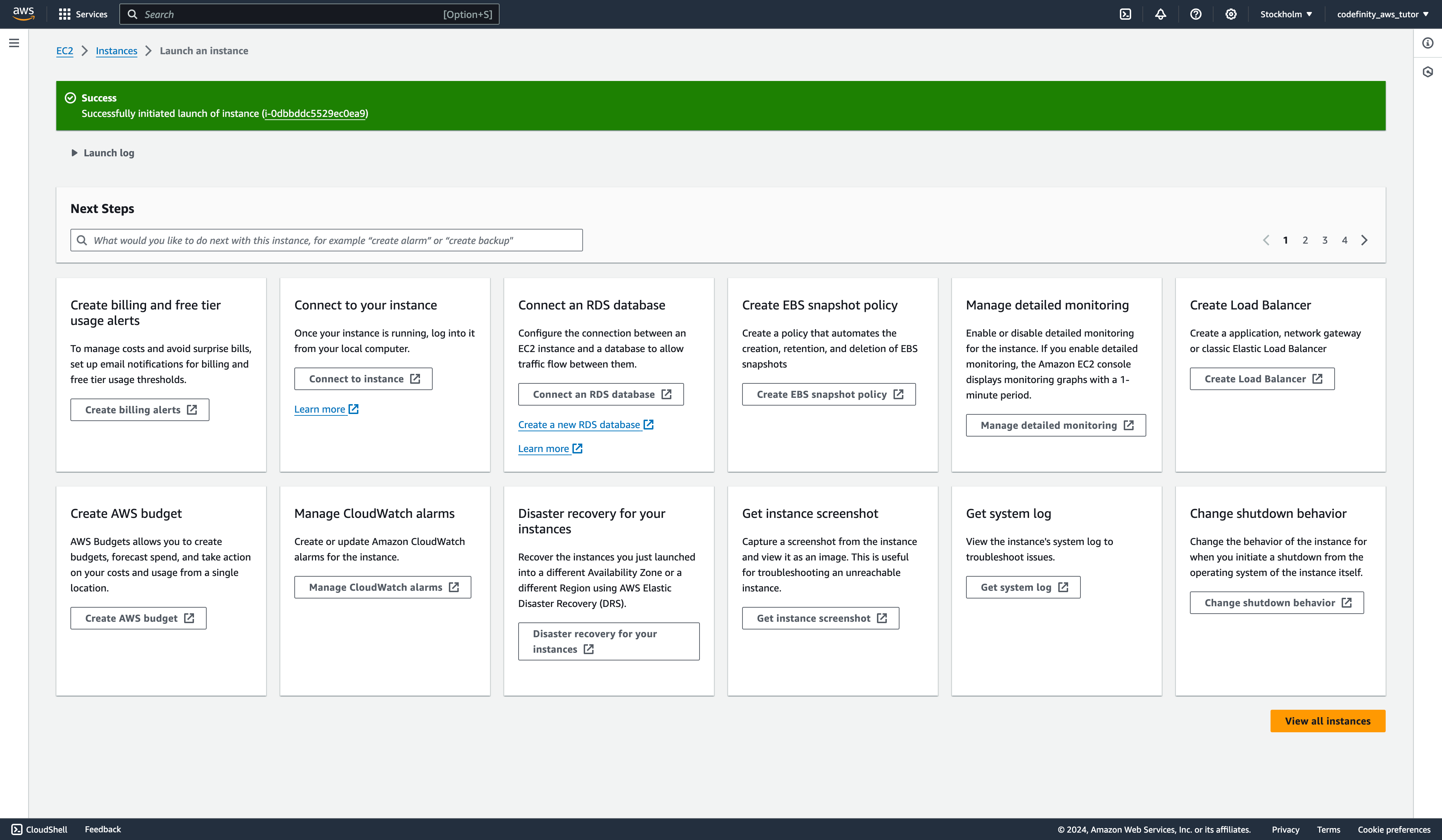
När vi har slutfört konfigurationen, kan vi klicka på knappen för att starta instansen, och du kommer att se nästa skärm. I följande kapitel förklarar vi vad varje objekt du ser betyder.
1. Vad är syftet med en Security Group i AWS EC2?
2. Hur många inkommande regler krävs för säkerhetskonfigurationen enligt materialet?
3. Vad är rollen för en nyckelpar i AWS EC2?
Tack för dina kommentarer!
Fråga AI

Fråga AI

Fråga vad du vill eller prova någon av de föreslagna frågorna för att starta vårt samtal
