Notice: This page requires JavaScript to function properly.
Please enable JavaScript in your browser settings or update your browser.
Lära EC2 Webbserver | EC2-Översikt
Introduktion till molnteknik

EC2 Webbserver

Svep för att visa menyn

Vanligtvis används EC2-instanser för att vara värd för servrar. Dessa servrar kan utföra olika funktioner; det kan vara en webbapplikationsserver, en onlinespelserver eller en server med beräkningskraft som du kan använda för dina uppgifter.

Enkelt uttryckt hyr du en dator som är placerad på distans och kontinuerligt underhålls. Detta innebär att du inte behöver oroa dig för din server och kan fokusera på annat.

Poängen är att vi i detta kapitel kommer att se hur man sätter upp en webbserver på din instans och är värd för vår portfolio HTML-sida.

Installera en webbserver

En dator blir inte automatiskt en server. Som du kanske redan har förstått är en instans bara en vanlig dator som vi hyr. Vi behöver installera en webbserver och göra om vår instans till en server där vi kan vara värd för vår webbapplikation (webbplats).

Vi kommer att använda Apache-webbservern som heter httpd.

Note
Definition

HTTPD, även känd som Apache HTTP Server, är en webbservermjukvara utvecklad och underhållen av Apache Software Foundation. Den är utformad för att leverera webbsidor till klienter via HTTP-protokollet, vilket är det huvudsakliga protokollet för överföring av hypertextdokument (såsom webbsidor) över Internet. HTTPD är en av de mest använda webbservrarna i världen och stöder de flesta operativsystem, inklusive Linux, Unix, FreeBSD och Microsoft Windows.

För att installera httpd-servern på din instans, kör följande kommando:

sudo yum install httpd -y

För att verifiera att allt har installerats korrekt, kör följande kommando:

systemctl status httpd

Molnteknik EC2 httpd statuskontroll

Nästa steg är att säkerställa att httpd startar automatiskt efter att instansen startas om.

För att göra detta måste vi aktivera httpd med följande kommando:

systemctl enable httpd

Och vi kommer att ta emot svaret med httpd-filsystemet och serverplatsen:

Cloud tech EC2 httpd enable

Du har framgångsrikt installerat Apache httpd Server på din instans. Nu går vi vidare med hosting av HTML-sidor på webbservern.

Överföring av filer till instansen

Nu behöver vi överföra HTML-filen från vår lokala enhet till instansen. För detta använder vi kommandot scp för säker filöverföring från den lokala datorn till servern.

Öppna terminalen eller kommandotolken på din dator och kör följande kommando:

scp -i /path/to/your-key.pem /local/path/to/your-file.html ec2-user@your-ec2-public-ip:/home/ec2-user/
  • /path/to/your-key.pem: sökvägen till din privata nyckel;
  • /local/path/to/your-file.html: sökvägen till den HTML-fil du vill överföra;
  • ec2-user: standardanvändarnamnet för Amazon Linux AMI;
  • your-ec2-public-ip: den offentliga IP-adressen för din EC2-instans.

Vi använder detta kommando för att överföra vår portfolio HTML-sida.

Note
Notering

För att ställa in denna sida som startsida behöver vi byta namn på filen till index.html. Du kan göra detta lokalt direkt, eller på instansen, som jag kommer att göra.

Nu byter vi till vår instanskonsol och verifierar om filen har överförts genom att använda kommandot ls:

Cloud tech EC2 transfer check

Som du kan se har filen överförts framgångsrikt till den katalog vi angav.

Placera filen i webbserverkatalogen

Som standard lagrar Apache HTTP Server på de flesta Linux-distributioner webbsidor i katalogen /var/www/html. Du bör flytta din HTML-fil till denna katalog med kommandot mv:

mv portfolio.html /var/www/html/portfolio.html

Cloud tech EC2 efter överföring skärmdump

Nu när vår fil ligger i rätt mapp återstår bara att byta namn på filen och starta servern.

Starta servern

För att byta namn på filen kan vi också använda kommandot mv, genom att ange det gamla och nya filnamnet. Låt oss navigera till katalogen där vår fil finns och köra rätt kommando:

Cloud tech EC2 byta namn på fil skärmdump

Du kan också visa innehållet i filen med kommandot cat.

Nu när vår HTML-fil finns i önskad katalog behöver vi bara starta servern.

Detta görs med följande kommando:

systemctl start httpd
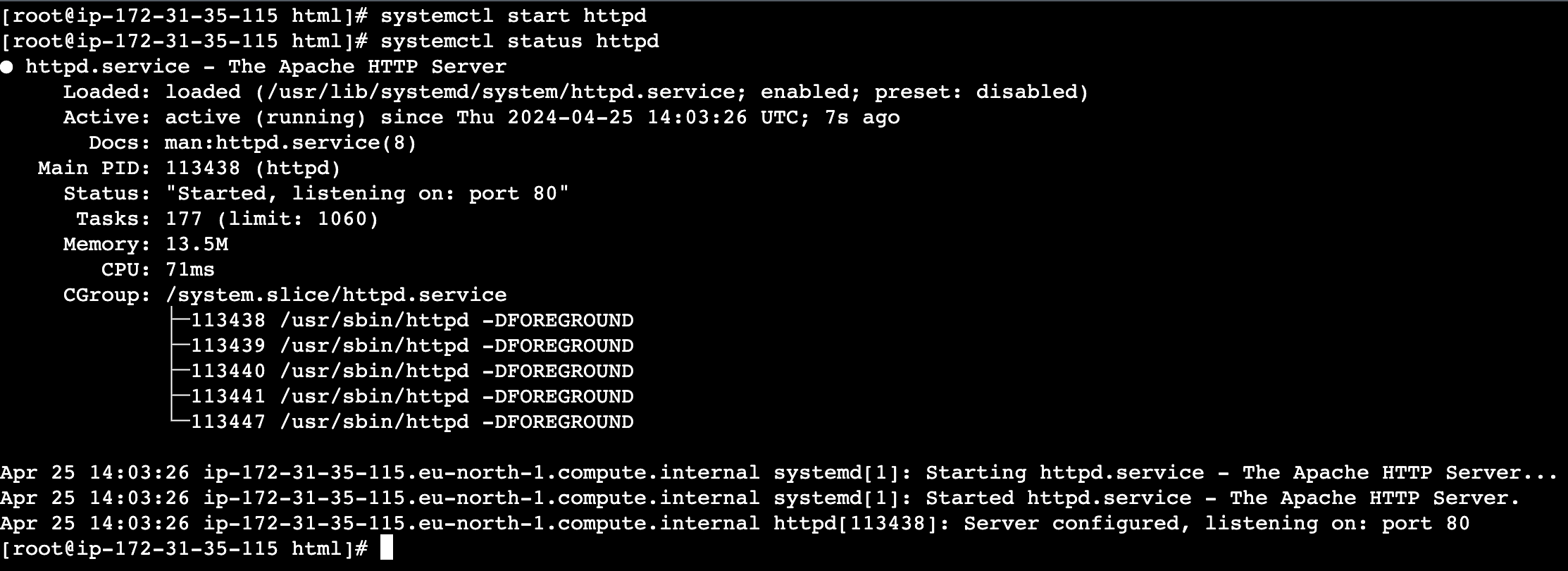
Molnteknik EC2 httpd-serverstart

Som du kan se är servern nu aktiv och redo att användas.

För att visa vår HTML-sida behöver du navigera till den publika IPv4-adressen för din instans.

Note
Notera

Observera att servern körs på port 80, vilket innebär att den använder HTTP-protokollet. Vissa webbläsare använder HTTPS-protokollet som standard, så din sida kanske inte visas. För att lösa detta, ändra manuellt https till http i URL:en.

Detta är webbplatsen vi har hostat:

Vi har alltså satt upp en webbserver på vår instans och hostat vår HTML-portföljsidaservern.

1. Vilken programvara installerar du på en EC2-instans för att konfigurera en webbserver?

2. Hur kan du överföra en HTML-fil från din lokala dator till EC2-instansen?

3. Vilket katalog används vanligtvis av Apache HTTP Server för att lagra webbsidor på de flesta Linux-distributioner?

question mark

Vilken programvara installerar du på en EC2-instans för att konfigurera en webbserver?

Vänligen välj det korrekta svaret

question mark

Hur kan du överföra en HTML-fil från din lokala dator till EC2-instansen?

Vänligen välj det korrekta svaret

question mark

Vilket katalog används vanligtvis av Apache HTTP Server för att lagra webbsidor på de flesta Linux-distributioner?

Vänligen välj det korrekta svaret

Var allt tydligt?

Hur kan vi förbättra det?

Tack för dina kommentarer!

Avsnitt 3. Kapitel 6

Fråga AI

expand

Fråga AI

ChatGPT

Fråga vad du vill eller prova någon av de föreslagna frågorna för att starta vårt samtal

EC2 Webbserver

Vanligtvis används EC2-instanser för att vara värd för servrar. Dessa servrar kan utföra olika funktioner; det kan vara en webbapplikationsserver, en onlinespelserver eller en server med beräkningskraft som du kan använda för dina uppgifter.

Enkelt uttryckt hyr du en dator som är placerad på distans och kontinuerligt underhålls. Detta innebär att du inte behöver oroa dig för din server och kan fokusera på annat.

Poängen är att vi i detta kapitel kommer att se hur man sätter upp en webbserver på din instans och är värd för vår portfolio HTML-sida.

Installera en webbserver

En dator blir inte automatiskt en server. Som du kanske redan har förstått är en instans bara en vanlig dator som vi hyr. Vi behöver installera en webbserver och göra om vår instans till en server där vi kan vara värd för vår webbapplikation (webbplats).

Vi kommer att använda Apache-webbservern som heter httpd.

Note
Definition

HTTPD, även känd som Apache HTTP Server, är en webbservermjukvara utvecklad och underhållen av Apache Software Foundation. Den är utformad för att leverera webbsidor till klienter via HTTP-protokollet, vilket är det huvudsakliga protokollet för överföring av hypertextdokument (såsom webbsidor) över Internet. HTTPD är en av de mest använda webbservrarna i världen och stöder de flesta operativsystem, inklusive Linux, Unix, FreeBSD och Microsoft Windows.

För att installera httpd-servern på din instans, kör följande kommando:

sudo yum install httpd -y

För att verifiera att allt har installerats korrekt, kör följande kommando:

systemctl status httpd
Molnteknik EC2 httpd statuskontroll

Nästa steg är att säkerställa att httpd startar automatiskt efter att instansen startas om.

För att göra detta måste vi aktivera httpd med följande kommando:

systemctl enable httpd

Och vi kommer att ta emot svaret med httpd-filsystemet och serverplatsen:

Cloud tech EC2 httpd enable

Du har framgångsrikt installerat Apache httpd Server på din instans. Nu går vi vidare med hosting av HTML-sidor på webbservern.

Överföring av filer till instansen

Nu behöver vi överföra HTML-filen från vår lokala enhet till instansen. För detta använder vi kommandot scp för säker filöverföring från den lokala datorn till servern.

Öppna terminalen eller kommandotolken på din dator och kör följande kommando:

scp -i /path/to/your-key.pem /local/path/to/your-file.html ec2-user@your-ec2-public-ip:/home/ec2-user/
  • /path/to/your-key.pem: sökvägen till din privata nyckel;
  • /local/path/to/your-file.html: sökvägen till den HTML-fil du vill överföra;
  • ec2-user: standardanvändarnamnet för Amazon Linux AMI;
  • your-ec2-public-ip: den offentliga IP-adressen för din EC2-instans.

Vi använder detta kommando för att överföra vår portfolio HTML-sida.

Note
Notering

För att ställa in denna sida som startsida behöver vi byta namn på filen till index.html. Du kan göra detta lokalt direkt, eller på instansen, som jag kommer att göra.

Nu byter vi till vår instanskonsol och verifierar om filen har överförts genom att använda kommandot ls:

Cloud tech EC2 transfer check

Som du kan se har filen överförts framgångsrikt till den katalog vi angav.

Placera filen i webbserverkatalogen

Som standard lagrar Apache HTTP Server på de flesta Linux-distributioner webbsidor i katalogen /var/www/html. Du bör flytta din HTML-fil till denna katalog med kommandot mv:

mv portfolio.html /var/www/html/portfolio.html
Cloud tech EC2 efter överföring skärmdump

Nu när vår fil ligger i rätt mapp återstår bara att byta namn på filen och starta servern.

Starta servern

För att byta namn på filen kan vi också använda kommandot mv, genom att ange det gamla och nya filnamnet. Låt oss navigera till katalogen där vår fil finns och köra rätt kommando:

Cloud tech EC2 byta namn på fil skärmdump

Du kan också visa innehållet i filen med kommandot cat.

Nu när vår HTML-fil finns i önskad katalog behöver vi bara starta servern.

Detta görs med följande kommando:

systemctl start httpd
Molnteknik EC2 httpd-serverstart

Som du kan se är servern nu aktiv och redo att användas.

För att visa vår HTML-sida behöver du navigera till den publika IPv4-adressen för din instans.

Note
Notera

Observera att servern körs på port 80, vilket innebär att den använder HTTP-protokollet. Vissa webbläsare använder HTTPS-protokollet som standard, så din sida kanske inte visas. För att lösa detta, ändra manuellt https till http i URL:en.

Detta är webbplatsen vi har hostat:

Vi har alltså satt upp en webbserver på vår instans och hostat vår HTML-portföljsidaservern.

Var allt tydligt?

Hur kan vi förbättra det?

Tack för dina kommentarer!

Avsnitt 3. Kapitel 6
some-alt