Ansluta till instansen från din enhet
Svep för att visa menyn
Vi skapade och konfigurerade en instans på AWS EC2; nu ska vi se hur vi kan ansluta till instansen och börja arbeta med den.
Först ska vi förstå varför vi behöver ansluta till en EC2-instans överhuvudtaget.
Anslutning till en EC2-instans ger full åtkomst till en fjärrstyrd virtuell maskin som körs på Amazons infrastruktur. Här är de främsta anledningarna och möjligheterna som en SSH-anslutning ger:
- Programvaruhantering: du kan installera, uppdatera och ta bort programvara på din instans;
- Systemkonfiguration: du kan redigera konfigurationsfiler och justera systeminställningar, såsom att optimera serverprestanda eller konfigurera en webbserver;
- Filhantering: du kan ladda upp, flytta, redigera och ta bort filer på din server. Detta gör det möjligt att vara värd för en webbplats, som i ditt fall, eller hantera applikationsdata;
- Köra och hantera tjänster: du kan kontrollera tjänster och processer, starta och stoppa dem vid behov.

Anslutning till instansen
Det finns några sätt att ansluta till instansen. Vi går igenom två av dem.
Den första metoden är att ansluta till instansen via terminalen på din enhet. Med denna metod kommer du att hantera instansen på distans genom terminalen på din dator. Jag arbetar på MacOS, så jag kommer att visa via dess konsol, men kom ihåg att det inte spelar någon roll vilken enhet vi använder, eftersom vi oftast hanterar en Linux-server, där plattformen inte gör någon skillnad.
Anslutning via terminalen
För att ansluta behöver vi använda vår privata SSH-nyckel. I terminalen måste du ange sökvägen till där denna SSH-nyckel är lagrad, användarnamnet i AWS (som standard är det ec2-user för Linux), samt även public DNS för din instans:
ssh -i /path/to/your-key.pem ec2-user@your-ec2-public-dns-name
Du hittar din instances publika DNS genom att öppna instansen från din instanslista:
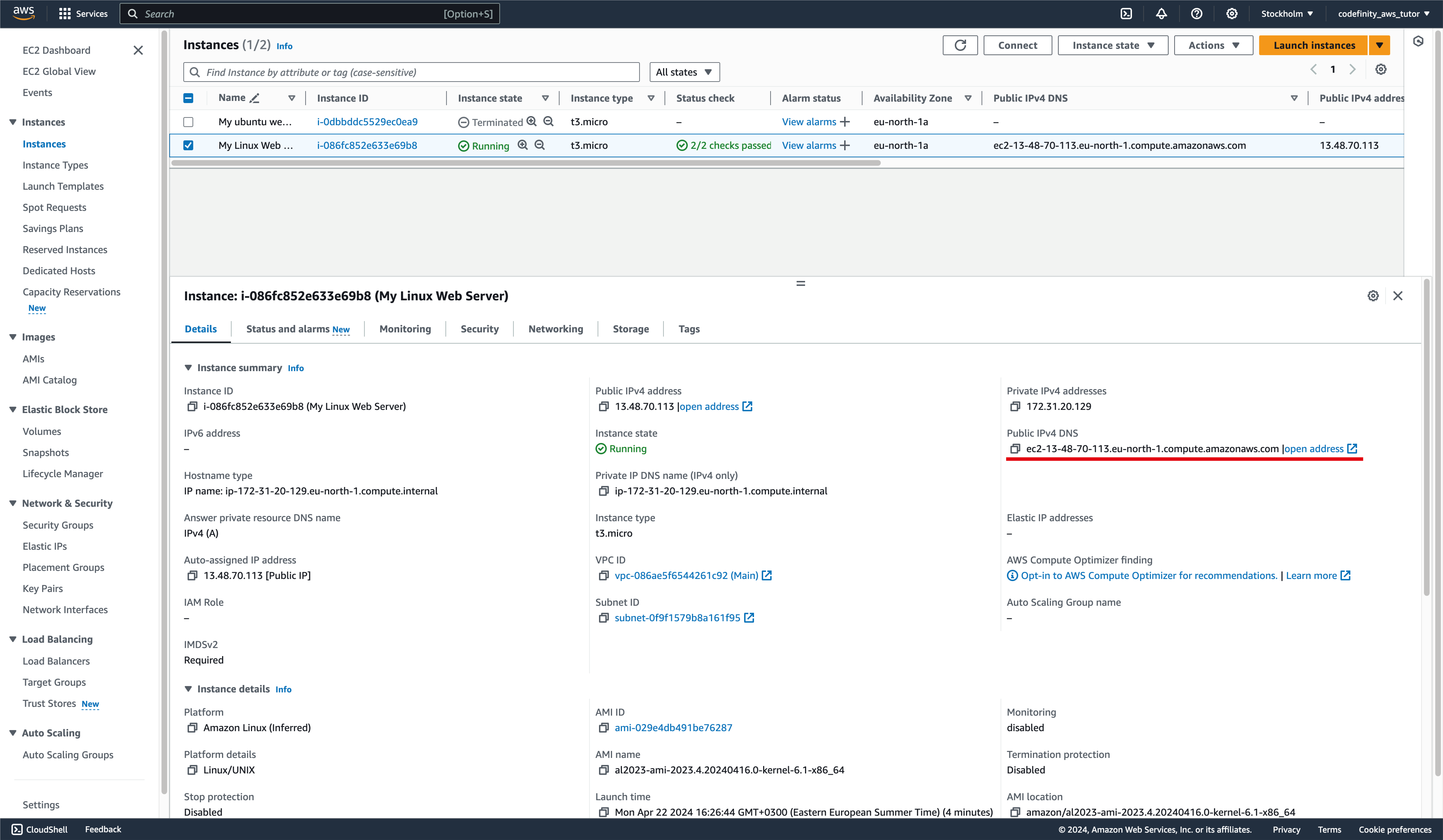

I denna kurs behöver du känna till några grundläggande navigeringskommandon i Bash för att hantera en virtuell maskin på distans. Om du inte är bekant med dem är det ingen fara — jag visar dig alla kommandon och förklarar vad de gör.
Efter att ha kört detta kommando bör du se följande resultat:
Vi har alltså lyckats ansluta till den fjärrstyrda servern och kan nu hantera den.
Anslutning via AWS-terminalen
Den andra metoden är enklare i vissa avseenden än den första, men den är mindre effektiv eftersom vissa funktioner går förlorade.
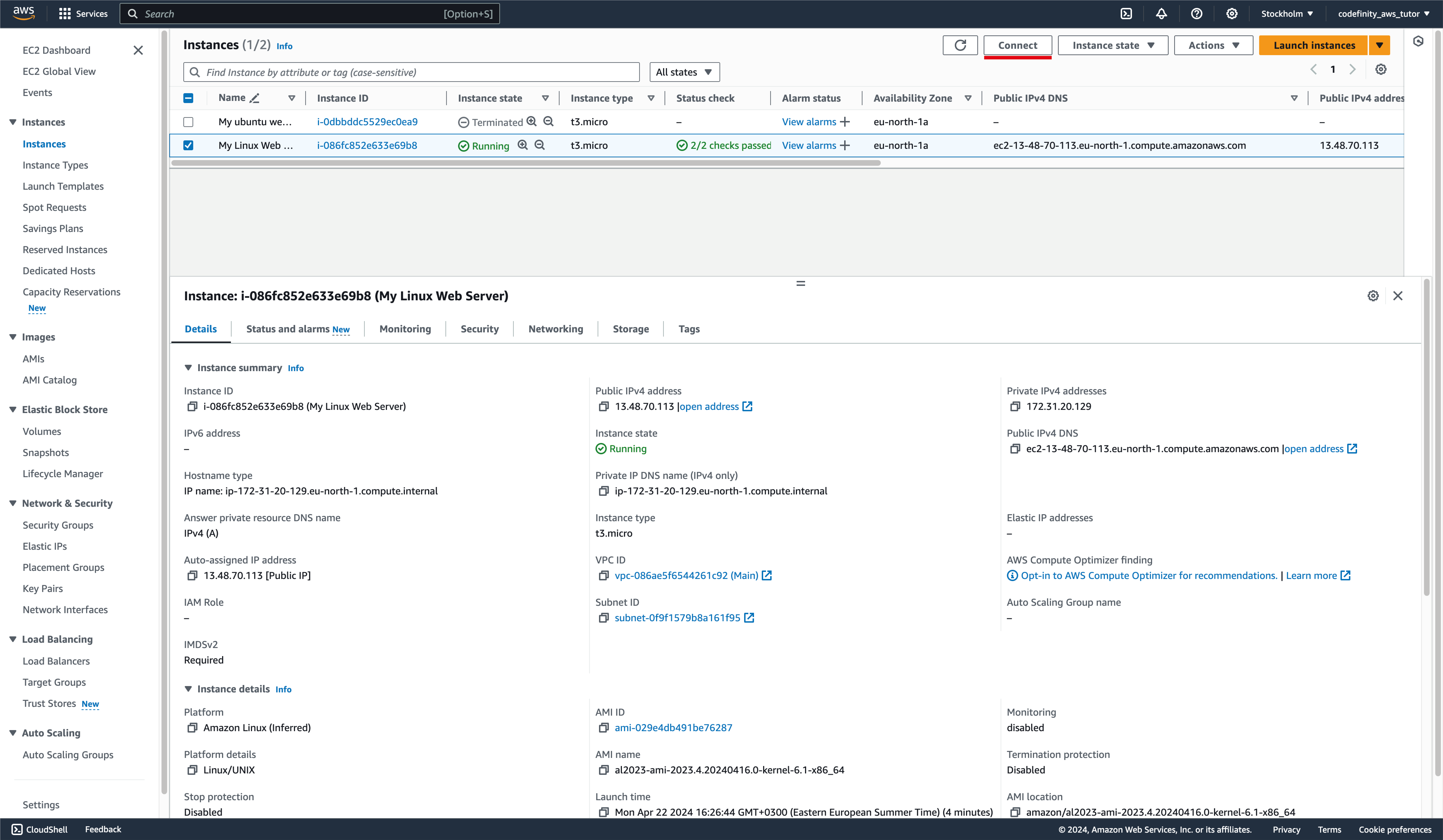
För att ansluta via AWS, klicka på den stora "Connect"-knappen uppe till höger:
När du klickar på knappen omdirigeras du till en meny med flera anslutningsalternativ. Välj "Connect using EC2 Instance Connect" och klicka sedan på "Connect":
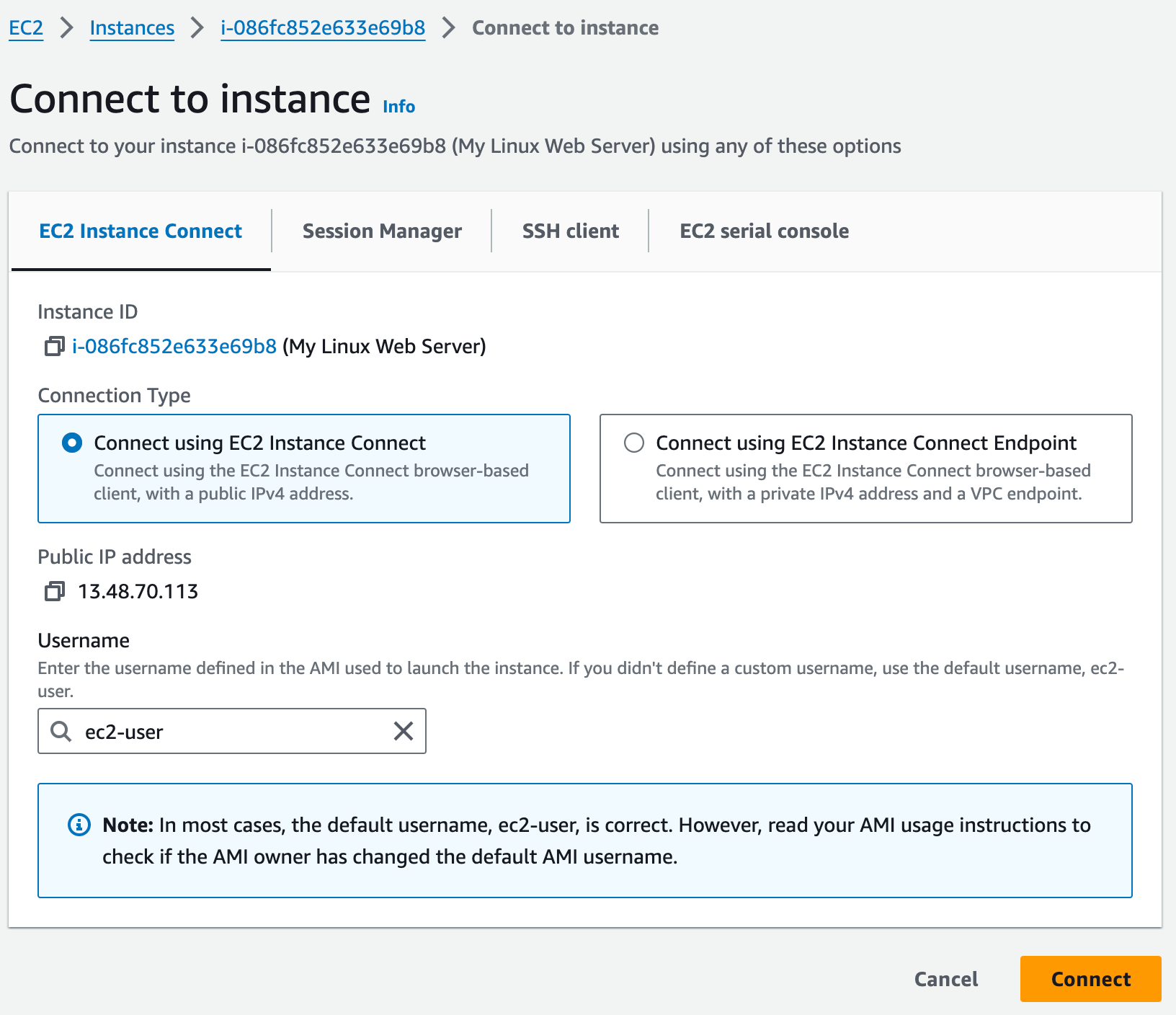
Här kan du också läsa om hur du ansluter via SSH-nyckel, som jag beskrev i den första metoden.
Därefter öppnas konsolen direkt i din webbläsare, vilket gör det möjligt att hantera den virtuella maskinen på distans:
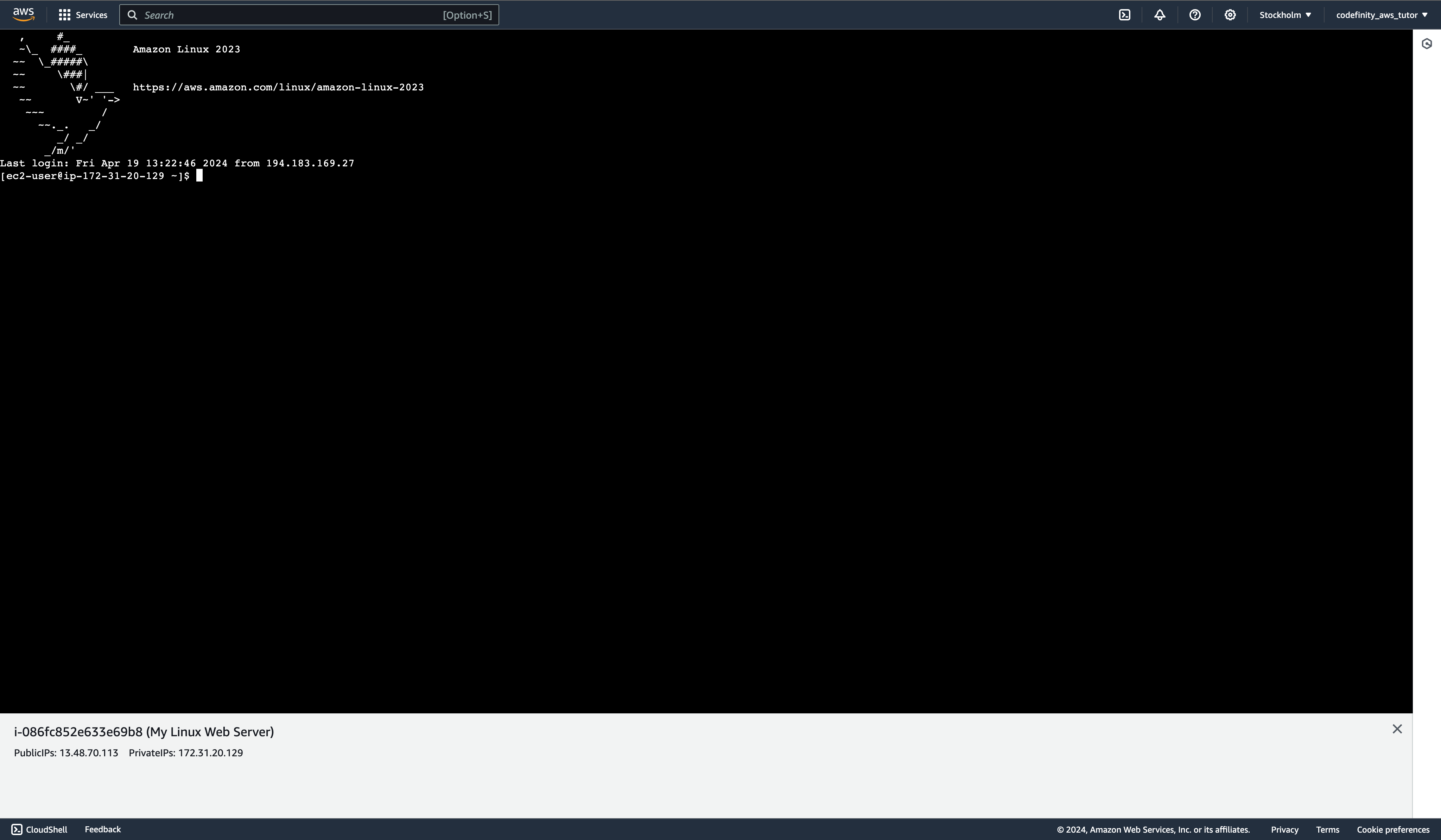
Nu kan virtuella maskinen hanteras direkt från webbläsarkonsolen.
Vanliga anslutningsfel
Ett av de vanligaste felen vid försök att ansluta till en instans är felkonfigurerade Security Groups, särskilt posten för SSH-anslutning.
Om du inte kan ansluta och felet fortsätter att upprepas, kontrollera säkerhetsgruppen som är kopplad till denna instans för att se om det finns en post som tillåter SSH-åtkomst från valfri IP på port 22. Den ska tillåta IP 0.0.0.0/0 för detta ändamål.
Denna post ska se ut så här:

Efter det kan det finnas olika orsaker. Lämna gärna feedback i detta kapitel så ska jag göra mitt bästa för att hjälpa dig!
1. Vad möjliggör anslutning till en EC2-instans?
2. Vad är standardanvändarnamnet när du ansluter till en Linux EC2-instans via SSH?
3. Hur kan du visa din instans offentliga DNS?
4. Vilket vanligt fel kan hindra dig från att ansluta till din EC2-instans?
Tack för dina kommentarer!
Fråga AI

Fråga AI

Fråga vad du vill eller prova någon av de föreslagna frågorna för att starta vårt samtal
