Criando Sua Primeira Tabela Dinâmica
Deslize para mostrar o menu
Depois que seus dados estiverem preparados, é possível resumi-los utilizando uma Tabela Dinâmica.
Uma Tabela Dinâmica é criada a partir de um conjunto de dados existente. Para inserir uma Tabela Dinâmica:
- Selecione qualquer célula dentro do conjunto de dados;
- Abra a guia Inserir;
- Clique em Tabela Dinâmica;
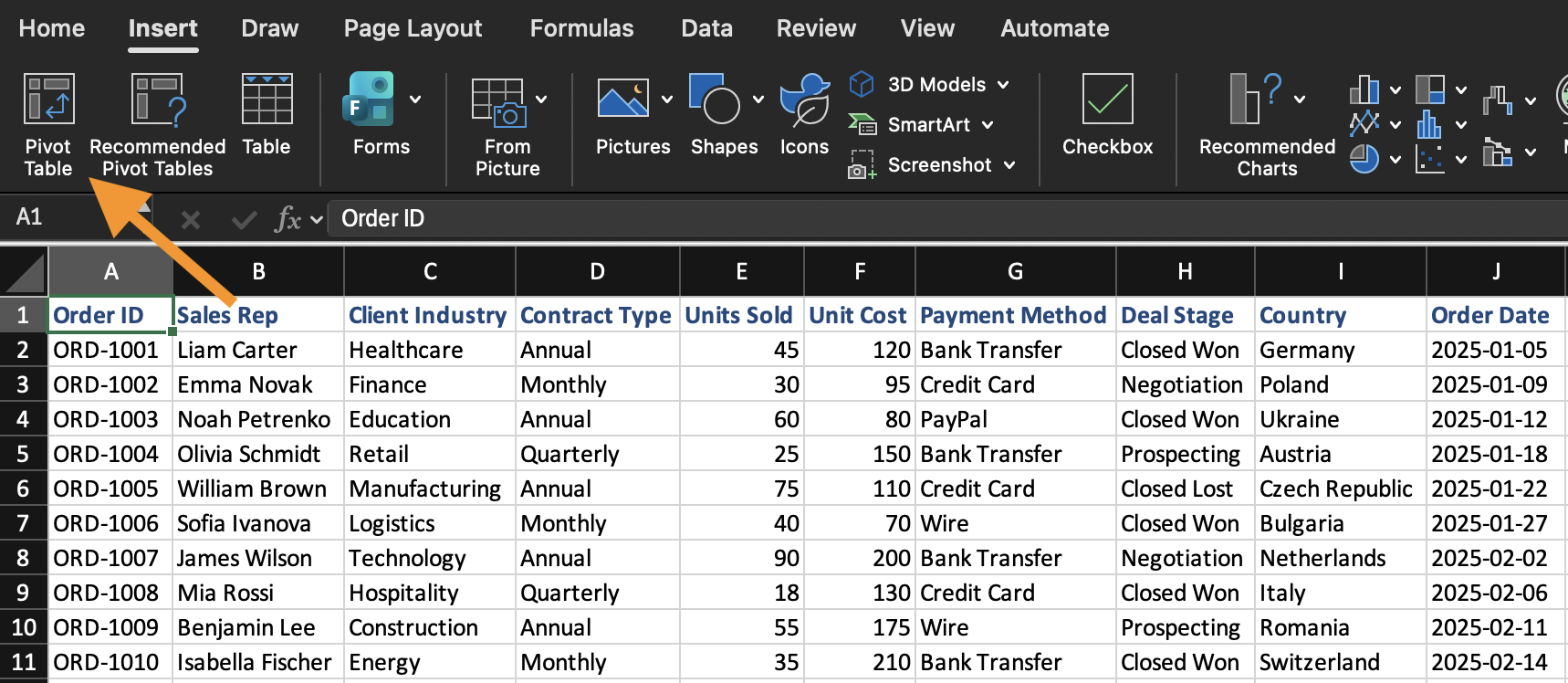
- Confirme o intervalo de dados;
- Escolha colocar a Tabela Dinâmica em uma nova planilha.
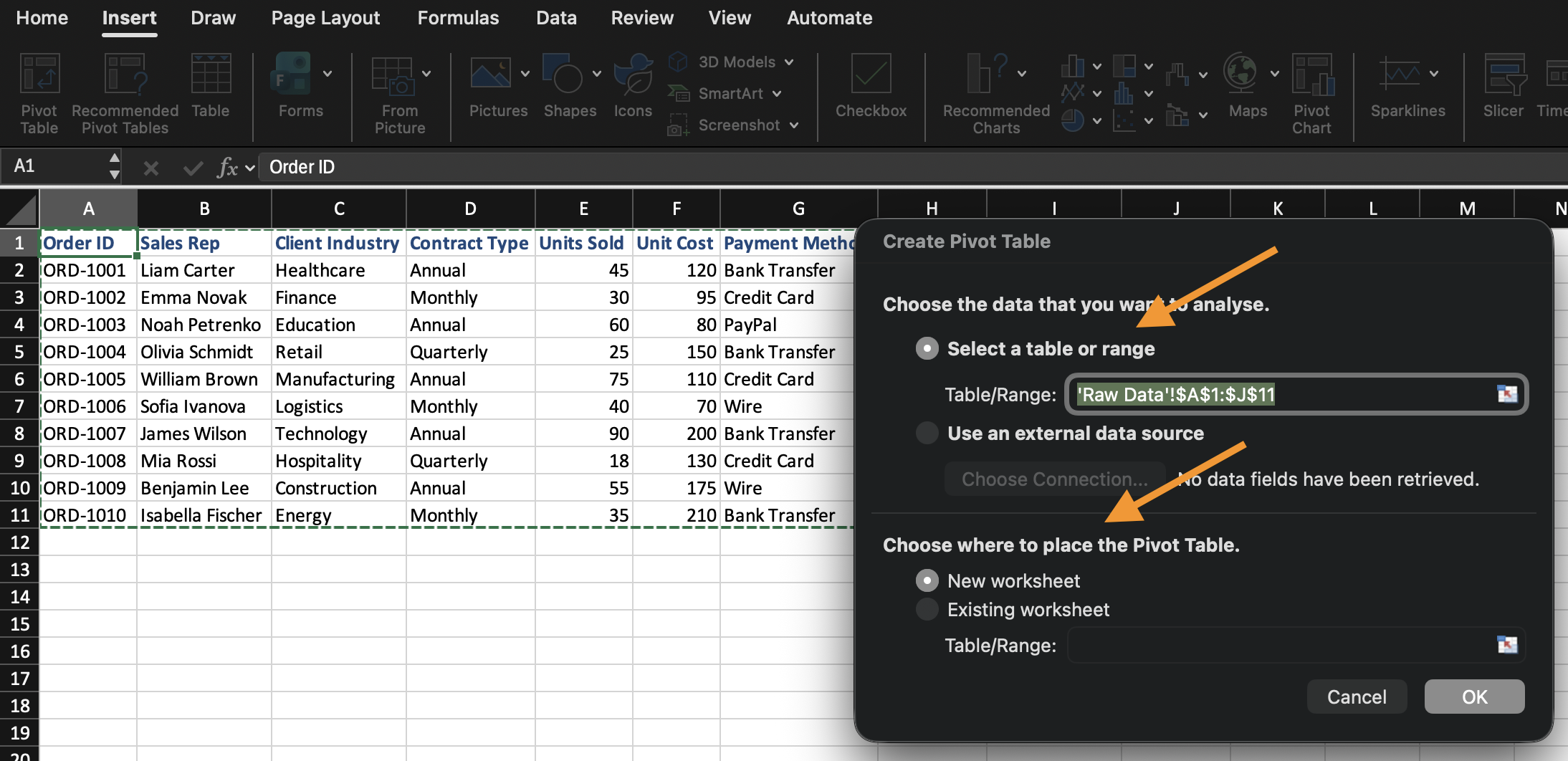
O Excel cria uma Tabela Dinâmica vazia e abre a Lista de Campos da Tabela Dinâmica.
Compreendendo as Áreas da Lista de Campos
A Lista de Campos controla como a Tabela Dinâmica é construída. Ela é composta por quatro áreas distintas, e cada uma realiza uma função diferente com o campo que você posiciona nela:
- Linhas: define o agrupamento. O campo colocado aqui se torna os rótulos em que seus dados são divididos (por exemplo, ao colocar
Categoryaqui, é criada uma linha para cada categoria); - Colunas: também define o agrupamento, mas na parte superior em vez de na lateral. Funciona da mesma forma que Linhas, apenas disposto horizontalmente;
- Valores: define os cálculos. Em vez de apenas exibir o campo, o Excel o agrega (Soma, Contagem, Média, etc.) conforme o agrupamento definido em Linhas/Colunas;
- Filtros: restringe toda a Tabela Dinâmica a um subconjunto de dados, sem que esse campo apareça na tabela visível.
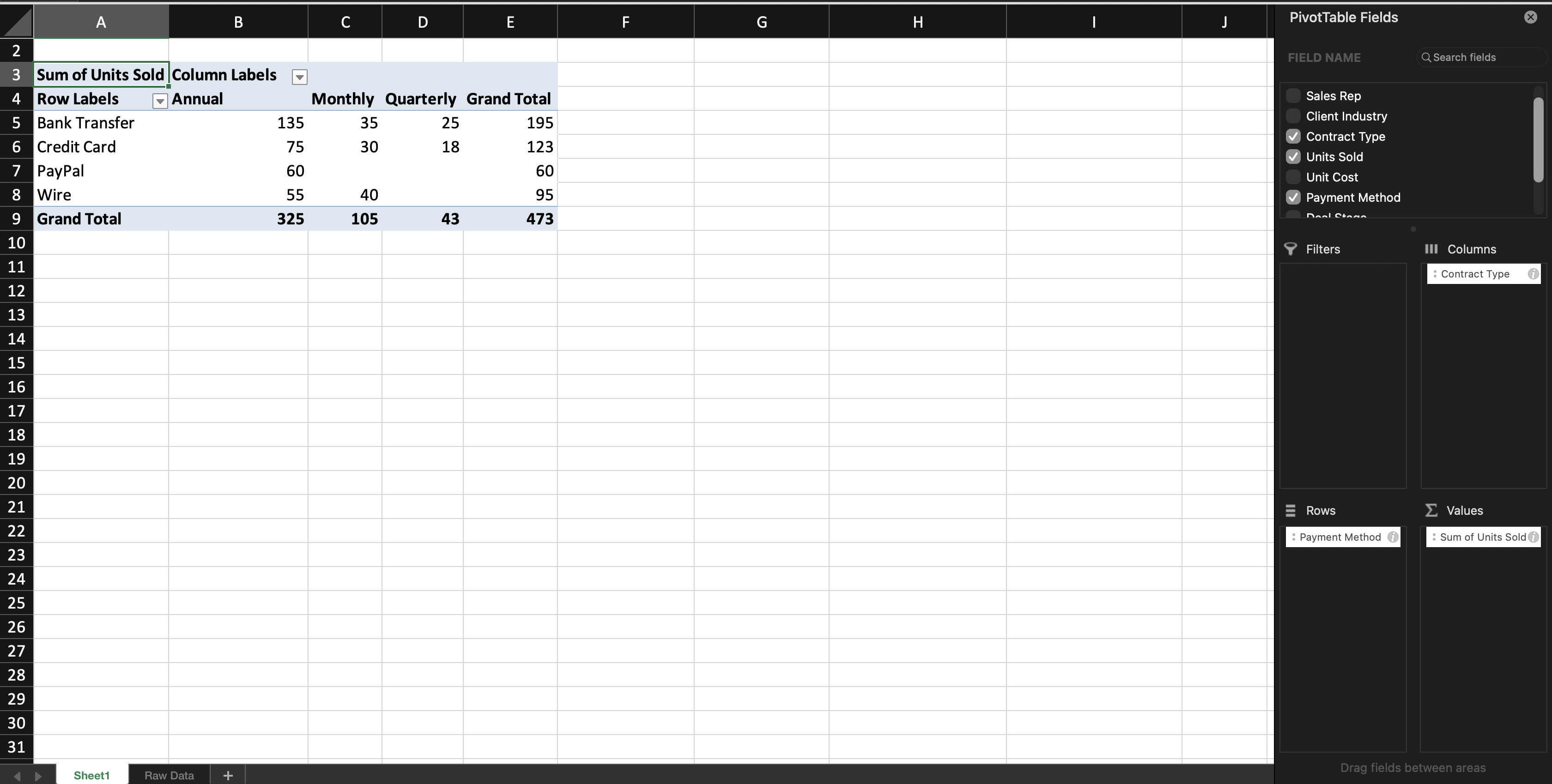
Ao adicionar um campo de texto às Linhas (ou Colunas), o Excel agrupa os registros por esse campo. Ao adicionar um campo numérico aos Valores, o Excel calcula um total (Soma) por padrão — esse padrão é baseado no tipo de dado do campo: campos numéricos têm Soma como padrão, enquanto campos de texto têm Contagem como padrão, já que valores de texto não podem ser somados. Você aprenderá como alterar esse padrão no próximo capítulo.
É possível modificar a Tabela Dinâmica a qualquer momento movendo os campos entre as áreas. Os dados de origem não são alterados.

Se o painel Lista de Campos da Tabela Dinâmica for fechado, clique em qualquer lugar dentro da Tabela Dinâmica e ele aparecerá novamente automaticamente.
Tarefa
Crie sua primeira Tabela Dinâmica.
Siga os passos abaixo:
- Insira uma Tabela Dinâmica a partir do conjunto de dados;
- Coloque Categoria em Linhas;
- Coloque Vendas em Valores;
Crie a Tabela Dinâmica em uma nova planilha.
Obrigado pelo seu feedback!
Pergunte à IA

Pergunte à IA

Pergunte o que quiser ou experimente uma das perguntas sugeridas para iniciar nosso bate-papo
