Seção 6. Capítulo 7
Adicionando Linhas de Tendência aos Gráficos do Excel
Deslize para mostrar o menu
Linhas de tendência ajudam a identificar padrões e destacar tendências gerais nos dados.
Nesta lição, você aprenderá como adicionar uma linha de tendência a um gráfico e personalizar sua cor, largura e estilo para tornar as tendências mais claras e fáceis de interpretar.
Pontos-chave
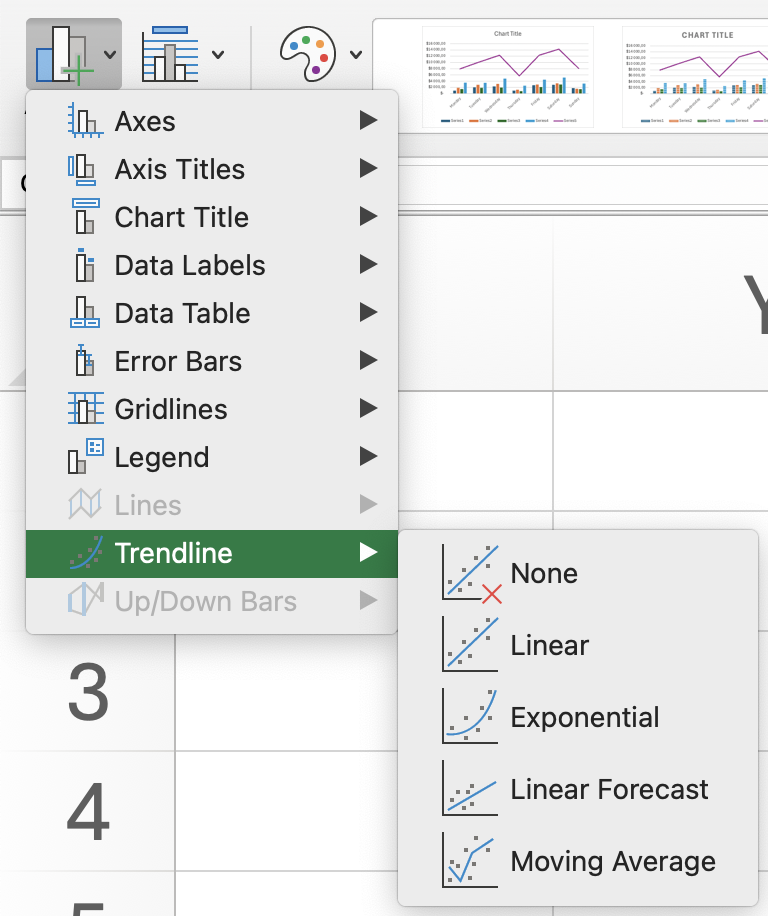
- Adicionar uma Linha de Tendência usando a guia Design do Gráfico → grupo Layouts do Gráfico → Adicionar Elemento de Gráfico → Linha de Tendência (por exemplo, Linear);
- Abrir Formatar Linha de Tendência clicando com o botão direito na linha de tendência para personalizar as configurações;
- Ajustar o valor de Previsão para Frente para estender a linha de tendência para períodos futuros;
- Alterar o tipo de linha de tendência para Polinomial e definir a Ordem necessária;
- Modificar a cor da linha e o estilo nas opções de formatação para tornar a linha de tendência mais visível.
Tarefa
Deslize para começar a programar
Adicionar uma linha de tendência linear ao gráfico de colunas Income vs Expenses.
- Fluxo de trabalho no Excel: clique no gráfico de colunas → guia
Chart Design→Add Chart Element→Trendline→Linear→Income. - Fluxo de trabalho na plataforma: clique no gráfico → clique no botão no canto superior direito → abra o painel do gráfico → guia
Setup→ seçãoTrendline→Add Trendline→ selecioneIncome.
 Mude para o desktop para praticar no mundo realContinue de onde você está usando uma das opções abaixo
Tudo estava claro?
Obrigado pelo seu feedback!
Seção 6. Capítulo 7
Pergunte à IA

Pergunte à IA

Pergunte o que quiser ou experimente uma das perguntas sugeridas para iniciar nosso bate-papo
