Seção 6. Capítulo 4
Alterando Estilos e Cores de Gráficos no Excel
Deslize para mostrar o menu
Esta lição foca em aprimorar a aparência visual dos gráficos no Excel. Você aprenderá como ajustar estilos e cores, escolher esquemas de cores apropriados e formatar elementos individuais do gráfico para melhorar a clareza e o impacto visual.
Pontos-chave
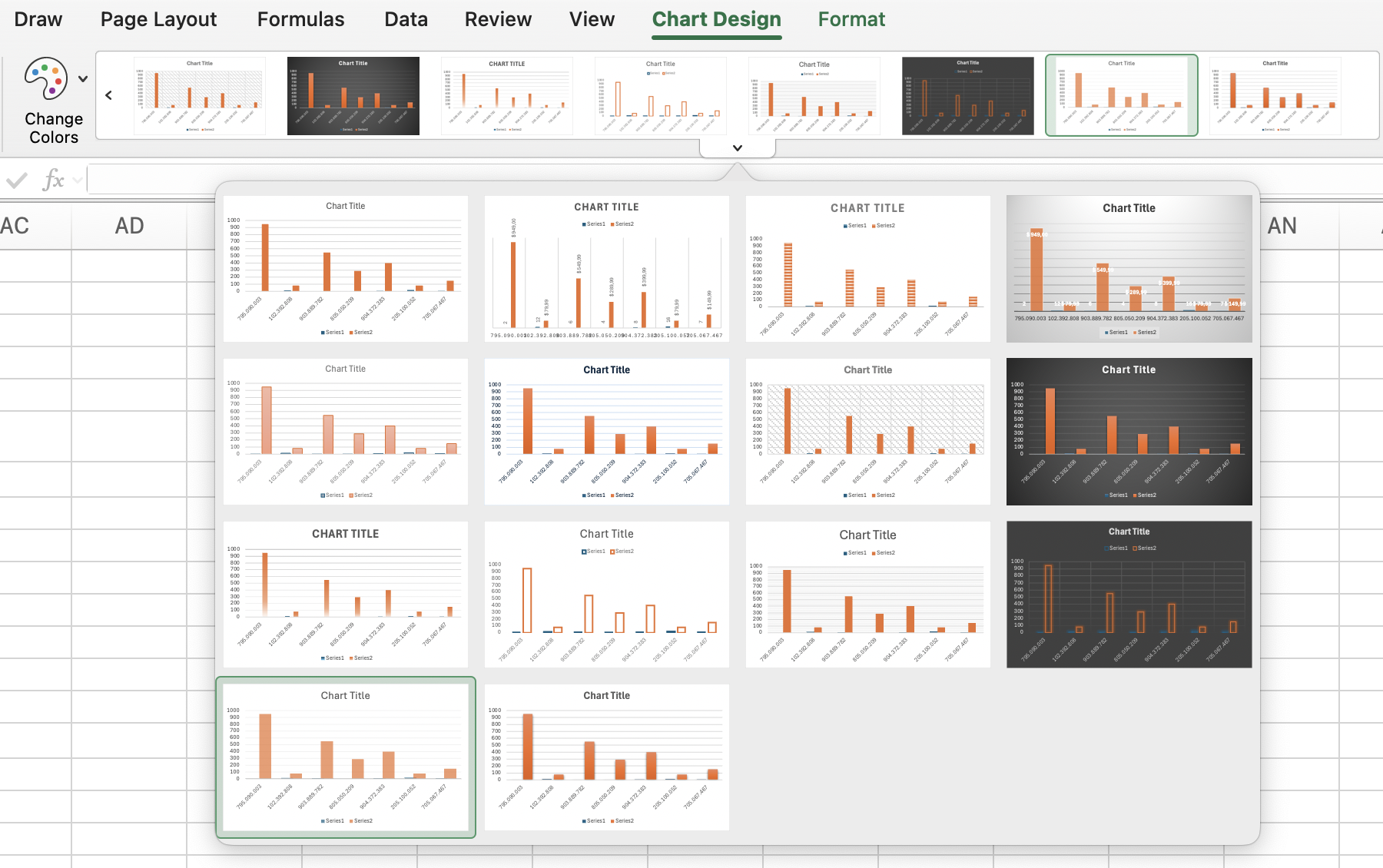
- A aparência do gráfico pode ser personalizada na guia Design do Gráfico selecionando diferentes Estilos de Gráfico e usando Alterar Cores para aplicar um novo esquema de cores;
- Opções adicionais de formatação estão disponíveis na guia Formatar, onde Estilos de Forma podem ser aplicados aos elementos do gráfico;
- Elementos de texto podem ser aprimorados utilizando Estilos de WordArt para modificar seu estilo e cor, proporcionando maior impacto visual.
Tarefa
Deslize para começar a programar
Este é um exercício de exploração livre — não há respostas certas ou erradas aqui.
Experimente clicar nos gráficos e testar diferentes estilos visuais:
- Fluxo de trabalho no Excel: clique no gráfico de
Pie→ guiaChart Design→ escolha qualquer estilo de gráfico. - Fluxo de trabalho na plataforma: clique no gráfico de
Pie→ clique no botão no canto superior direito do gráfico → clique emOpen chart panel→ abra a guiaSetup→ na seçãoThemes, escolha qualquer tema de cores.
Observe como cada tema altera a aparência e a sensação do gráfico.
 Mude para o desktop para praticar no mundo realContinue de onde você está usando uma das opções abaixo
Tudo estava claro?
Obrigado pelo seu feedback!
Seção 6. Capítulo 4
Pergunte à IA

Pergunte à IA

Pergunte o que quiser ou experimente uma das perguntas sugeridas para iniciar nosso bate-papo
