Seção 6. Capítulo 6
Editando Dados de Gráficos no Excel
Deslize para mostrar o menu
Esta lição aborda a edição de dados de gráficos diretamente no Excel.
Você aprenderá a modificar séries de dados existentes, adicionar novas e remover séries desnecessárias para manter seus gráficos precisos e atualizados.
Pontos principais
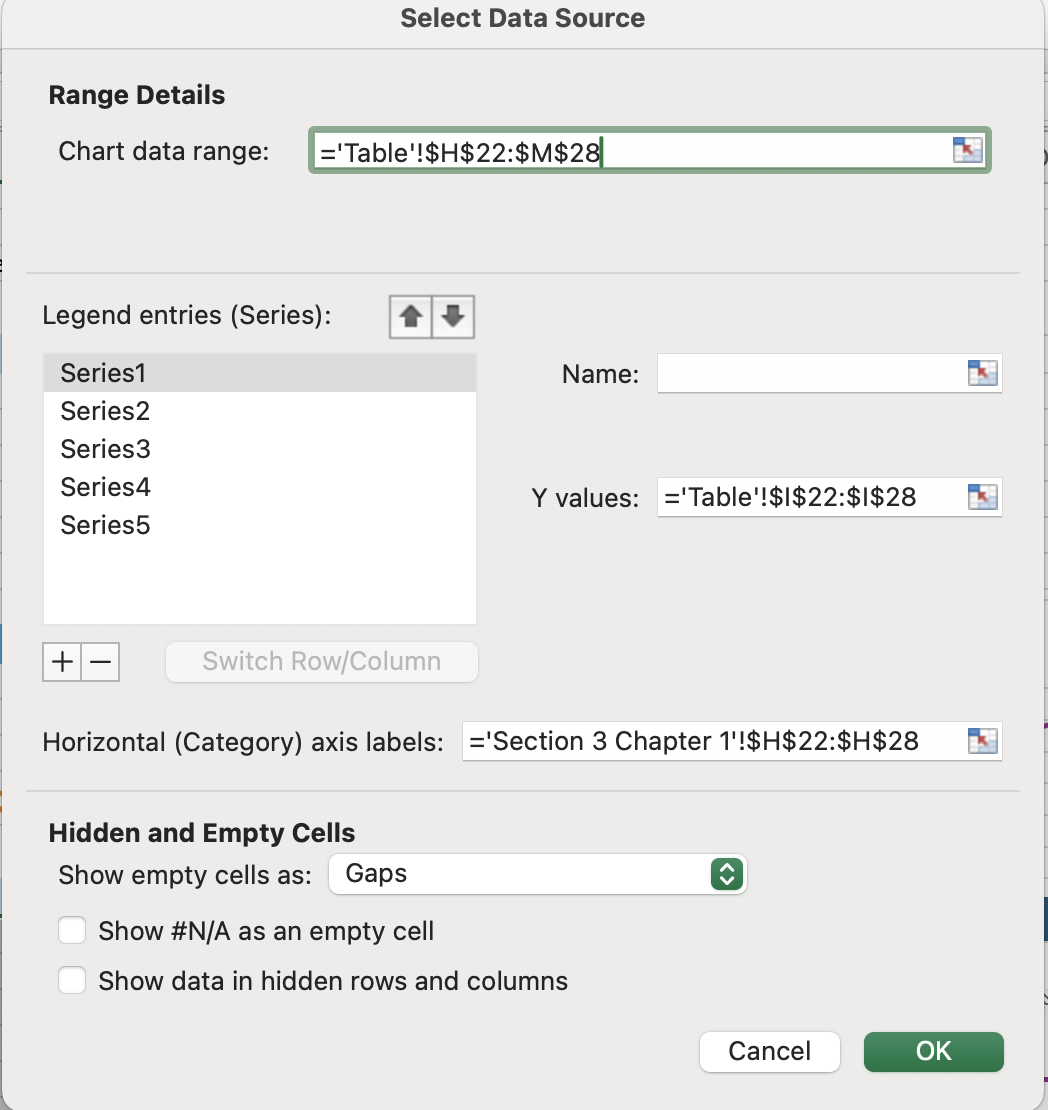
- Usar a guia Design do Gráfico → grupo Dados → Selecionar Dados para editar séries de dados existentes, alterando o nome da série ou ajustando o intervalo de dados;
- Novas séries de dados podem ser adicionadas através da caixa de diálogo Selecionar Dados, especificando o nome da série e o intervalo de valores;
- A opção Alterar Tipo de Gráfico na guia Design do Gráfico → grupo Tipo permite converter um gráfico para outro tipo de gráfico, como alternar para um gráfico de Colunas Agrupadas.
Tarefa
Deslize para começar a programar
Altere o gráfico Revenue de um gráfico de Pie para um gráfico de Column.
- Fluxo de trabalho no Excel: clique no gráfico
Revenue→ guiaChart Design→Change Chart Type→Column→2-D Column→OK. - Fluxo de trabalho na plataforma: clique no gráfico
Revenue→ clique no botão no canto superior direito → abra o painel do gráfico → altere o campoChart TypeparaColumn Chart→Confirm.
 Mude para o desktop para praticar no mundo realContinue de onde você está usando uma das opções abaixo
Tudo estava claro?
Obrigado pelo seu feedback!
Seção 6. Capítulo 6
Pergunte à IA

Pergunte à IA

Pergunte o que quiser ou experimente uma das perguntas sugeridas para iniciar nosso bate-papo
