Seção 5. Capítulo 1
Classificação de Dados no Excel
Deslize para mostrar o menu
Classificar seus dados no Excel não é apenas uma questão de organização — trata-se de fazer com que seus dados trabalhem a seu favor.
Pontos-chave
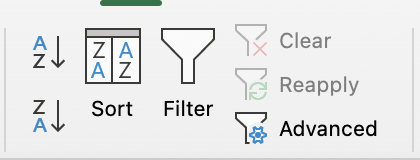
- Use o botão Classificar na guia Dados → grupo Classificar e Filtrar para organizar dados em ordem alfabética, numérica ou por data;
- Classificação de uma única coluna ou de múltiplas colunas para gerenciar conjuntos de dados complexos de forma mais eficiente.
Tarefa
Deslize para começar a programar
- Selecione o intervalo
A3:I23.- Fluxo no Excel: guia
Dados→ grupoClassificar e Filtrar→ clique emClassificar→ marqueMeus dados contêm cabeçalhos→Classificar por:Product Name→Classificar em:Valores da célula→Ordem:A a Z→OK. - Fluxo na plataforma: guia
Dados→ clique emClassificar→ selecioneClassificação personalizada→ na caixa de lembrete de classificação clique emConfirmar→ marqueA primeira linha não participa da classificação→Classificar por:Product Name→Ordem:Crescente→Enviar.
- Fluxo no Excel: guia
- Selecione o intervalo
A3:I23.- Fluxo no Excel: guia
Dados→ grupoClassificar e Filtrar→ clique emClassificar→ marqueMeus dados contêm cabeçalhos→Classificar por:Unit Price→Classificar em:Valores da célula→Ordem:Menor para Maior→OK. - Fluxo na plataforma: guia
Dados→ clique emClassificar→ selecioneClassificação personalizada→ na caixa de lembrete de classificação clique emConfirmar→ marqueA primeira linha não participa da classificação→Classificar por:Unit Price→Ordem:Crescente→Enviar.
- Fluxo no Excel: guia
- Selecione o intervalo
A3:I23.- Fluxo no Excel: guia
Dados→ grupoClassificar e Filtrar→ clique emClassificar→ marqueMeus dados contêm cabeçalhos→Classificar por:Last Order Date→Classificar em:Valores da célula→Ordem:Mais antigo para mais recente→OK. - Fluxo na plataforma: guia
Dados→ clique emClassificar→ selecioneClassificação personalizada→ na caixa de lembrete de classificação clique emConfirmar→ marqueA primeira linha não participa da classificação→Classificar por:Last Order Date→Ordem:Crescente→Enviar.
- Fluxo no Excel: guia
 Mude para o desktop para praticar no mundo realContinue de onde você está usando uma das opções abaixo
Tudo estava claro?
Obrigado pelo seu feedback!
Seção 5. Capítulo 1
Pergunte à IA

Pergunte à IA

Pergunte o que quiser ou experimente uma das perguntas sugeridas para iniciar nosso bate-papo
