Seção 5. Capítulo 6
Estilos de Tabela do Excel e Formatação Rápida
Deslize para mostrar o menu
Esta parte do curso aborda como estilizar suas tabelas no Excel, adicionando uma camada de acabamento e clareza que faz com que suas informações se destaquem na tela.
Pontos-chave
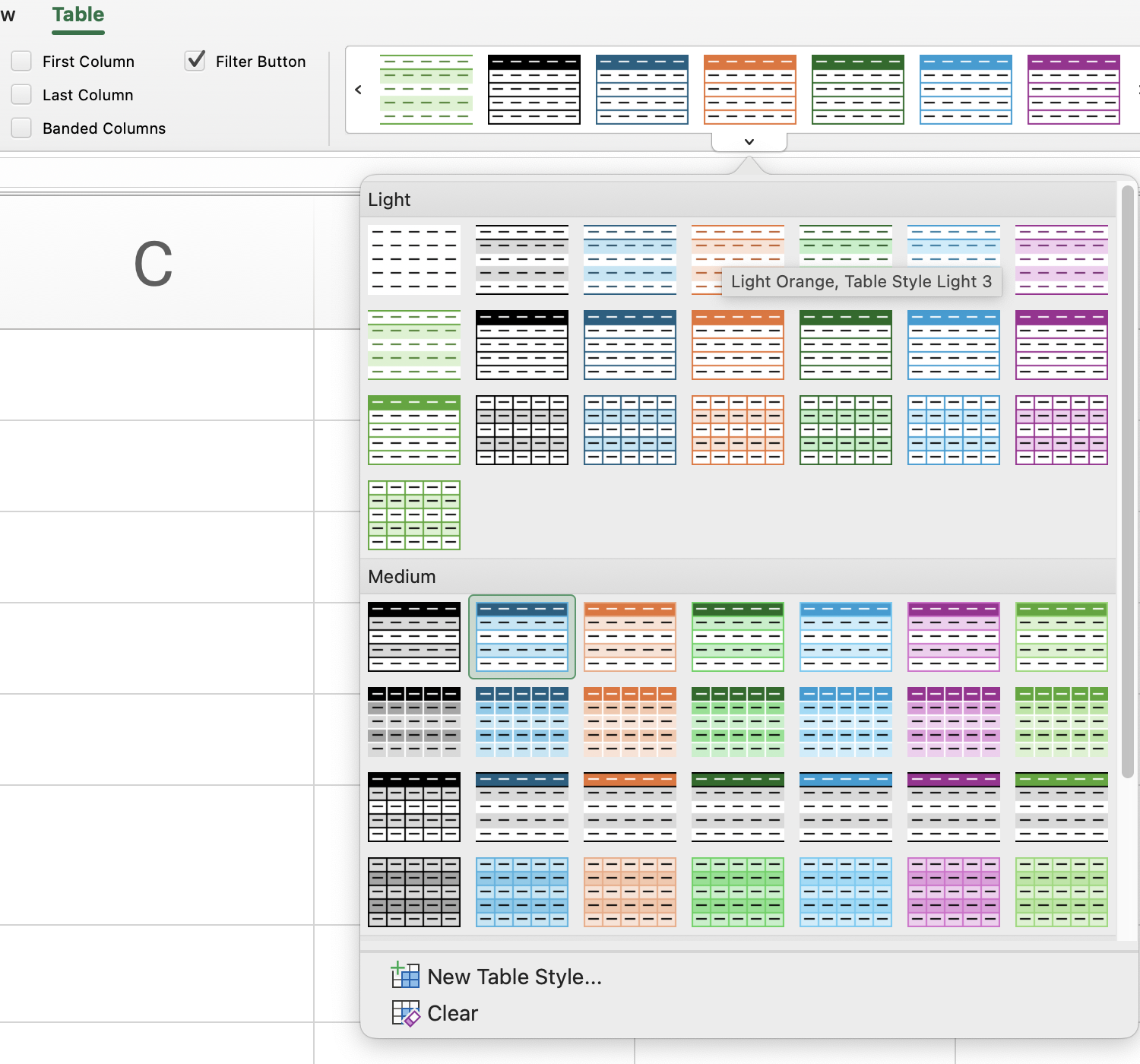
- Usar a guia Design da Tabela para modificar a aparência de uma tabela selecionando um estilo no grupo Estilos de Tabela;
- Ativar Linha de Total em Opções de Estilo de Tabela para exibir cálculos de resumo automáticos na parte inferior da tabela.
Tarefa
Deslize para começar a programar
Este é um exercício de exploração livre — não há respostas certas ou erradas aqui!
Experimente clicar na tabela e testar diferentes estilos visuais:
- Fluxo no Excel: clique em qualquer célula da tabela → guia
Table Design→ grupoTable Styles→ navegue pelos estilos e escolha o que preferir. - Fluxo na plataforma: clique no nome da tabela acima da tabela → clique no ícone de menu → selecione
Set Table Theme→ escolha qualquer estilo.
Observe como cada estilo altera a aparência e a sensação da tabela. Divirta-se explorando!
 Mude para o desktop para praticar no mundo realContinue de onde você está usando uma das opções abaixo
Tudo estava claro?
Obrigado pelo seu feedback!
Seção 5. Capítulo 6
Pergunte à IA

Pergunte à IA

Pergunte o que quiser ou experimente uma das perguntas sugeridas para iniciar nosso bate-papo
