Seção 2. Capítulo 1
Formatação de Células no Excel
Deslize para mostrar o menu
Formatar células no Excel é excelente para tornar suas planilhas não apenas mais fáceis de ler, mas também mais profissionais.
Pontos principais
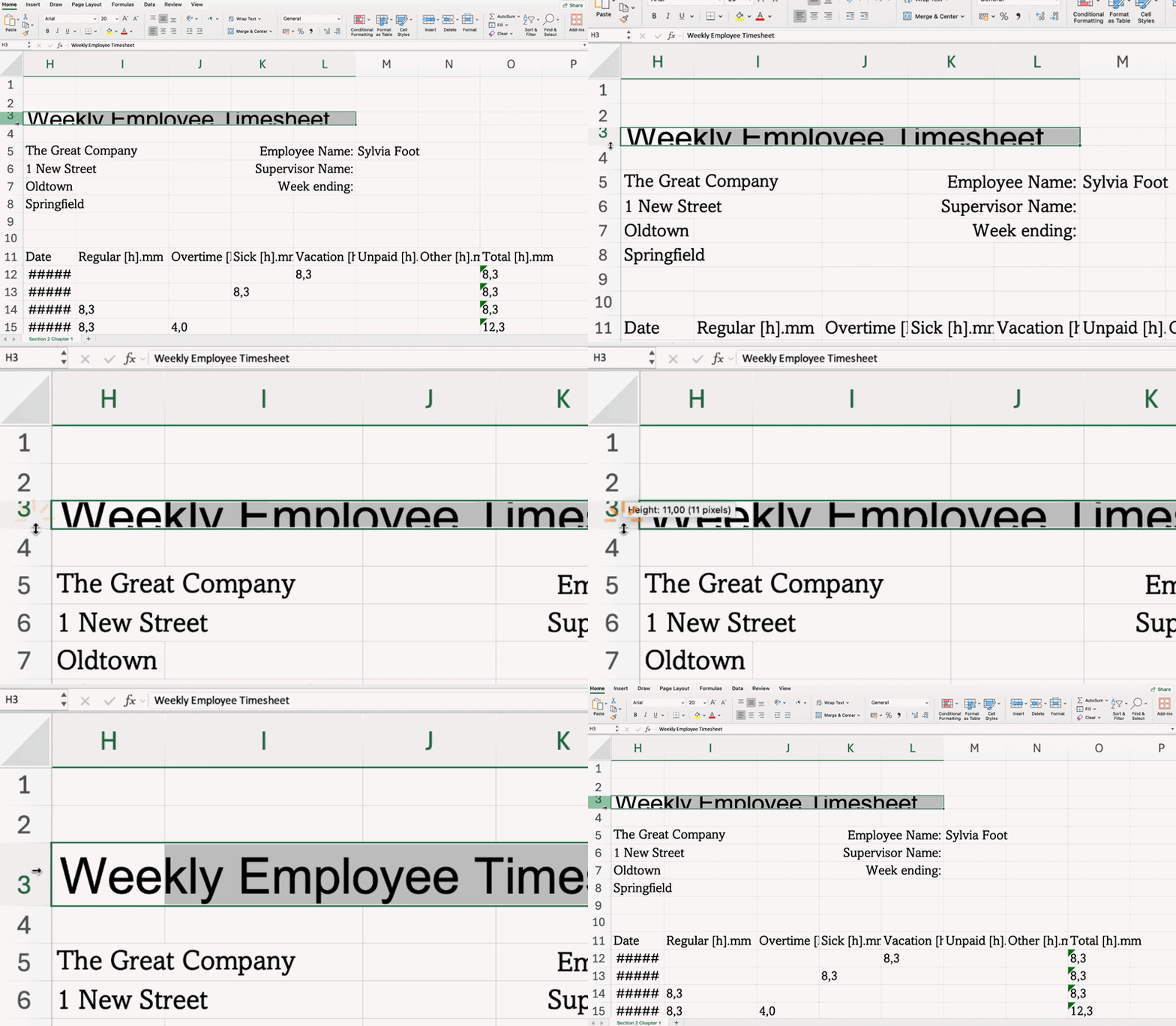
- Ajuste a altura da linha e a largura da coluna arrastando ou dando duplo clique nas bordas, ou através das opções Altura da Linha/Largura da Coluna no menu do botão direito;
- Adicionar bordas com Bordas na guia Página Inicial → grupo Fonte;
- Aplicar cor de fundo usando Cor de Preenchimento na guia Página Inicial → grupo Fonte;
- Utilizar Quebra de Texto Automática para exibir todo o conteúdo sem ampliar a coluna na guia Página Inicial → grupo Alinhamento;
- Combinar células e centralizar o conteúdo com Mesclar e Centralizar na guia Página Inicial → grupo Alinhamento;
- Definir alinhamento vertical e horizontal na guia Página Inicial → grupo Alinhamento.

Atalhos de Teclado Essenciais
Tarefa
Deslize para começar a programar
-
Seleção de
Row 1e duplo clique na borda inferior para ajuste automático da altura da linha. -
Redimensionamento da
column Aarrastando sua borda direita para que o título fique totalmente visível. -
Seleção das
columns B–H, clique com o botão direito →Column Width...→ definirColumn Widthpara130 px. -
Seleção de
B10:H16.- Fluxo no Excel: guia
Página Inicial→ grupoFonte→Bordas→Todas as Bordas. - Fluxo na plataforma: guia
Início→ grupoFonte→Bordas→Todas as Bordas.
- Fluxo no Excel: guia
-
Seleção de
B18:H18.- Fluxo no Excel: guia
Página Inicial→ grupoFonte→Bordas→Todas as Bordas. - Fluxo na plataforma: guia
Início→ grupoFonte→Bordas→Todas as Bordas.
- Fluxo no Excel: guia
-
Seleção de
A9:H9.- Fluxo no Excel: guia
Página Inicial→ grupoFonte→Cor de Preenchimento→ escolha uma cor. Repetir paraA17:H17eA10:A16. - Fluxo na plataforma: guia
Início→ grupoFonte→Cor de Preenchimento→ escolha uma cor. Repetir paraA17:H17eA10:A16.
- Fluxo no Excel: guia
-
Seleção de
A1:D1.- Fluxo no Excel: guia
Página Inicial→ grupoAlinhamento→Mesclar e Centralizar. - Fluxo na plataforma: guia
Início→ grupoAlinhamento→Mesclar e Centralizar.
- Fluxo no Excel: guia
 Mude para o desktop para praticar no mundo realContinue de onde você está usando uma das opções abaixo
Tudo estava claro?
Obrigado pelo seu feedback!
Seção 2. Capítulo 1
Pergunte à IA

Pergunte à IA

Pergunte o que quiser ou experimente uma das perguntas sugeridas para iniciar nosso bate-papo
