Seção 4. Capítulo 6
Formatação Condicional no Excel
Deslize para mostrar o menu
A formatação condicional no Excel é como dar um visual renovado aos seus dados. Permite aplicar automaticamente uma formatação específica às células que atendem a determinados critérios.
Pontos-chave
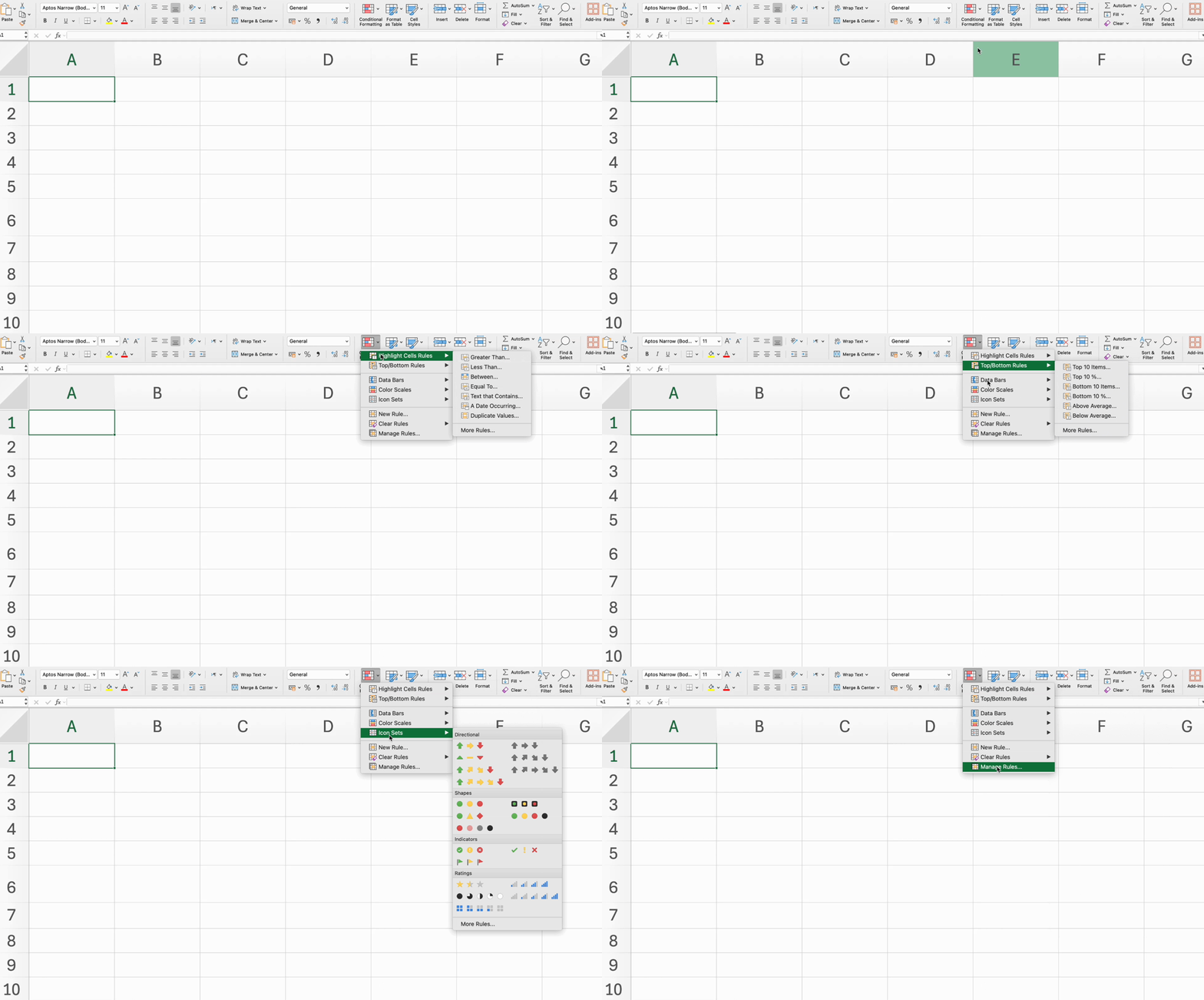
- Aplicação de formatação condicional usando as Regras de Realce de Células para critérios específicos via guia Página Inicial → grupo Estilos;
- Utilização das Regras de Superior/Inferior para formatar células com os valores mais altos ou mais baixos;
- Adição de Barras de Dados para representar visualmente os valores das células;
- Aplicação de Escalas de Cores para exibir intervalos de valores com um gradiente de cores;
- Utilização de Conjuntos de Ícones para representar diferentes valores com ícones.
Tarefa
Deslize para começar a programar
-
Selecione
C20:F26.- Fluxo no Excel: guia
Página Inicial→ grupoEstilos→Formatação Condicional→Regras de Realce das Células→Maior que→ digite90→ escolha uma cor de preenchimento →OK. - Fluxo na plataforma: guia
Dados→ clique emTexto para Número→Formatação Condicional→Realçar Célula→Regra de Estilo:Número→Maior que→ digite90→ escolha uma cor de preenchimento →Enviar.
- Fluxo no Excel: guia
-
Selecione
C20:F26.- Fluxo no Excel: guia
Página Inicial→ grupoEstilos→Formatação Condicional→Regras de Realce das Células→Menor que→ digite70→ escolha uma cor de preenchimento →OK. - Fluxo na plataforma: guia
Dados→ clique emTexto para Número→Formatação Condicional→Realçar Célula→Regra de Estilo:Número→Menor que→ digite70→ escolha uma cor de preenchimento →Enviar.
- Fluxo no Excel: guia
-
Selecione
C20:F26.- Fluxo no Excel: guia
Página Inicial→ grupoEstilos→Formatação Condicional→Escalas de Cores→ escolha um estilo. - Fluxo na plataforma: guia
Dados→ clique emTexto para Número→Formatação Condicional→Escala de Cores→ escolha um estilo →Enviar.
- Fluxo no Excel: guia
-
Selecione
C20:F26.- Fluxo no Excel: guia
Página Inicial→ grupoEstilos→Formatação Condicional→Conjuntos de Ícones→ escolha um conjunto. - Fluxo na plataforma: guia
Dados→ clique emTexto para Número→Formatação Condicional→Conjunto de Ícones→Regra de Estilo: escolha 3 ícones → insira estes valores:Ícone 1:85Ícone 2:70→Enviar.
- Fluxo no Excel: guia
-
Selecione
B6:E12.- Fluxo no Excel: guia
Página Inicial→ grupoEstilos→Formatação Condicional→Regras de Topo/Fundo→10 Menores Itens→ escolha uma cor de preenchimento →OK. - Fluxo na plataforma: guia
Dados→ clique emTexto para Número→Formatação Condicional→Topo/Fundo/Média→Regra de Estilo:Inferior→ escolha uma cor de preenchimento →Enviar.
- Fluxo no Excel: guia
-
Selecione
F6:F12.- Fluxo no Excel: guia
Página Inicial→ grupoEstilos→Formatação Condicional→Barras de Dados→Preenchimento Sólido→ escolha uma cor de preenchimento. - Fluxo na plataforma: guia
Dados→ clique emTexto para Número→Formatação Condicional→Barra de Dados→ certifique-se de que oTipo de Preenchimentoestá definido comoCor Sólida(padrão) →Enviar.
- Fluxo no Excel: guia
 Mude para o desktop para praticar no mundo realContinue de onde você está usando uma das opções abaixo
Tudo estava claro?
Obrigado pelo seu feedback!
Seção 4. Capítulo 6
Pergunte à IA

Pergunte à IA

Pergunte o que quiser ou experimente uma das perguntas sugeridas para iniciar nosso bate-papo
