Notice: This page requires JavaScript to function properly.
Please enable JavaScript in your browser settings or update your browser.
Leer Gegevens Groeperen | Gegevens Analyseren als een Professional
Excel Avontuur

Gegevens Groeperen

Veeg om het menu te tonen

Datumsgroepering

Datumsgroepering is het meest voorkomende gebruik van deze functie. Excel kan datums op meerdere niveaus tegelijk groeperen — als je zowel Maanden als Kwartalen selecteert, worden beide als rijniveaus toegevoegd, zodat je kwartaaltotalen met onderliggende maandelijkse uitsplitsingen kunt zien. Het groeperingsvenster verschijnt wanneer je met de rechtermuisknop op een datumcel in de draaitabel klikt en Groeperen kiest.

Datums groeperen:

  1. Plaats Order Date in het Rijengebied. De draaitabel toont aanvankelijk afzonderlijke datums.
  2. Klik met de rechtermuisknop op een datumcel in de draaitabel → kies Groeperen. Het groeperingsvenster wordt geopend.
  3. Selecteer in het venster een of meer intervallen uit de lijst. Klik op meerdere om niveaus te combineren — bijvoorbeeld zowel Maanden als Kwartalen selecteren voor kwartaaltotalen met maandelijkse uitsplitsing.
  4. Klik op OK. De draaitabel wordt direct opnieuw ingedeeld.
  5. Groepering verwijderen: klik met de rechtermuisknop op een gegroepeerde cel → Groepering opheffen.

Numerieke groepering

Hetzelfde groeperingsmechanisme werkt op elk numeriek veld. In plaats van groeperen op tijdsintervallen, definieer je een beginwaarde, eindwaarde en bucketgrootte. Excel plaatst elke transactie automatisch in het juiste bereik — zo ontstaat een frequentieverdeling zonder één enkele formule.

Dit is vooral handig om te begrijpen hoe de omzet is verdeeld. Zijn de meeste transacties kleine orders, of wordt de omzet bepaald door enkele grote? Een numerieke groepering van het Revenue-veld geeft hier in enkele seconden antwoord op.
Taak

  1. Datums groeperen per maand

In de draaitabel bestaande velden uit Rijen verwijderen indien nodig. Order Date naar Rijen slepen en Revenue in Waarden laten staan.

Met de rechtermuisknop op een datum klikken, Groeperen selecteren, Maanden kiezen en op OK klikken.

  1. Vergelijking gegroepeerde versus niet-gegroepeerde weergave

Met de rechtermuisknop op een van de gegroepeerde maanden klikken en Groepering opheffen selecteren.

De draaitabel toont weer individuele transactiedatums, wat het minder overzichtelijk maakt. Groepeer de datums opnieuw per Maand.

  1. Tweede tijdsniveau toevoegen

Met de rechtermuisknop op een datum klikken, Groeperen selecteren en Maanden en Jaren kiezen.

De draaitabel toont nu een hiërarchische structuur (Jaar → Maand).

  1. Numerieke groepering (omzetbereiken)

Order Date uit Rijen verwijderen. Category naar Rijen slepen en Revenue daaronder in Rijen plaatsen.

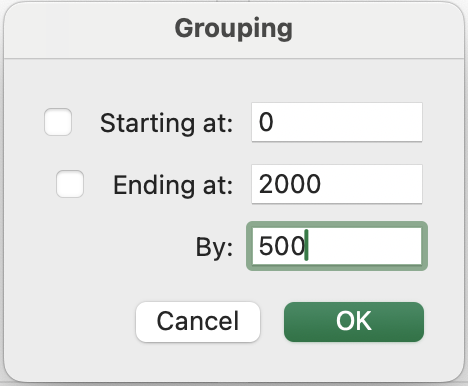
Met de rechtermuisknop op een Revenue-waarde klikken, Groeperen selecteren en instellen:

  • Start bij 0
  • Eindig bij 2000
  • Per 500

De draaitabel groepeert waarden in bereiken zoals 0–500, 500–1000, 1000–1500 en 1500–2000.

  1. Verdeling analyseren

Bekijk de gegroepeerde resultaten en bepaal welke categorieën vaker voorkomen in lagere bereiken (0–500) en welke vaker in hogere bereiken (boven 1000).

  1. Groepering aanpassen of verwijderen

Met de rechtermuisknop op een gegroepeerd bereik klikken en Groepering opheffen selecteren om terug te keren naar gedetailleerde waarden.

question mark

Na het groeperen van Revenue in bereiken, welke categorieën komen alleen voor in één groep (0-499 bereik)? (Selecteer er twee)

Selecteer alle juiste antwoorden

Was alles duidelijk?

Hoe kunnen we het verbeteren?

Bedankt voor je feedback!

Sectie 5. Hoofdstuk 3

Vraag AI

expand

Vraag AI

ChatGPT

Vraag wat u wilt of probeer een van de voorgestelde vragen om onze chat te starten.

Gegevens Groeperen

Datumsgroepering

Datumsgroepering is het meest voorkomende gebruik van deze functie. Excel kan datums op meerdere niveaus tegelijk groeperen — als je zowel Maanden als Kwartalen selecteert, worden beide als rijniveaus toegevoegd, zodat je kwartaaltotalen met onderliggende maandelijkse uitsplitsingen kunt zien. Het groeperingsvenster verschijnt wanneer je met de rechtermuisknop op een datumcel in de draaitabel klikt en Groeperen kiest.

Datums groeperen:

  1. Plaats Order Date in het Rijengebied. De draaitabel toont aanvankelijk afzonderlijke datums.
  2. Klik met de rechtermuisknop op een datumcel in de draaitabel → kies Groeperen. Het groeperingsvenster wordt geopend.
  3. Selecteer in het venster een of meer intervallen uit de lijst. Klik op meerdere om niveaus te combineren — bijvoorbeeld zowel Maanden als Kwartalen selecteren voor kwartaaltotalen met maandelijkse uitsplitsing.
  4. Klik op OK. De draaitabel wordt direct opnieuw ingedeeld.
  5. Groepering verwijderen: klik met de rechtermuisknop op een gegroepeerde cel → Groepering opheffen.

Numerieke groepering

Hetzelfde groeperingsmechanisme werkt op elk numeriek veld. In plaats van groeperen op tijdsintervallen, definieer je een beginwaarde, eindwaarde en bucketgrootte. Excel plaatst elke transactie automatisch in het juiste bereik — zo ontstaat een frequentieverdeling zonder één enkele formule.

Dit is vooral handig om te begrijpen hoe de omzet is verdeeld. Zijn de meeste transacties kleine orders, of wordt de omzet bepaald door enkele grote? Een numerieke groepering van het Revenue-veld geeft hier in enkele seconden antwoord op.

Taak

  1. Datums groeperen per maand

In de draaitabel bestaande velden uit Rijen verwijderen indien nodig. Order Date naar Rijen slepen en Revenue in Waarden laten staan.

Met de rechtermuisknop op een datum klikken, Groeperen selecteren, Maanden kiezen en op OK klikken.

  1. Vergelijking gegroepeerde versus niet-gegroepeerde weergave

Met de rechtermuisknop op een van de gegroepeerde maanden klikken en Groepering opheffen selecteren.

De draaitabel toont weer individuele transactiedatums, wat het minder overzichtelijk maakt. Groepeer de datums opnieuw per Maand.

  1. Tweede tijdsniveau toevoegen

Met de rechtermuisknop op een datum klikken, Groeperen selecteren en Maanden en Jaren kiezen.

De draaitabel toont nu een hiërarchische structuur (Jaar → Maand).

  1. Numerieke groepering (omzetbereiken)

Order Date uit Rijen verwijderen. Category naar Rijen slepen en Revenue daaronder in Rijen plaatsen.

Met de rechtermuisknop op een Revenue-waarde klikken, Groeperen selecteren en instellen:

  • Start bij 0
  • Eindig bij 2000
  • Per 500

De draaitabel groepeert waarden in bereiken zoals 0–500, 500–1000, 1000–1500 en 1500–2000.

  1. Verdeling analyseren

Bekijk de gegroepeerde resultaten en bepaal welke categorieën vaker voorkomen in lagere bereiken (0–500) en welke vaker in hogere bereiken (boven 1000).

  1. Groepering aanpassen of verwijderen

Met de rechtermuisknop op een gegroepeerd bereik klikken en Groepering opheffen selecteren om terug te keren naar gedetailleerde waarden.

Was alles duidelijk?

Hoe kunnen we het verbeteren?

Bedankt voor je feedback!

Sectie 5. Hoofdstuk 3
some-alt