Branches Aanmaken
Veeg om het menu te tonen
git branch
Bij het werken met branches in Git wordt meestal het commando git branch gebruikt. Dit commando kan voor verschillende doeleinden worden ingezet:
- Branches weergeven;
- Branches aanmaken;
- Branches verwijderen;
- Branches bewerken (bijvoorbeeld het hernoemen van branches).
Branches weergeven en aanmaken
Toon eerst alle branches in de repository:
git branch
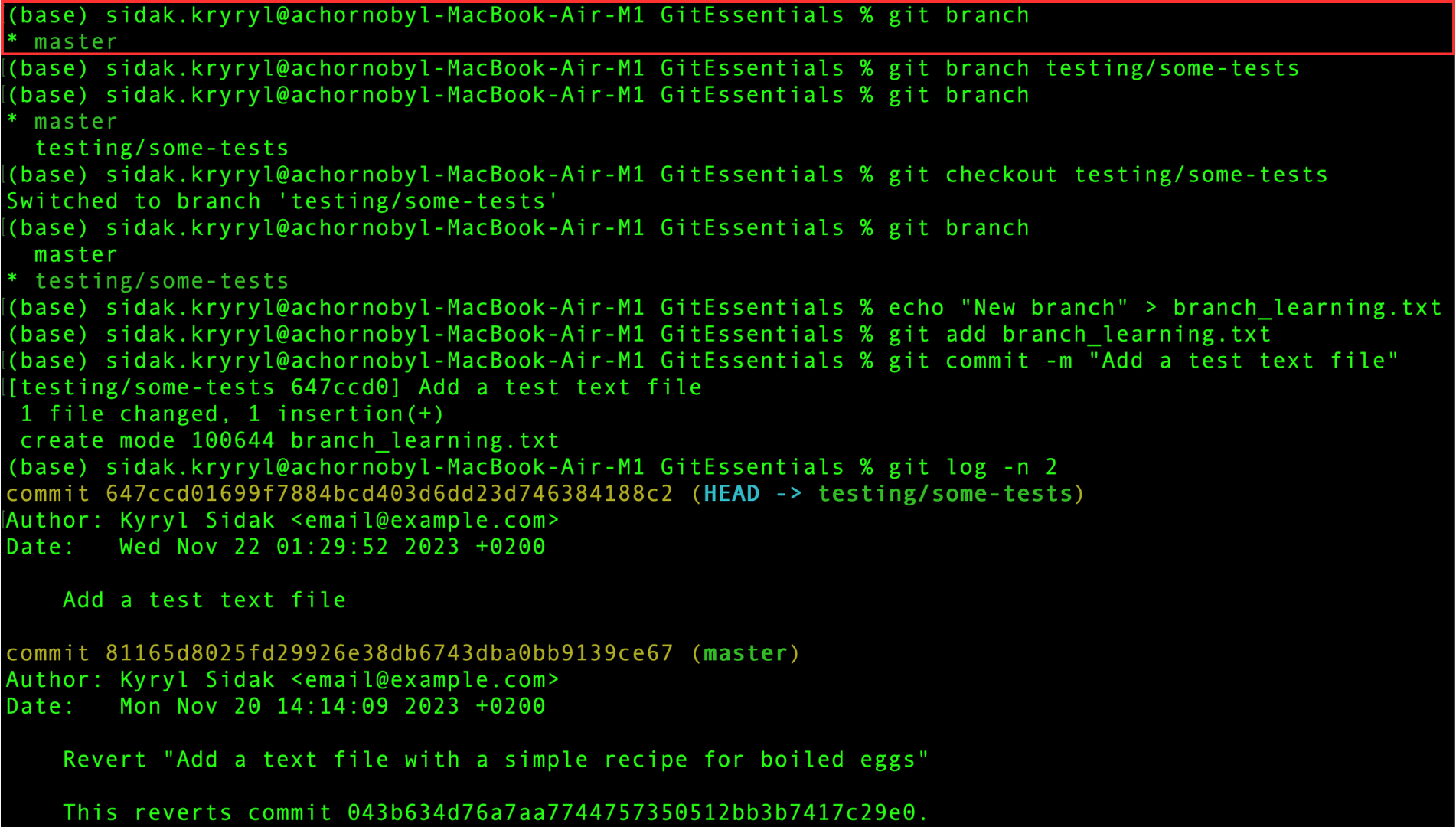
Zoals je kunt zien, is de enige bestaande branch master, de standaard branch.
De naam kan in jouw installatie verschillen, dus maak je geen zorgen als deze onder een andere naam verschijnt.

Tegenwoordig gebruiken nieuwe versies van Git vaak main als naam voor de standaard branch in plaats van master.
Een asterisk (*) naast de branchnaam geeft aan dat HEAD naar deze branch wijst, wat betekent dat je je momenteel op deze branch bevindt.
Om een nieuwe branch aan te maken, gebruik je het commando git branch gevolgd door de gewenste branchnaam:
git branch <branch_name>
Hier is <branch_name> de naam van de branch die je wilt aanmaken.
Naamgevingsconventies voor branches
Het is gebruikelijk om naamgevingsconventies voor branches te volgen, zoals het gebruik van voorvoegsels als feature/, bugfix/ of hotfix/ om het doel van de branch aan te geven. Consistente naamgevingsconventies maken het eenvoudiger om de rol van elke branch in het ontwikkelproces te begrijpen.
Voorbeeldworkflow
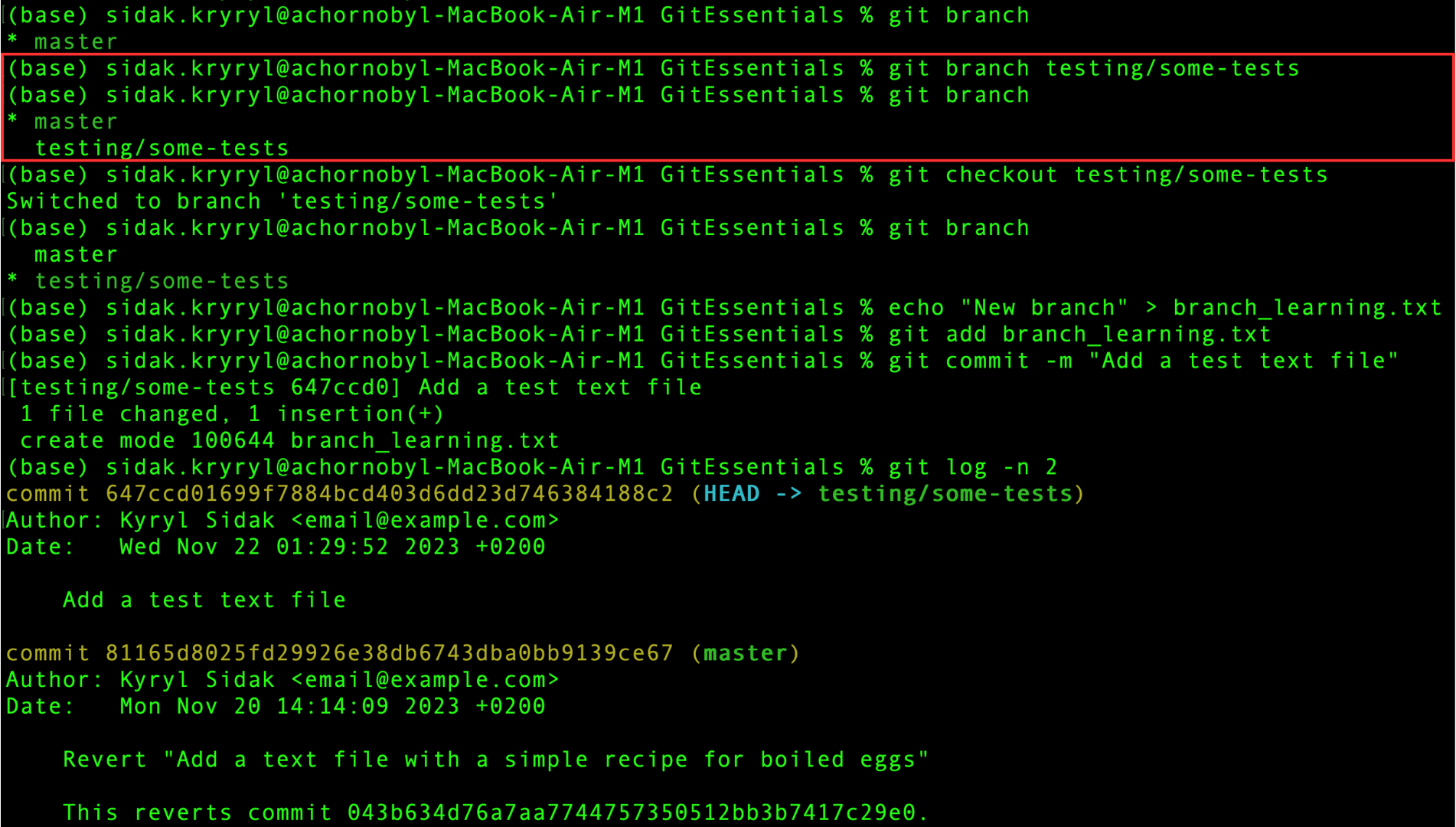
Een nieuwe branch aanmaken met de naam testing/some-tests en vervolgens alle branches weergeven:
git branch testing/some-tests
git branch
Wisselen tussen branches
Er zijn momenteel twee branches.
Omdat de asterisk (*) naast de master branch staat, wijst HEAD nog steeds naar deze branch.
Echter, HEAD is een verplaatsbare pointer, waardoor je kunt wisselen naar een andere branch met het commando git checkout:
git checkout <branch_name>
Hier is <branch_name> de naam van de branch waarnaar je wilt wisselen.
Dit commando werkt de werkmap bij zodat deze overeenkomt met de geselecteerde branch, inclusief zowel de bestanden als de Git-geschiedenis.
Wissel nu naar de nieuw aangemaakte branch en toon alle branches:
git checkout testing/some-tests
git branch
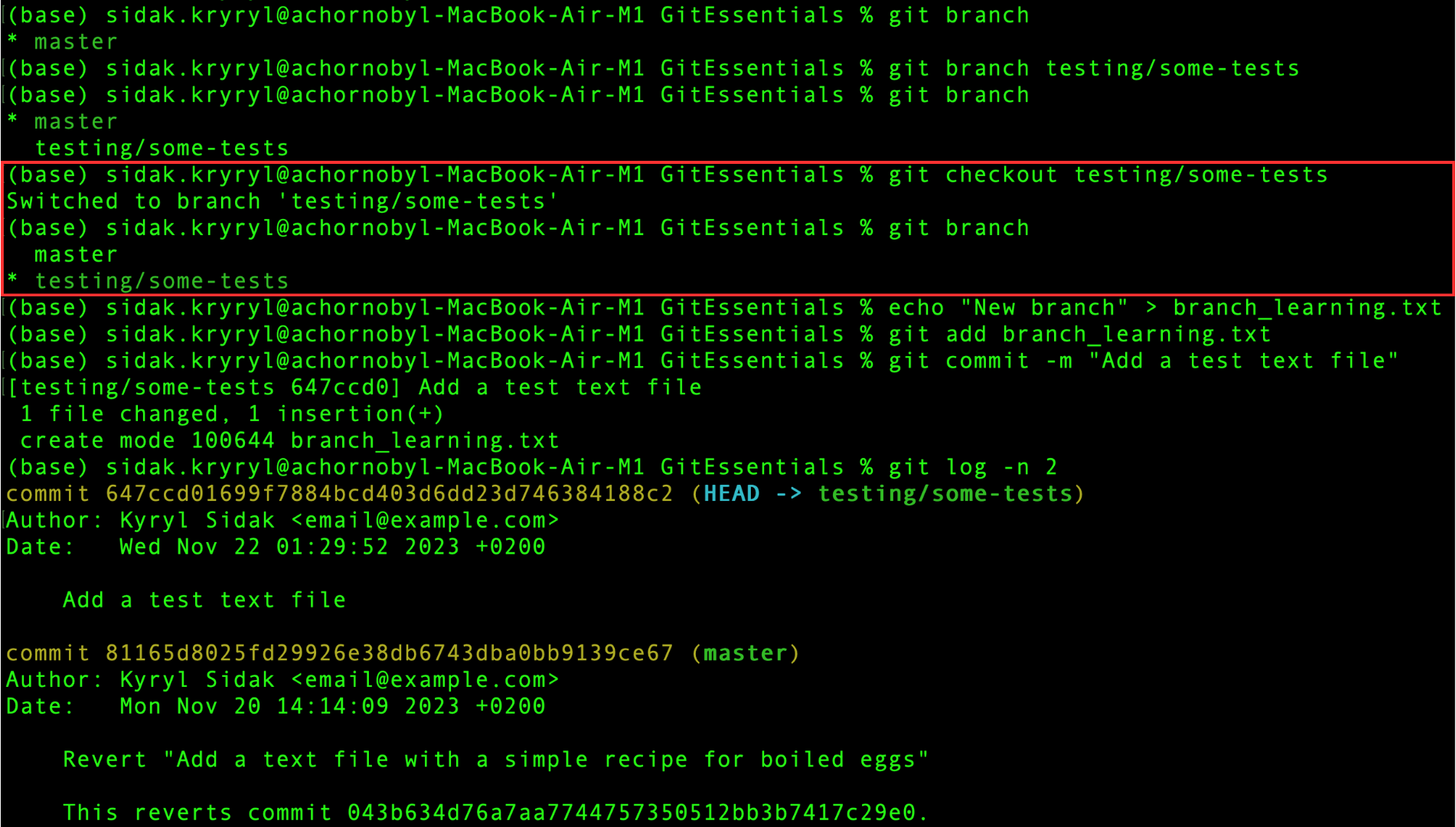
Zoals je kunt zien, staat de asterisk (*) nu naast de nieuwe branch, wat betekent dat je je momenteel op deze branch bevindt (HEAD wijst naar deze branch).
Om dit te controleren, maak een eenvoudig tekstbestand aan en commit het:
echo "New branch" > branch_learning.txt
git add branch_learning.txt
git commit -m "Add a test text file"
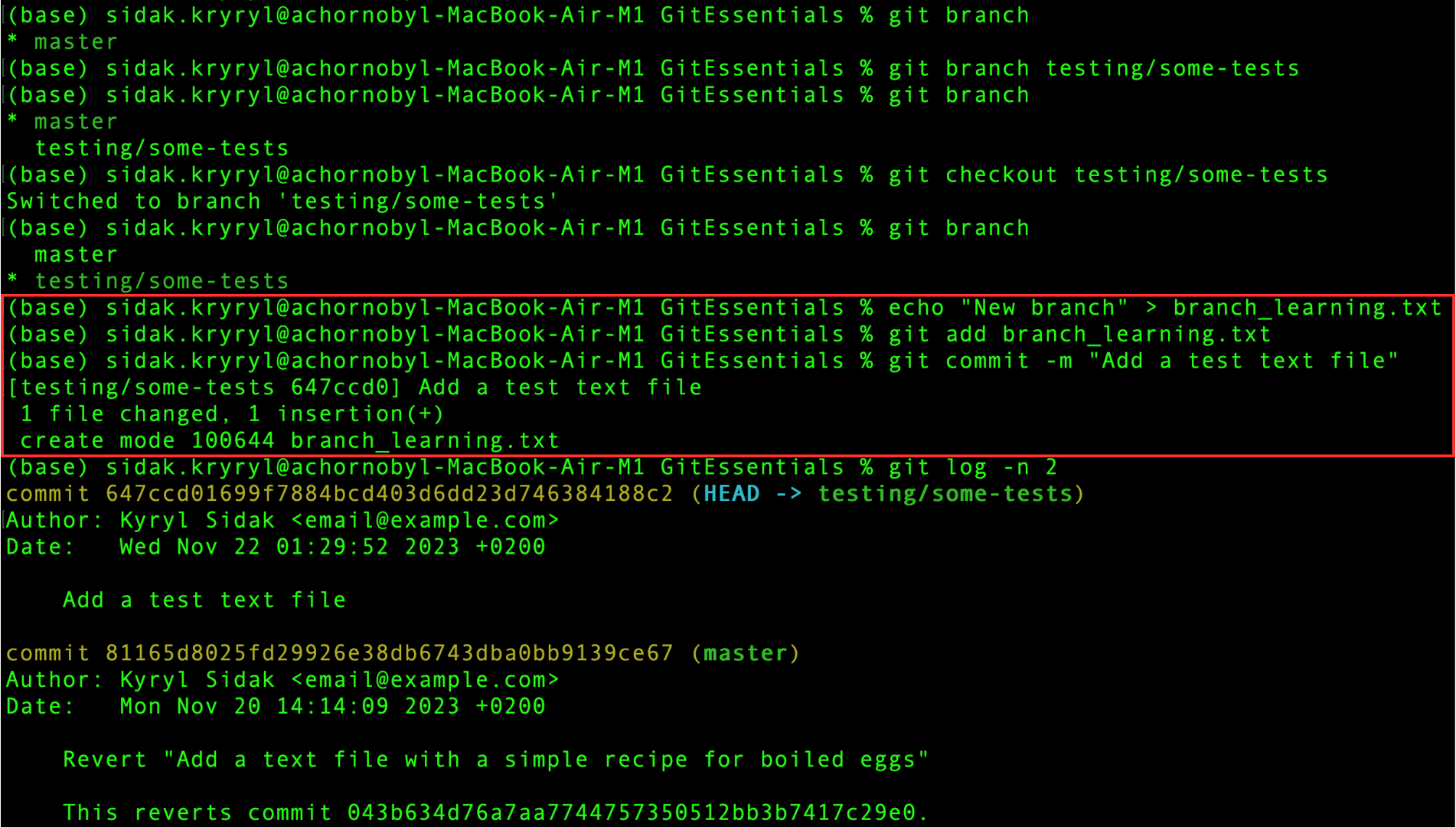
De commit is geslaagd, controleer nu de twee meest recente commits in de commitgeschiedenis:
git log -n 2
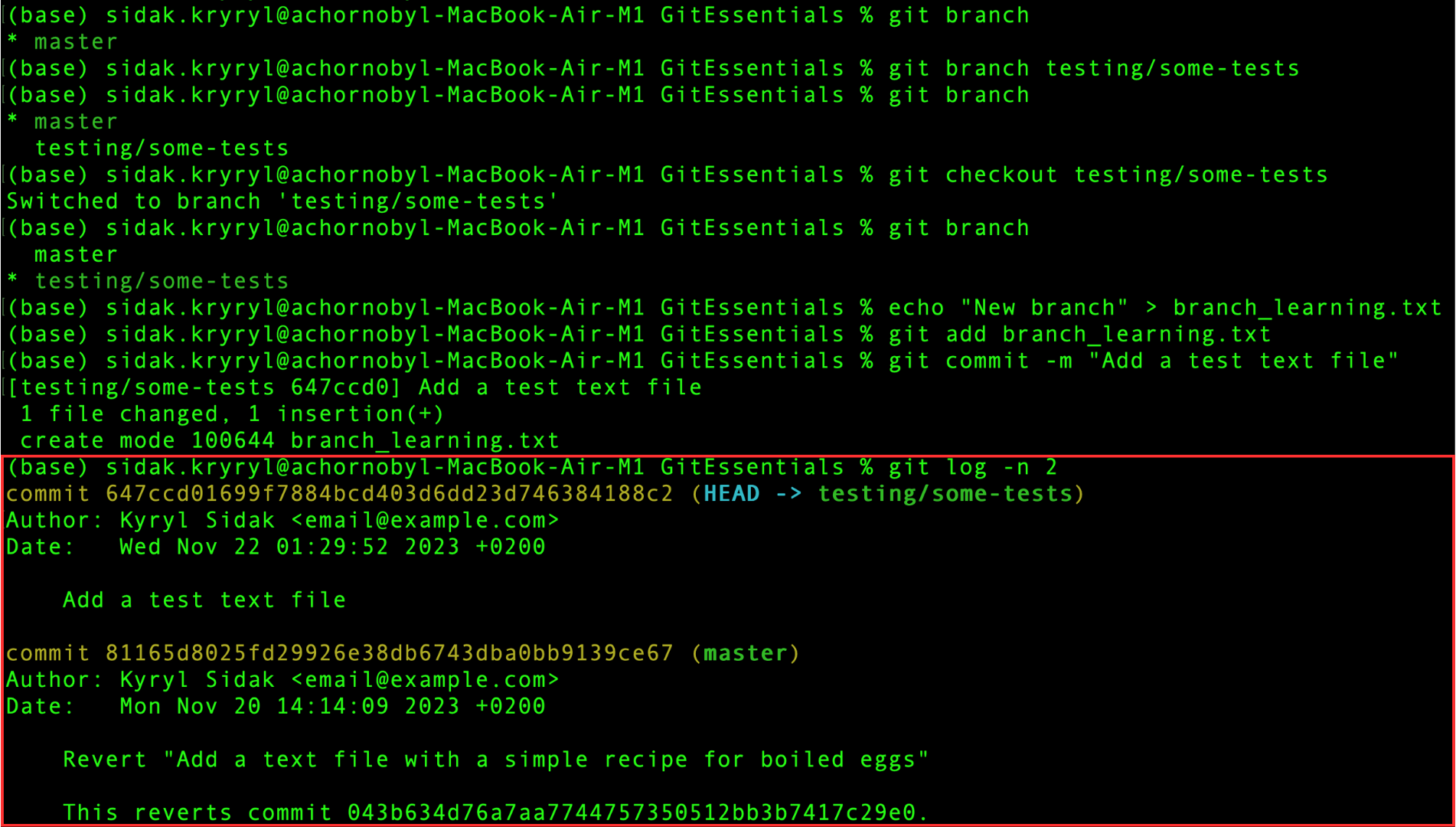
Aangezien je je momenteel op de testing/some-tests branch bevindt, wijst deze naar de laatste commit (net als HEAD), terwijl de master branch één commit achterloopt.
Bedankt voor je feedback!
Vraag AI

Vraag AI

Vraag wat u wilt of probeer een van de voorgestelde vragen om onze chat te starten.
