Trendlijnen Toevoegen aan Excel-grafieken
Trendlijnen helpen patronen te herkennen en geven algemene trends in gegevens weer.
In deze les leer je hoe je een trendlijn aan een grafiek toevoegt en de kleur, breedte en stijl aanpast om trends duidelijker en eenvoudiger te interpreteren.
Belangrijke punten
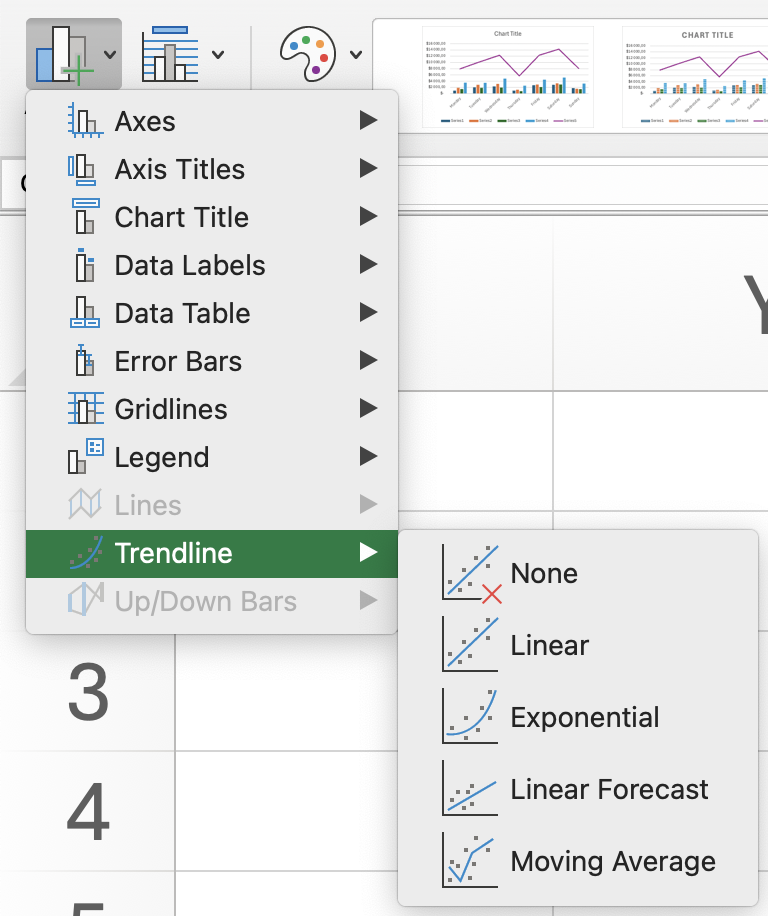
- Een trendlijn toevoegen via het tabblad Grafiekontwerp → groep Grafieklay-outs → Grafiekelement toevoegen → Trendlijn (bijv. Lineair);
- Trendlijn opmaken openen door met de rechtermuisknop op de trendlijn te klikken om de instellingen aan te passen;
- De waarde Vooruit voorspellen aanpassen om de trendlijn naar toekomstige perioden uit te breiden;
- Het type trendlijn wijzigen naar Polynoom en de gewenste Orde instellen;
- De lijndikte en stijl aanpassen in de opmaakopties om de trendlijn beter zichtbaar te maken.
Bedankt voor je feedback!
Trendlijnen Toevoegen aan Excel-grafieken
Veeg om het menu te tonen
Trendlijnen helpen patronen te herkennen en geven algemene trends in gegevens weer.
In deze les leer je hoe je een trendlijn aan een grafiek toevoegt en de kleur, breedte en stijl aanpast om trends duidelijker en eenvoudiger te interpreteren.
Belangrijke punten
- Een trendlijn toevoegen via het tabblad Grafiekontwerp → groep Grafieklay-outs → Grafiekelement toevoegen → Trendlijn (bijv. Lineair);
- Trendlijn opmaken openen door met de rechtermuisknop op de trendlijn te klikken om de instellingen aan te passen;
- De waarde Vooruit voorspellen aanpassen om de trendlijn naar toekomstige perioden uit te breiden;
- Het type trendlijn wijzigen naar Polynoom en de gewenste Orde instellen;
- De lijndikte en stijl aanpassen in de opmaakopties om de trendlijn beter zichtbaar te maken.
Veeg om te beginnen met coderen
Voeg een lineaire trendlijn toe aan het kolommendiagram Income vs Expenses.
- Excel-werkwijze: klik op het kolommendiagram → tabblad
Chart Design→Add Chart Element→Trendline→Linear→Income. - Platformwerkwijze: klik op het diagram → klik op de knop in de rechterbovenhoek → open het diagramvenster → tabblad
Setup→ sectieTrendline→Add Trendline→ selecteerIncome.
 Schakel over naar desktop voor praktijkervaringGa verder vanaf waar je bent met een van de onderstaande opties
Bedankt voor je feedback!
Vraag AI

Vraag AI

Vraag wat u wilt of probeer een van de voorgestelde vragen om onze chat te starten.
