Sectie 6. Hoofdstuk 4
Diagramstijlen en Kleuren Wijzigen in Excel
Veeg om het menu te tonen
Deze les richt zich op het verbeteren van het visuele uiterlijk van Excel-diagrammen. U leert hoe u stijlen en kleuren aanpast, geschikte kleurenschema's kiest en afzonderlijke diagramelementen opmaakt om de duidelijkheid en visuele impact te vergroten.
Belangrijke punten
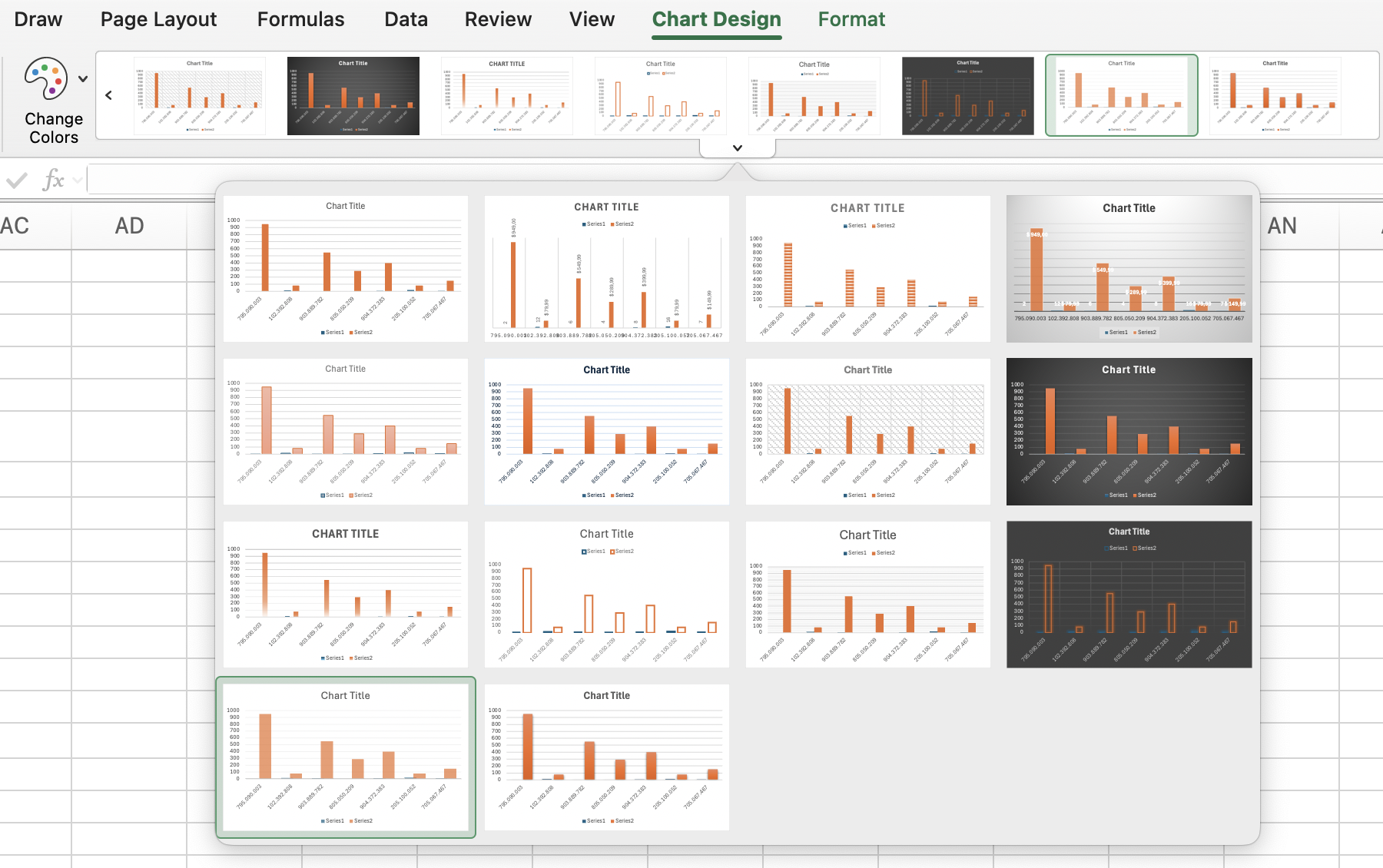
- Grafiekweergave kan worden aangepast via het tabblad Grafiekontwerp door verschillende Grafiekstijlen te selecteren en met Kleuren wijzigen een nieuw kleurenschema toe te passen;
- Extra opmaakopties zijn beschikbaar in het tabblad Opmaak, waar Vormstijlen kunnen worden toegepast op grafiekelementen;
- Tekstelementen kunnen worden verbeterd met WordArt-stijlen om hun stijl en kleur aan te passen voor een beter visueel effect.
Taak
Veeg om te beginnen met coderen
Dit is een vrije verkenningsoefening — er is hier geen goed of fout antwoord.
Probeer te klikken op de grafieken en experimenteer met hun visuele stijlen:
- Excel-werkwijze: klik op het
Pie-diagram → tabbladChart Design→ kies een willekeurige grafiekstijl. - Platformwerkwijze: klik op het
Pie-diagram → klik op de knop in de rechterbovenhoek van de grafiek → klik opOpen chart panel→ open het tabbladSetup→ kies in de sectieThemeseen willekeurig kleurthema.
Bekijk hoe elk thema het uiterlijk en de uitstraling van de grafiek verandert.
 Schakel over naar desktop voor praktijkervaringGa verder vanaf waar je bent met een van de onderstaande opties
Was alles duidelijk?
Bedankt voor je feedback!
Sectie 6. Hoofdstuk 4
Vraag AI

Vraag AI

Vraag wat u wilt of probeer een van de voorgestelde vragen om onze chat te starten.
