Sectie 6. Hoofdstuk 6
Grafiekgegevens Bewerken in Excel
Veeg om het menu te tonen
Deze les richt zich op het bewerken van grafiekgegevens direct in Excel.
Je leert hoe je bestaande gegevensreeksen wijzigt, nieuwe toevoegt en onnodige reeksen verwijdert om je grafieken nauwkeurig en actueel te houden.
Belangrijke punten
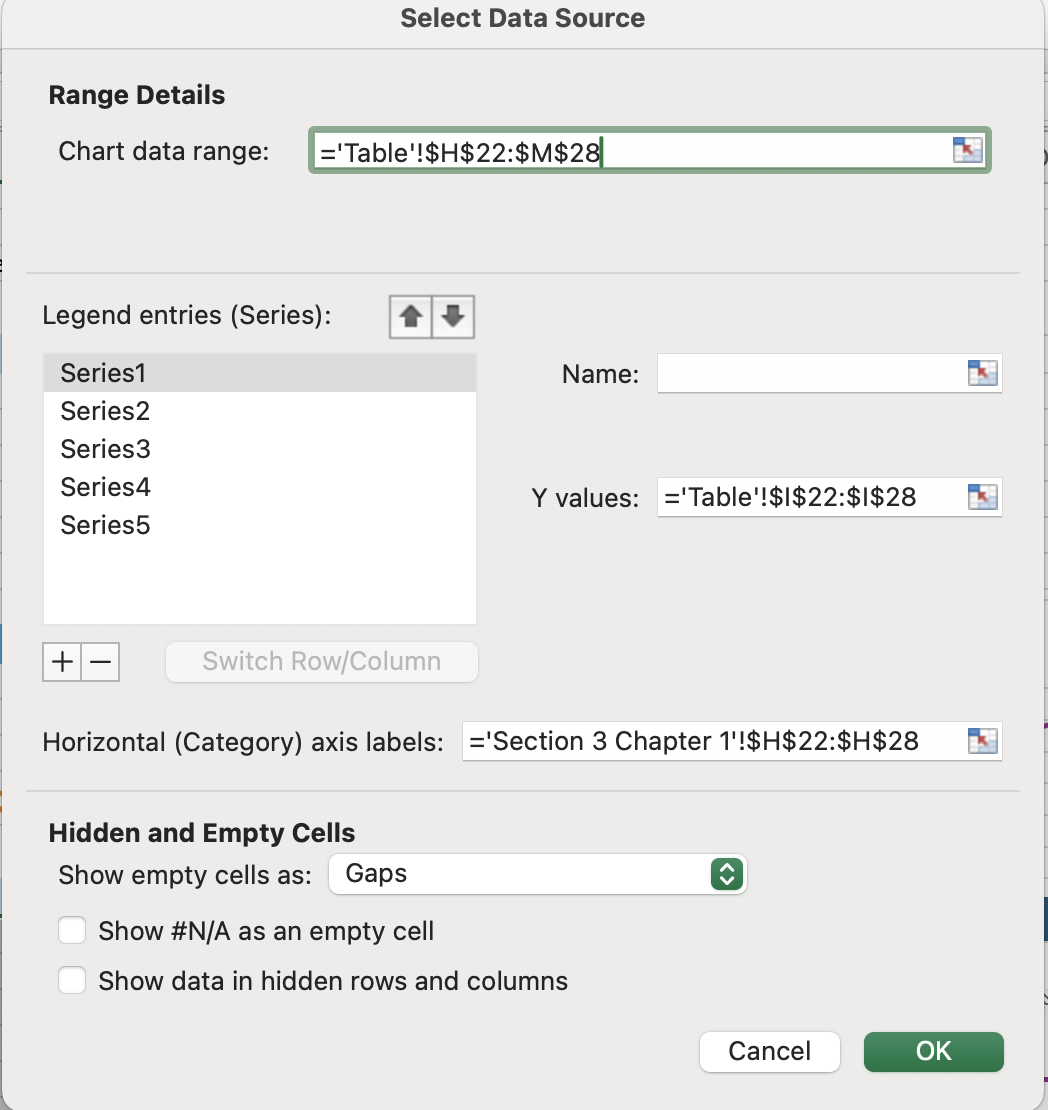
- Gebruik het tabblad Grafiekontwerp → groep Gegevens → Gegevens selecteren om bestaande gegevensreeksen te bewerken door de reeksnaam te wijzigen of het gegevensbereik aan te passen;
- Nieuwe gegevensreeksen kunnen worden toegevoegd via het dialoogvenster Gegevens selecteren door de reeksnaam en het waardenbereik op te geven;
- Met de optie Grafiektype wijzigen in het tabblad Grafiekontwerp → groep Type kun je een grafiek omzetten naar een ander grafiektype, zoals overschakelen naar een gegroepeerde kolomgrafiek.
Taak
Veeg om te beginnen met coderen
Wijzig het Revenue-diagram van een Pie-diagram naar een Column-diagram.
- Excel-werkwijze: klik op het
Revenue-diagram → tabbladChart Design→Change Chart Type→Column→2-D Column→OK. - Platform-werkwijze: klik op het
Revenue-diagram → klik op de knop in de rechterbovenhoek → open het diagramvenster → wijzig het veldChart TypenaarColumn Chart→Confirm.
 Schakel over naar desktop voor praktijkervaringGa verder vanaf waar je bent met een van de onderstaande opties
Was alles duidelijk?
Bedankt voor je feedback!
Sectie 6. Hoofdstuk 6
Vraag AI

Vraag AI

Vraag wat u wilt of probeer een van de voorgestelde vragen om onze chat te starten.
