Tabellen Maken en Beheren in Excel
Tabellen helpen je om gegevens in Excel op een gestructureerde en efficiënte manier te organiseren. Ze passen automatisch opmaak toe, bieden ingebouwde filter- en sorteermogelijkheden, maken het gebruik van gestructureerde verwijzingen in formules mogelijk en zorgen ervoor dat gegevensanalyse gemakkelijker en betrouwbaarder wordt.
Belangrijke punten
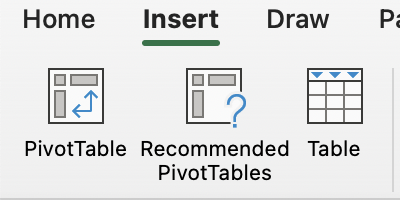
- Gebruik Tabel in het tabblad Invoegen → groep Tabellen om een gegevensbereik om te zetten in een gestructureerde tabel en kopteksten in te schakelen;
- Druk op
Tabin de laatste cel van een tabel om snel een nieuwe rij toe te voegen; - Voer formules direct in tabelkolommen in om waarden te berekenen, zoals het vermenigvuldigen van cellen uit dezelfde rij om de omzet te berekenen.
Essentiële sneltoetsen
Bedankt voor je feedback!
Tabellen Maken en Beheren in Excel
Veeg om het menu te tonen
Tabellen helpen je om gegevens in Excel op een gestructureerde en efficiënte manier te organiseren. Ze passen automatisch opmaak toe, bieden ingebouwde filter- en sorteermogelijkheden, maken het gebruik van gestructureerde verwijzingen in formules mogelijk en zorgen ervoor dat gegevensanalyse gemakkelijker en betrouwbaarder wordt.
Belangrijke punten
- Gebruik Tabel in het tabblad Invoegen → groep Tabellen om een gegevensbereik om te zetten in een gestructureerde tabel en kopteksten in te schakelen;
- Druk op
Tabin de laatste cel van een tabel om snel een nieuwe rij toe te voegen; - Voer formules direct in tabelkolommen in om waarden te berekenen, zoals het vermenigvuldigen van cellen uit dezelfde rij om de omzet te berekenen.
Essentiële sneltoetsen
Veeg om te beginnen met coderen
- Selecteer het gegevensbereik
A3:I23.- Excel-werkwijze: tabblad
Invoegen→ groepTabellen→ klik opTabel→ vinkMijn tabel heeft koptekstenaan →OK. - Platformwerkwijze: tabblad
Gegevens→ klik opTabel→ controleer het geselecteerde bereik → klik opBevestigen.
- Excel-werkwijze: tabblad
- Voeg een nieuwe tabelkolom in vóór de laatste kolom.
- Excel-werkwijze: klik met de rechtermuisknop op de kop van de laatste kolom →
Invoegen→Tabelkolommen links. - Platformwerkwijze: klik met de rechtermuisknop op de kop van de laatste kolom →
Tabel invoegen→Tabelkolom invoegen.
- Excel-werkwijze: klik met de rechtermuisknop op de kop van de laatste kolom →
 Schakel over naar desktop voor praktijkervaringGa verder vanaf waar je bent met een van de onderstaande opties
Bedankt voor je feedback!
Vraag AI

Vraag AI

Vraag wat u wilt of probeer een van de voorgestelde vragen om onze chat te starten.
