Sectie 5. Hoofdstuk 1
Gegevens Sorteren in Excel
Veeg om het menu te tonen
Gegevens sorteren in Excel gaat niet alleen om het netjes maken van gegevens — het draait om het optimaal benutten van je data.
Belangrijke punten
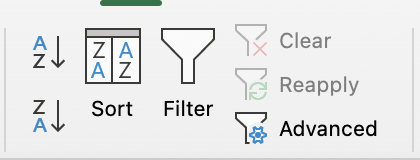
- Gebruik de knop Sorteren in het tabblad Gegevens → groep Sorteren & Filteren om gegevens alfabetisch, numeriek of op datum te ordenen;
- Sorteer één kolom of meerdere kolommen om complexe datasets efficiënter te beheren.
Taak
Veeg om te beginnen met coderen
- Selecteer het bereik
A3:I23.- Excel-werkwijze: tabblad
Data→ groepSorteren & Filteren→ klik opSorteren→ vinkMijn gegevens bevatten koptekstenaan →Sorteren op:Product Name→Sorteren op:Celwaarden→Volgorde:A tot Z→OK. - Platform-werkwijze: tabblad
Data→ klik opSorteren→ selecteerAangepast sorteren→ in het sorteerherinneringsvenster klik opBevestigen→ vinkEerste rij neemt niet deel aan sorterenaan →Sorteren op:Product Name→Volgorde:Oplopend→Indienen.
- Excel-werkwijze: tabblad
- Selecteer het bereik
A3:I23.- Excel-werkwijze: tabblad
Data→ groepSorteren & Filteren→ klik opSorteren→ vinkMijn gegevens bevatten koptekstenaan →Sorteren op:Unit Price→Sorteren op:Celwaarden→Volgorde:Kleinste naar Grootste→OK. - Platform-werkwijze: tabblad
Data→ klik opSorteren→ selecteerAangepast sorteren→ in het sorteerherinneringsvenster klik opBevestigen→ vinkEerste rij neemt niet deel aan sorterenaan →Sorteren op:Unit Price→Volgorde:Oplopend→Indienen.
- Excel-werkwijze: tabblad
- Selecteer het bereik
A3:I23.- Excel-werkwijze: tabblad
Data→ groepSorteren & Filteren→ klik opSorteren→ vinkMijn gegevens bevatten koptekstenaan →Sorteren op:Last Order Date→Sorteren op:Celwaarden→Volgorde:Oudste naar Nieuwste→OK. - Platform-werkwijze: tabblad
Data→ klik opSorteren→ selecteerAangepast sorteren→ in het sorteerherinneringsvenster klik opBevestigen→ vinkEerste rij neemt niet deel aan sorterenaan →Sorteren op:Last Order Date→Volgorde:Oplopend→Indienen.
- Excel-werkwijze: tabblad
 Schakel over naar desktop voor praktijkervaringGa verder vanaf waar je bent met een van de onderstaande opties
Was alles duidelijk?
Bedankt voor je feedback!
Sectie 5. Hoofdstuk 1
Vraag AI

Vraag AI

Vraag wat u wilt of probeer een van de voorgestelde vragen om onze chat te starten.
