Sectie 5. Hoofdstuk 6
Excel-Tabelstijlen en Snelle Opmaak
Veeg om het menu te tonen
Dit onderdeel van de cursus behandelt hoe je tabellen opmaakt in Excel, waardoor je gegevens een extra laag van verzorging en duidelijkheid krijgen en beter opvallen op het scherm.
Belangrijke punten
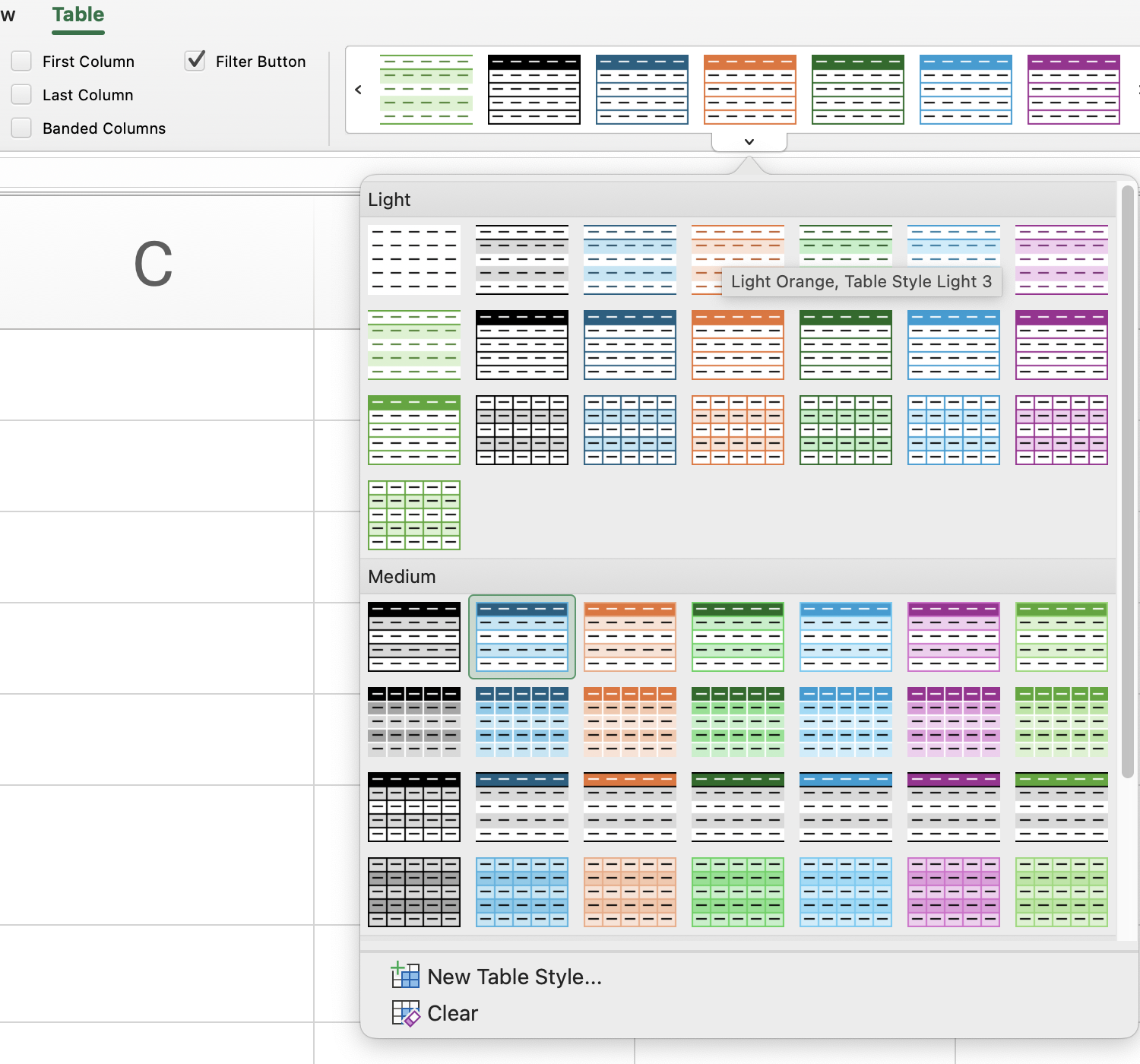
- Gebruik het tabblad Tabelontwerp om het uiterlijk van een tabel aan te passen door een stijl te selecteren uit de groep Tabelstijlen;
- Schakel Totalenrij in bij Tabelstijlopties om automatische samenvattende berekeningen onderaan de tabel weer te geven.
Taak
Veeg om te beginnen met coderen
Dit is een vrije verkenningsoefening — er is hier geen goed of fout antwoord!
Probeer op de tabel te klikken en experimenteer met de visuele stijlen:
- Excel-werkwijze: klik op een willekeurige cel in de tabel → tabblad
Table Design→ groepTable Styles→ blader door de stijlen en kies er een die u aanspreekt. - Platformwerkwijze: klik op de tabelnaam boven de tabel → klik op het menu-icoon → selecteer
Set Table Theme→ kies een willekeurige stijl.
Bekijk hoe elke stijl het uiterlijk en de uitstraling van de tabel verandert. Veel plezier ermee!
 Schakel over naar desktop voor praktijkervaringGa verder vanaf waar je bent met een van de onderstaande opties
Was alles duidelijk?
Bedankt voor je feedback!
Sectie 5. Hoofdstuk 6
Vraag AI

Vraag AI

Vraag wat u wilt of probeer een van de voorgestelde vragen om onze chat te starten.
