Sectie 2. Hoofdstuk 1
Excel-celopmaak
Veeg om het menu te tonen
Cellen opmaken in Excel is ideaal om je spreadsheets niet alleen overzichtelijker te maken, maar ook professioneler te laten ogen.
Belangrijke punten
- Rijhoogte en kolombreedte aanpassen door randen te verslepen of dubbel te klikken, of via Rijhoogte/Kolombreedte in het contextmenu.
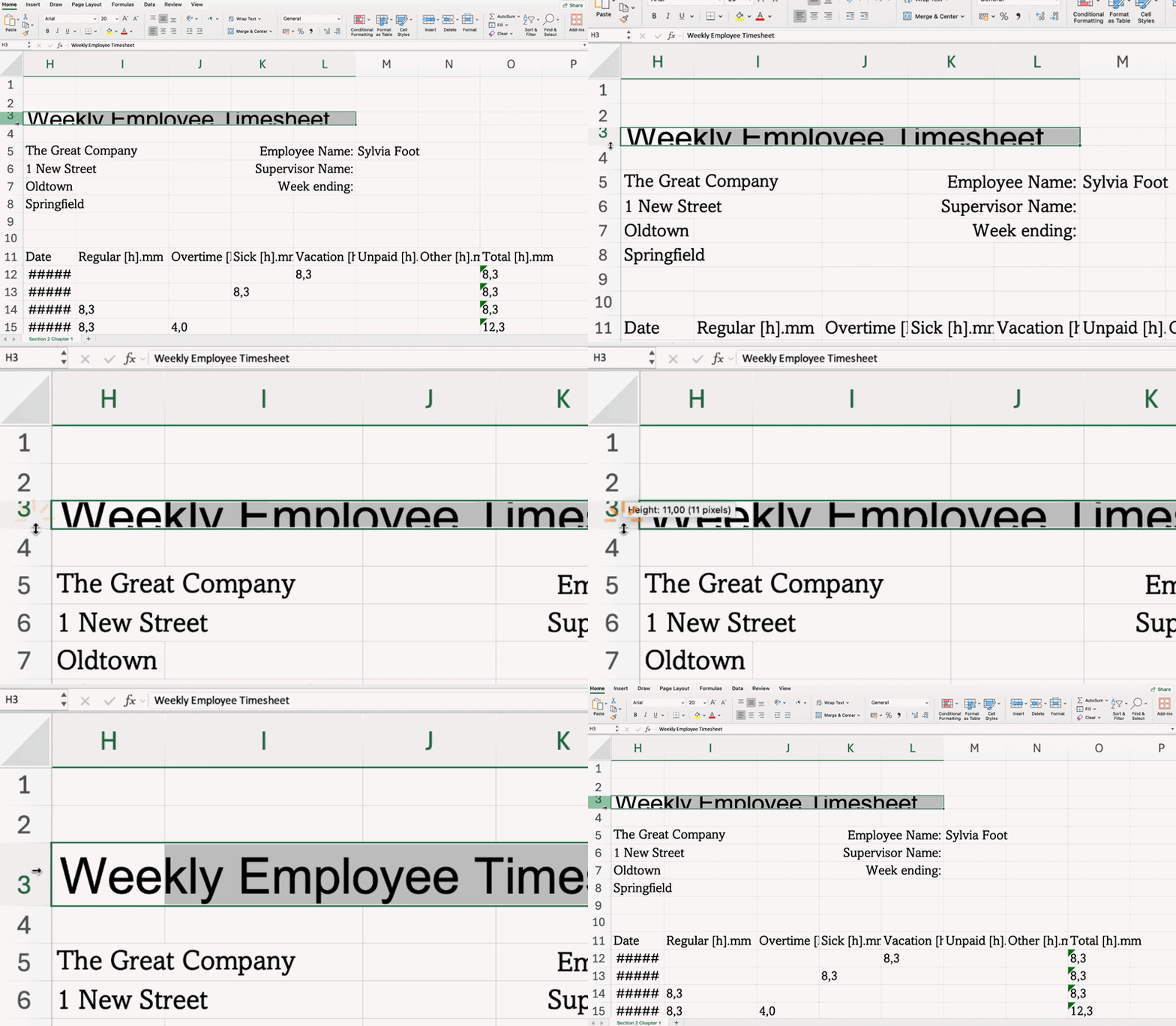
- Randen toevoegen met Randen in het tabblad Start → groep Lettertype;
- Achtergrondkleur toepassen met Opvulkleur in het tabblad Start → groep Lettertype;
- Tekstterugloop gebruiken om alle inhoud weer te geven zonder de kolom te verbreden in het tabblad Start → groep Uitlijning;
- Cellen samenvoegen en inhoud centreren met Samenvoegen en centreren in het tabblad Start → groep Uitlijning;
- Instellen van verticale en horizontale uitlijning in het tabblad Start → groep Uitlijning.

Essentiële sneltoetsen
Taak
Veeg om te beginnen met coderen
-
Selecteer
Row 1en dubbelklik op de onderste rand om de rijhoogte automatisch aan te passen. -
Pas de grootte van
column Aaan door de rechterrand te verslepen zodat de titel volledig zichtbaar is. -
Selecteer
columns B–H, klik met de rechtermuisknop →Column Width...→ stelColumn Widthin op130 px. -
Selecteer
B10:H16.- Excel-werkwijze: tabblad
Start→ groepLettertype→Randen→Alle randen. - Platform-werkwijze: tabblad
Start→ groepLettertype→Randen→Alle randen.
- Excel-werkwijze: tabblad
-
Selecteer
B18:H18.- Excel-werkwijze: tabblad
Start→ groepLettertype→Randen→Alle randen. - Platform-werkwijze: tabblad
Start→ groepLettertype→Randen→Alle randen.
- Excel-werkwijze: tabblad
-
Selecteer
A9:H9.- Excel-werkwijze: tabblad
Start→ groepLettertype→Opvulkleur→ kies een kleur. Herhaal voorA17:H17enA10:A16. - Platform-werkwijze: tabblad
Start→ groepLettertype→Opvulkleur→ kies een kleur. Herhaal voorA17:H17enA10:A16.
- Excel-werkwijze: tabblad
-
Selecteer
A1:D1.- Excel-werkwijze: tabblad
Start→ groepUitlijning→Samenvoegen en centreren. - Platform-werkwijze: tabblad
Start→ groepUitlijning→Samenvoegen en centreren.
- Excel-werkwijze: tabblad
 Schakel over naar desktop voor praktijkervaringGa verder vanaf waar je bent met een van de onderstaande opties
Was alles duidelijk?
Bedankt voor je feedback!
Sectie 2. Hoofdstuk 1
Vraag AI

Vraag AI

Vraag wat u wilt of probeer een van de voorgestelde vragen om onze chat te starten.
