Sectie 4. Hoofdstuk 6
Excel Voorwaardelijke Opmaak
Veeg om het menu te tonen
Voorwaardelijke opmaak in Excel is vergelijkbaar met het geven van een visuele make-over aan je gegevens. Hiermee kun je automatisch specifieke opmaak toepassen op cellen die aan bepaalde criteria voldoen.
Belangrijke punten
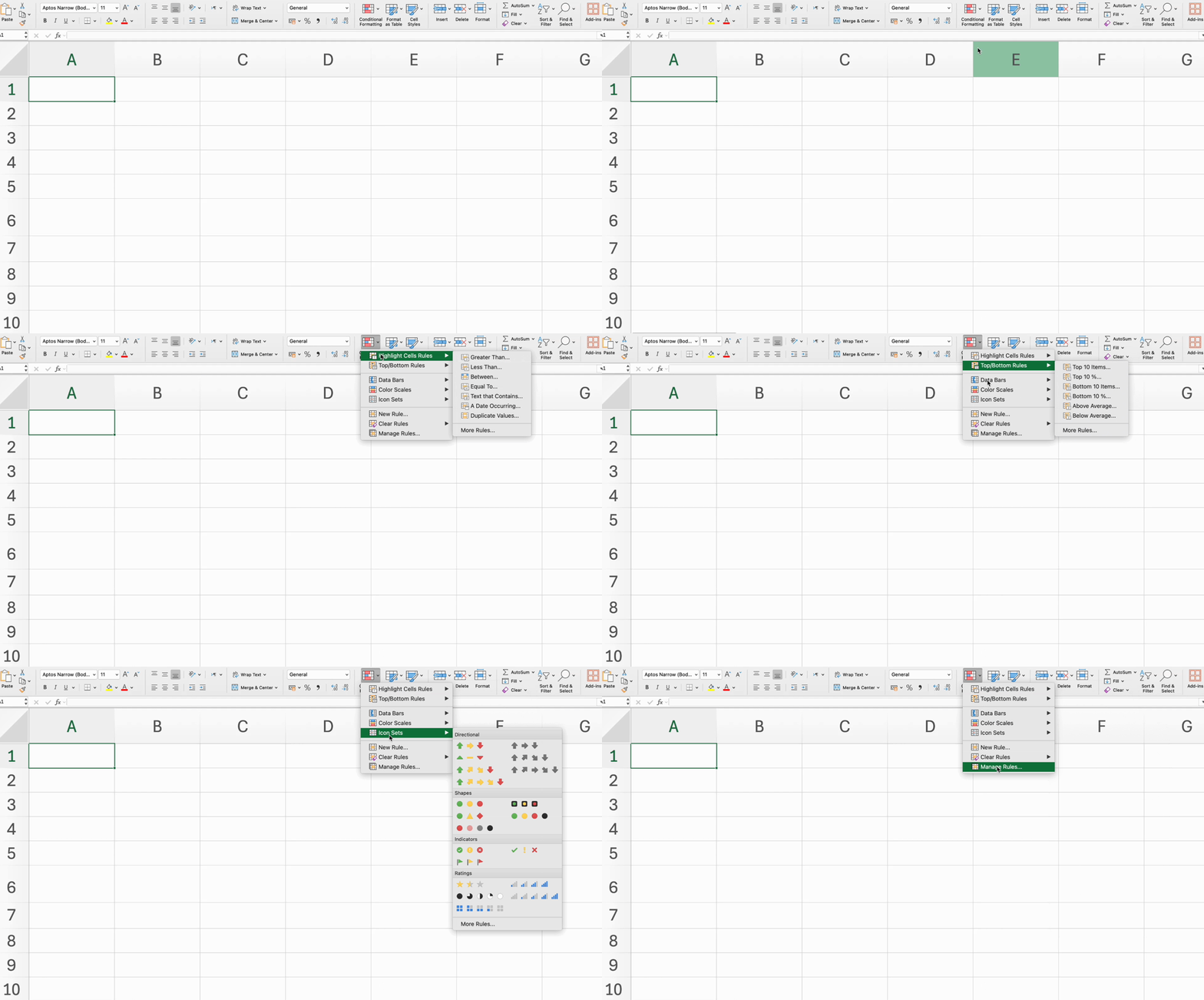
- Voorwaardelijke opmaak toepassen met de Regels voor celopmaak markeren voor specifieke criteria via het tabblad Start → groep Stijlen;
- Gebruik de Boven-/Onderste regels om cellen met de hoogste of laagste waarden op te maken;
- Gegevensbalken toevoegen om celwaarden visueel weer te geven;
- Kleurenschalen toepassen om waardebereiken met een kleurverloop te tonen;
- Pictogrammen gebruiken om verschillende waarden met iconen weer te geven.
Taak
Veeg om te beginnen met coderen
-
Selecteer
C20:F26.- Excel-werkwijze: tabblad
Start→ groepStijlen→Voorwaardelijke opmaak→Regels voor markeren van cellen→Groter dan→ typ90→ kies een opvulkleur →OK. - Platform-werkwijze: tabblad
Gegevens→ klik opTekst naar getal→Voorwaardelijke opmaak→Cel markeren→Stijlregel:Getal→Groter dan→ typ90→ kies een opvulkleur →Indienen.
- Excel-werkwijze: tabblad
-
Selecteer
C20:F26.- Excel-werkwijze: tabblad
Start→ groepStijlen→Voorwaardelijke opmaak→Regels voor markeren van cellen→Kleiner dan→ typ70→ kies een opvulkleur →OK. - Platform-werkwijze: tabblad
Gegevens→ klik opTekst naar getal→Voorwaardelijke opmaak→Cel markeren→Stijlregel:Getal→Kleiner dan→ typ70→ kies een opvulkleur →Indienen.
- Excel-werkwijze: tabblad
-
Selecteer
C20:F26.- Excel-werkwijze: tabblad
Start→ groepStijlen→Voorwaardelijke opmaak→Kleurenschalen→ kies een stijl. - Platform-werkwijze: tabblad
Gegevens→ klik opTekst naar getal→Voorwaardelijke opmaak→Kleurenschaal→ kies een stijl →Indienen.
- Excel-werkwijze: tabblad
-
Selecteer
C20:F26.- Excel-werkwijze: tabblad
Start→ groepStijlen→Voorwaardelijke opmaak→Pictogrammen→ kies een set. - Platform-werkwijze: tabblad
Gegevens→ klik opTekst naar getal→Voorwaardelijke opmaak→Pictogramset→Stijlregel: kies 3 pictogrammen → voer deze waarden in:Pictogram 1:85Pictogram 2:70→Indienen.
- Excel-werkwijze: tabblad
-
Selecteer
B6:E12.- Excel-werkwijze: tabblad
Start→ groepStijlen→Voorwaardelijke opmaak→Boven-/onderregels→Onderste 10 items→ kies een opvulkleur →OK. - Platform-werkwijze: tabblad
Gegevens→ klik opTekst naar getal→Voorwaardelijke opmaak→Boven/onder/gemiddelde→Stijlregel:Onderste→ kies een opvulkleur →Indienen.
- Excel-werkwijze: tabblad
-
Selecteer
F6:F12.- Excel-werkwijze: tabblad
Start→ groepStijlen→Voorwaardelijke opmaak→Gegevensbalken→Effen opvulling→ kies een opvulkleur. - Platform-werkwijze: tabblad
Gegevens→ klik opTekst naar getal→Voorwaardelijke opmaak→Gegevensbalk→ zorg datOpvultypeis ingesteld opEffen kleur(standaard) →Indienen.
- Excel-werkwijze: tabblad
 Schakel over naar desktop voor praktijkervaringGa verder vanaf waar je bent met een van de onderstaande opties
Was alles duidelijk?
Bedankt voor je feedback!
Sectie 4. Hoofdstuk 6
Vraag AI

Vraag AI

Vraag wat u wilt of probeer een van de voorgestelde vragen om onze chat te starten.
