Excel Voorwaardelijke Opmaak
Veeg om het menu te tonen
Voorwaardelijke opmaak in Excel is vergelijkbaar met het geven van een visuele make-over aan je gegevens. Hiermee kun je automatisch specifieke opmaak toepassen op cellen die aan bepaalde criteria voldoen.
Belangrijkste punten
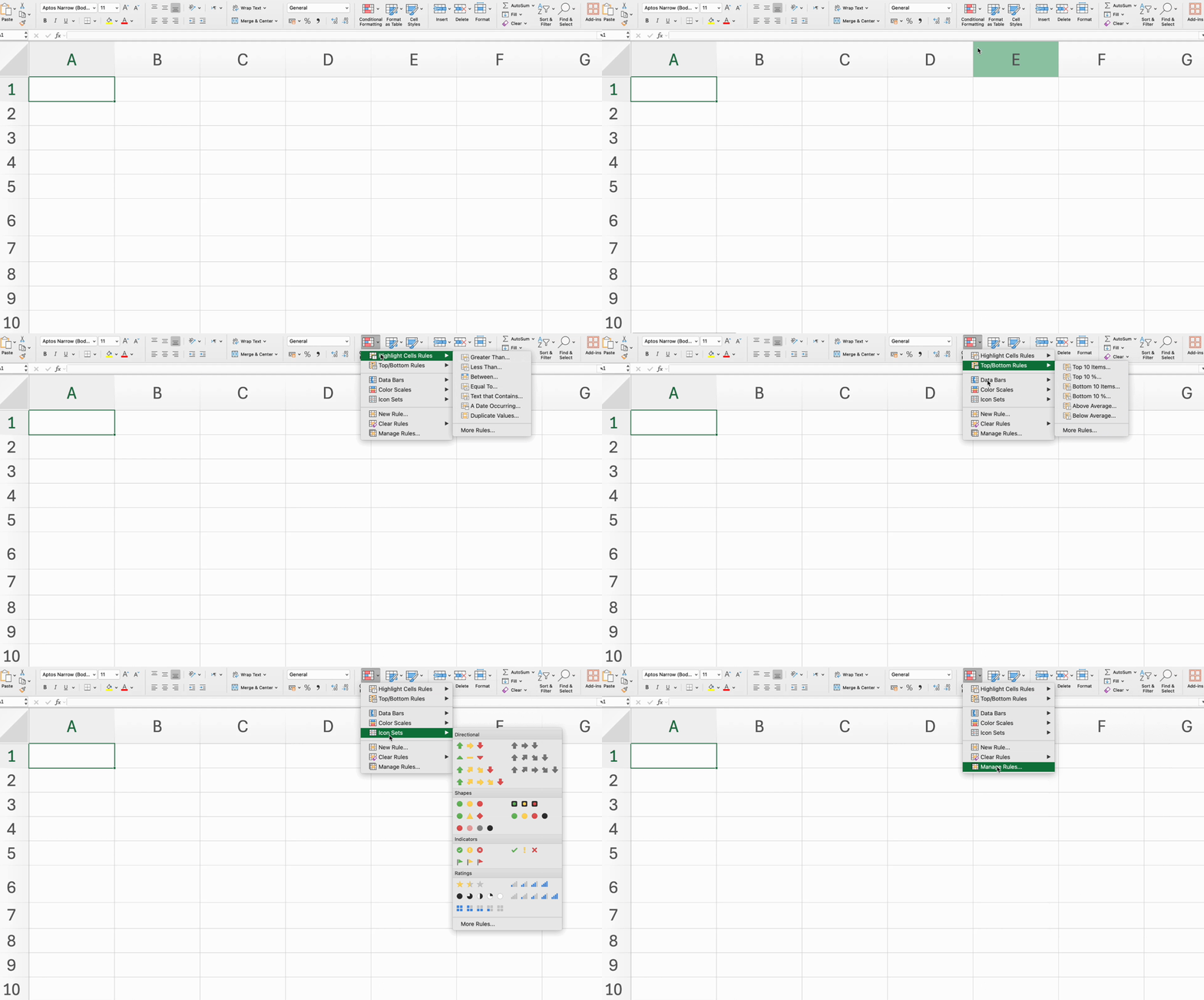
- Voorwaardelijke opmaak toepassen met behulp van de Regels voor celopmaak markeren voor specifieke criteria via het tabblad Start → groep Stijlen;
- Gebruik de Boven-/Onderste regels om cellen met de hoogste of laagste waarden op te maken;
- Gegevensbalken toevoegen om celwaarden visueel weer te geven;
- Kleurenschalen toepassen om waardebereiken te tonen met een kleurverloop;
- Pictogramsets gebruiken om verschillende waarden met pictogrammen weer te geven.
Was alles duidelijk?
Bedankt voor je feedback!
Sectie 4. Hoofdstuk 6
Vraag AI

Vraag AI

Vraag wat u wilt of probeer een van de voorgestelde vragen om onze chat te starten.
Sectie 4. Hoofdstuk 6
